1. 加入 PDF
從裝置選擇、拖入或貼上一份 PDF。

移除不需要的頁面,並將要保留的頁面另存為一份新的 PDF。
PDF 在瀏覽器中處理。 檔案絕不會上傳到伺服器。
將一份 PDF 拖到這裡、從剪貼簿貼上或選取檔案。可以刪除單頁、多頁或頁碼範圍。
僅支援 PDF,最大 50 MB、50 頁。可點選縮圖逐頁檢查,也可直接輸入已知頁碼。匯出前會即時顯示將要保留的頁數。
只需三步即可產生整理後的 PDF。
從裝置選擇、拖入或貼上一份 PDF。
點選縮圖,或輸入 2, 6-8, 12 之類的頁碼和範圍。
確認保留頁面,產生一份獨立的新 PDF 並下載到裝置。
掃描、合併、修改或準備分享檔案時,常會出現多餘頁面。以下操作刪除的是完整頁面,不是遮蓋頁面中的部分內容。
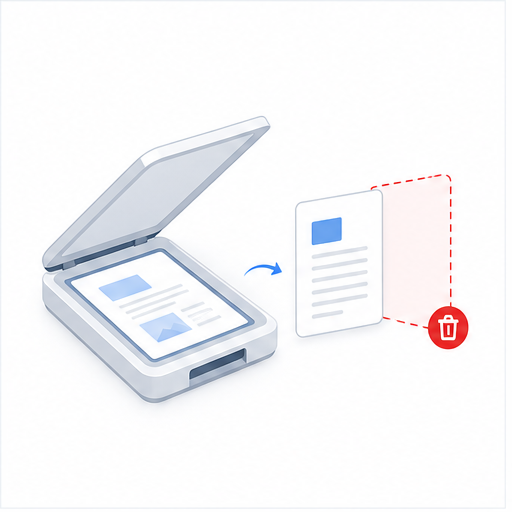
雙面掃描可能把空白背面或分隔紙加入 PDF。逐頁檢查顏色很淡或完全空白的縮圖,只刪除確認不需要的頁面。
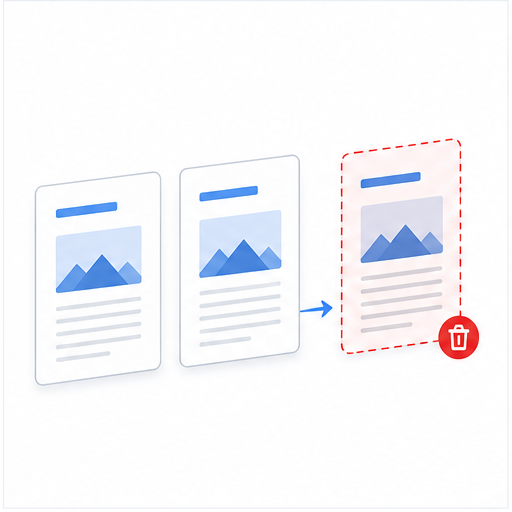
自動進紙器可能重複掃描同一張紙,合併後的 PDF 也可能出現重複頁面。比較相鄰縮圖,刪除副本並保留一份正確頁面。
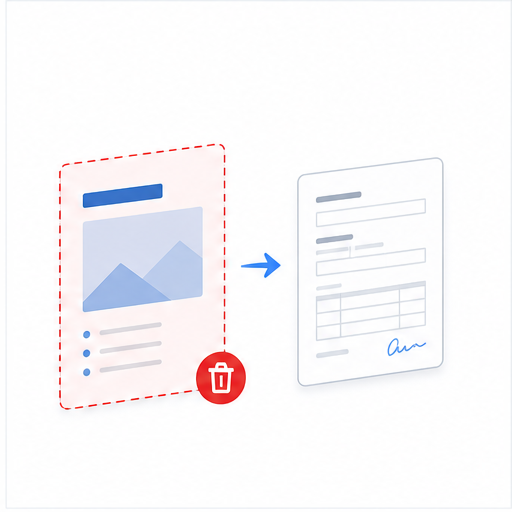
線上申請系統可能只需要填妥的表格和證明文件。送出前刪除舊封面、用不到的說明頁或意外加入的空白頁。
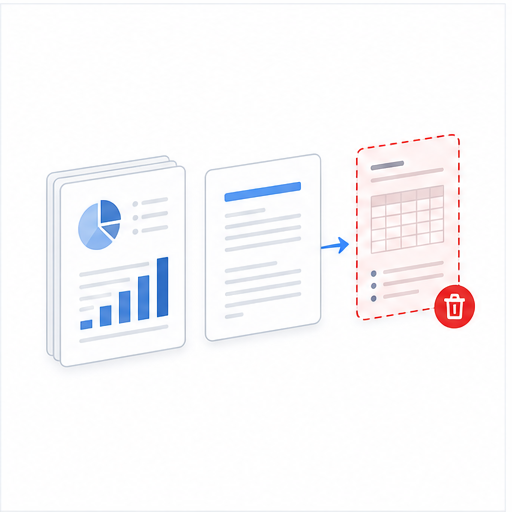
客戶報告、提案或會議資料可能包含舊報價表、草稿或內部附件。刪除這些完整頁面,同時保留目前報告的內容與頁面順序。
整份資料中可能混有銀行帳單、證件影本、簽名頁或內部備註。分享前刪除這些整頁;若只需隱藏頁面的一部分,應使用專門的 PDF 敏感資訊遮蔽工具。
分發或歸檔前,可以刪除答案頁、重複講義、空白分隔頁或已失效的通知,讓 PDF 更便於使用。
讀取、預覽、修改和匯出都在瀏覽器中完成。合約、申請資料、帳單、證件和檔案紀錄始終留在裝置上,無須帳戶或電子郵件。
刪除頁面不會壓縮保留頁,也不會將其轉成圖片。請檢查書籤、內部連結和頁面標籤;現有數位簽章可能會失效。