1. 加入 PDF
從裝置選擇、拖入或貼上一份 PDF。

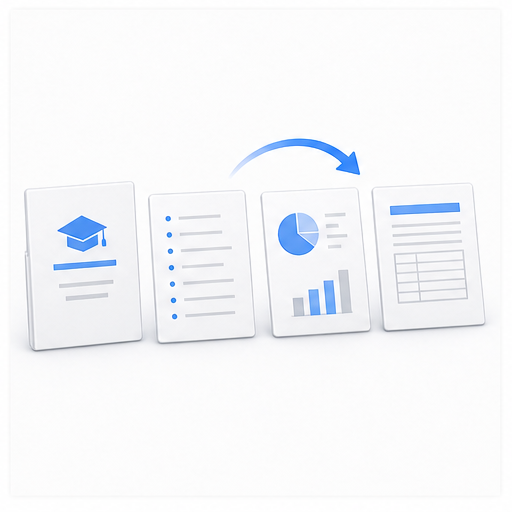
把 PDF 頁面移到正確的閱讀順序,並儲存一份更新後的檔案。
PDF 在瀏覽器中處理。 檔案不會上傳到伺服器。
拖入、貼上或選取一份 PDF。你可以拖曳單頁,也可以成組移動多個已選頁面。
僅支援 PDF,最大 50 MB、50 頁。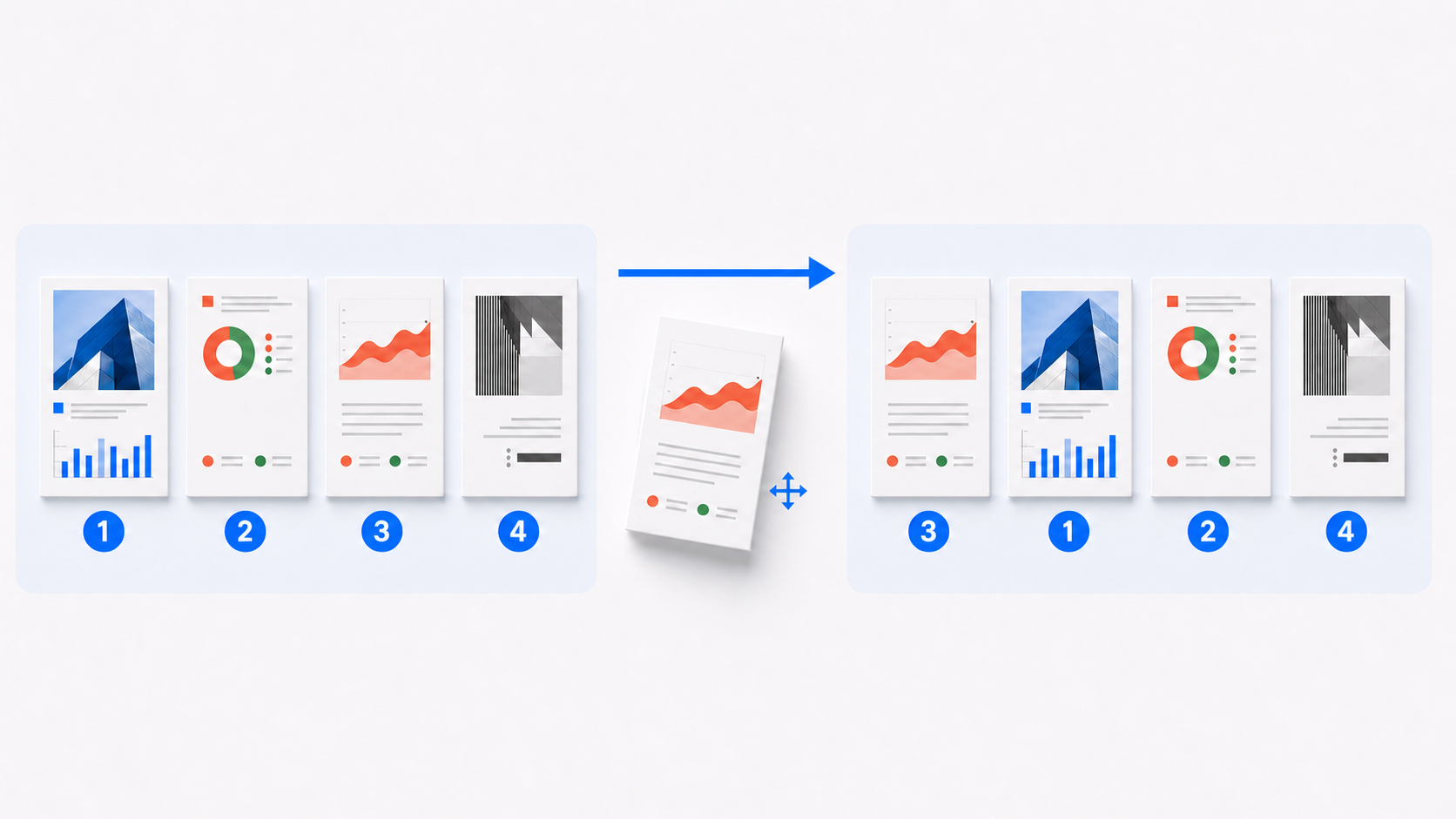
每張縮圖在位置變更後仍顯示原始頁碼,方便對照原順序和即將匯出的新順序。
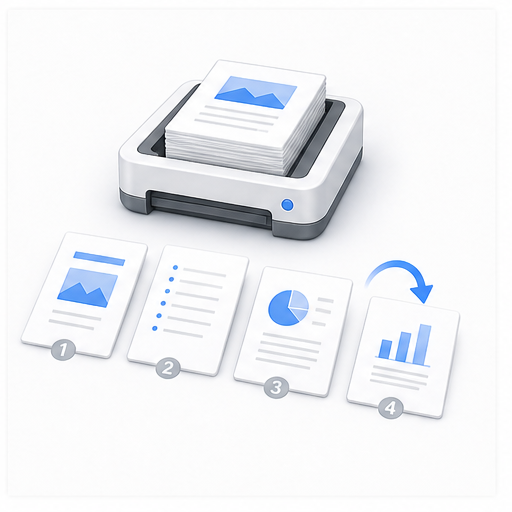
三個步驟即可產生閱讀順序正確的 PDF。
從裝置選擇、拖入或貼上一份 PDF。
拖曳縮圖、使用前後移動、移動已選頁面,或反轉整份檔案。
核對第一頁、最後一頁和各章節交界處,再匯出一份 PDF。
掃描檔倒序、合併 PDF 後附件錯位,或申請資料與報告需要依指定順序提交時,都可在匯出前逐頁核對。
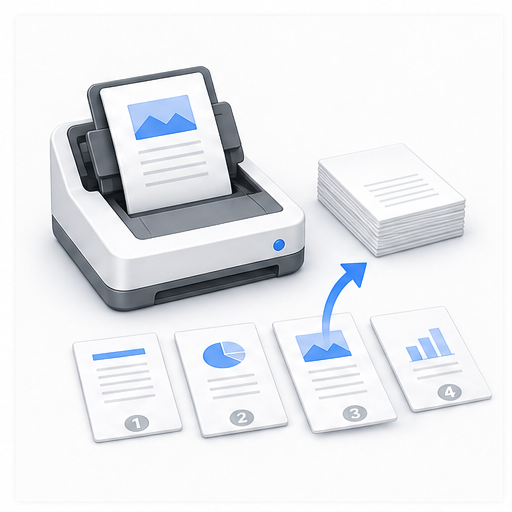
批次掃描可能漏頁、錯位,或從最後一頁開始儲存。將表單、收據和證明移回正確位置;整份反序時可一鍵反轉。
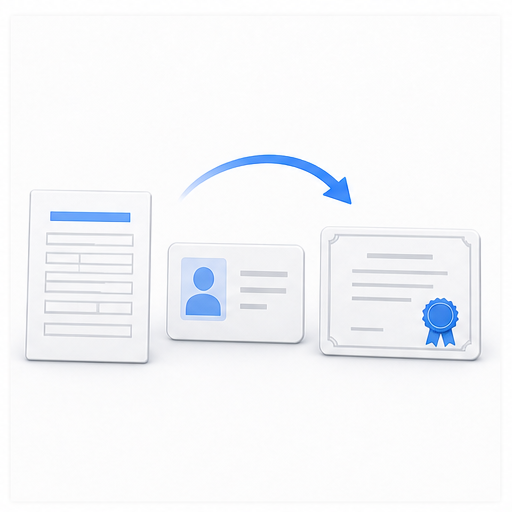
提交學校、求職或辦事資料前,將主申請表、身分證明、成績單或證書依清單排好,方便審核。
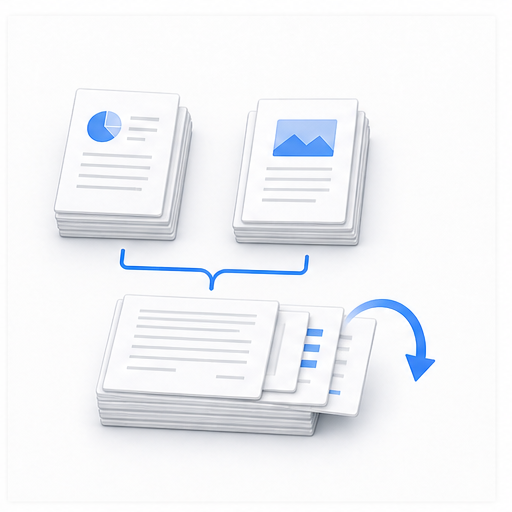
多份檔案合併後,附件通常依加入時間堆疊。可將證明、帳單或匯出章節移到對應位置,不必重新合併來源檔。
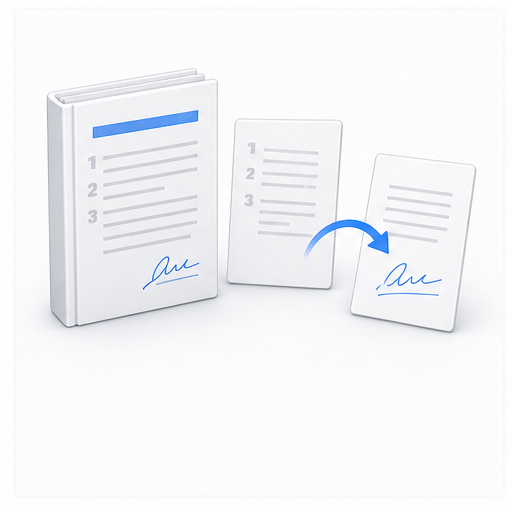
簽署頁不應脫離對應條款。保留原始簽署檔以便核驗;已有數位簽名的檔案請先確認是否需要重新簽署。
傳給客戶、導師或評審前,確認封面在前、目錄緊隨其後,章節、圖表與附錄不跳頁。
準備課堂講義、會議資料或列印手冊時,依既定順序移動頁面。此工具只調整 PDF 頁序,不製作專業印刷拼版。
讀取、預覽、移動頁面和匯出都在瀏覽器中完成。合約、帳單、申請資料和內部報告始終留在裝置上。
這項操作只會改變頁面順序,文字、向量圖、圖片、註解和頁面尺寸都會保留。請檢查書籤、內部連結、印刷頁碼和頁面標籤;現有數位簽章可能會失效。