1. 加入 PDF
從裝置中選擇、拖入或貼上兩個以上的 PDF 檔案。

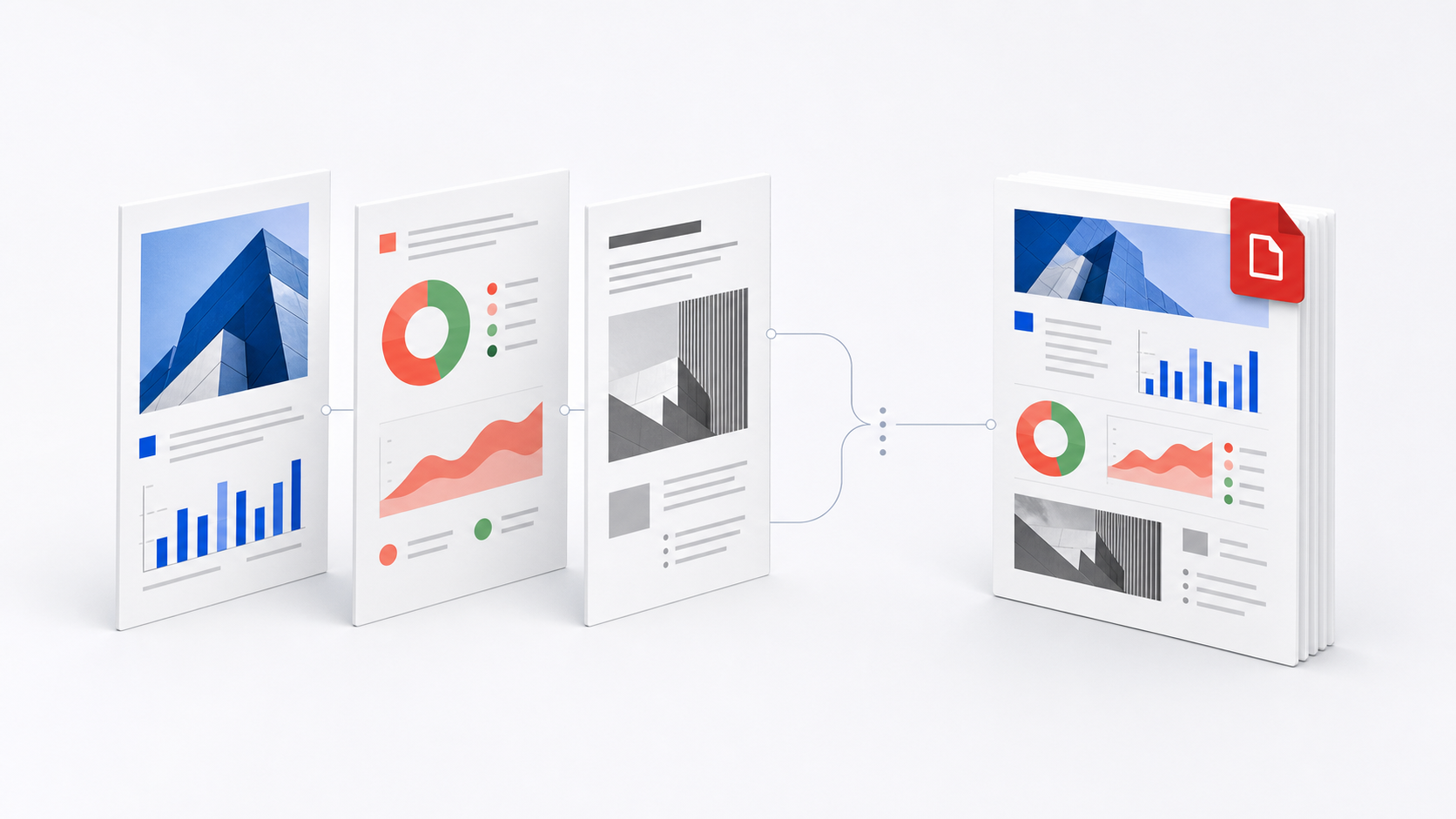
依照你需要的順序,將多個 PDF 檔案合併成一份完整文件。
PDF 檔案會直接在你的瀏覽器中處理。 不會上傳到伺服器。
將多個 PDF 拖到這裡、從剪貼簿貼上,或從裝置中選取檔案。合併前可以調整它們的順序。
僅支援 PDF 檔案。檔案在瀏覽器中處理,不會上傳到伺服器。在合併前調整各份 PDF 的排列順序。第一個檔案的頁面會保留在最前面,後續檔案則依照清單順序接續排列。
PDF 會依照你設定的先後順序,從第一個檔案開始接續合併。
只要三個步驟,即可把多個 PDF 檔案合併成一份文件。
從裝置中選擇、拖入或貼上兩個以上的 PDF 檔案。
拖曳檔案或使用箭頭按鈕,直到最終頁面順序符合需求。
建立一份完整的 PDF,並直接下載到你的裝置。
當上傳平台、審核人、客戶或列印流程需要一份完整材料包而非多個散檔時,可將相關檔案合併成一份便於閱讀與提交的 PDF。
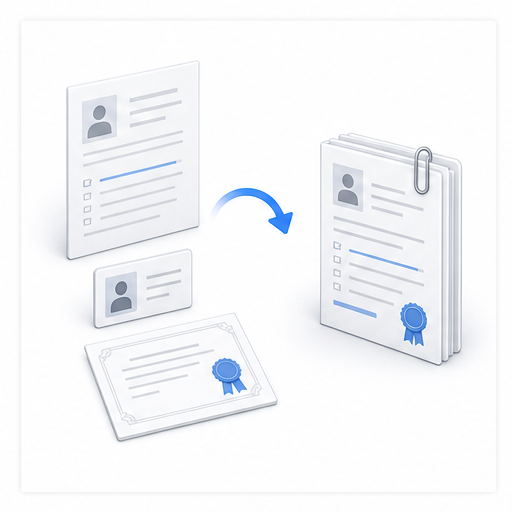
提交學校、求職或辦事資料時,依清單順序合併主申請表、身分證明、成績單和證書,方便一次審核。
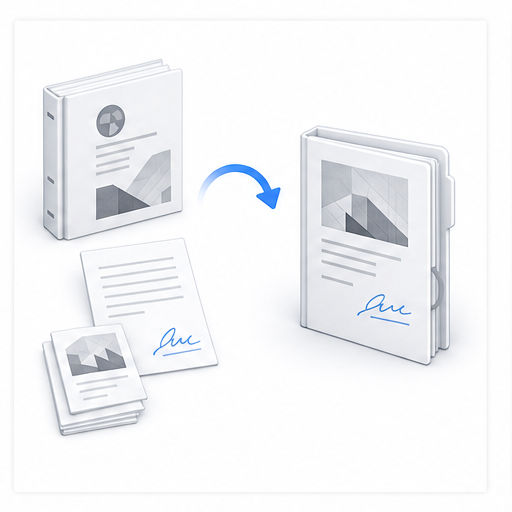
把合約、簽署頁、審批頁和附件合成完整資料包再傳送。請保留已簽署原件;編輯後的 PDF 可能需重新簽署。
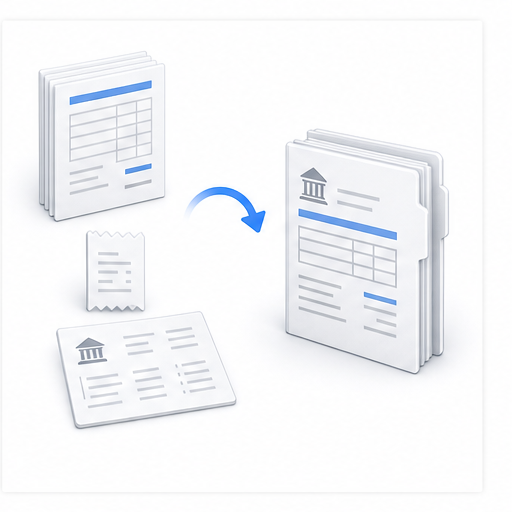
為報銷申請、月度資料或財務覆核建立一份 PDF,不必分別傳送發票、收據和對帳檔。
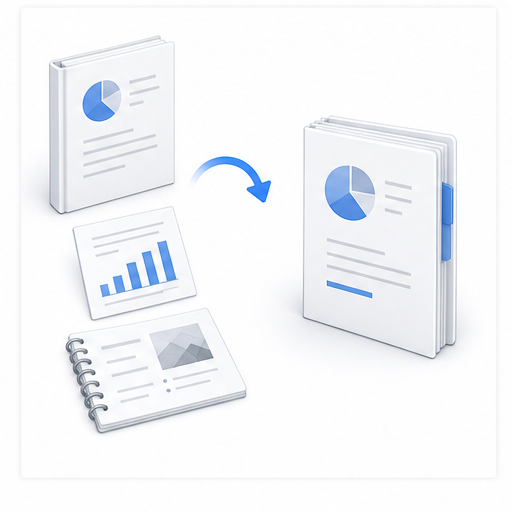
把封面、報告正文、圖表和證明材料放入一份易讀檔案,再交給客戶、主管或評審。
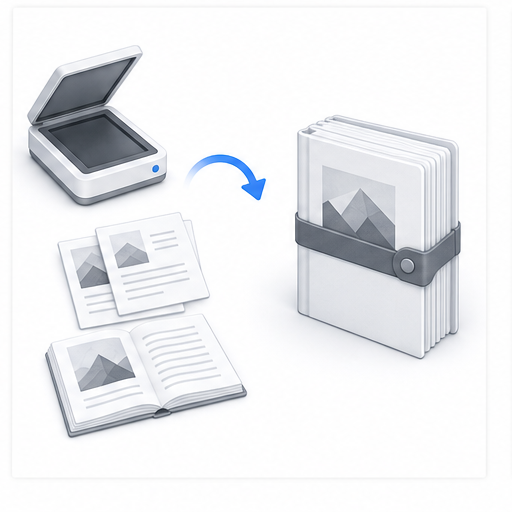
分批掃描後,將多份 PDF 合併為一份歸檔副本。匯出前核對順序,確保文件可連續閱讀。
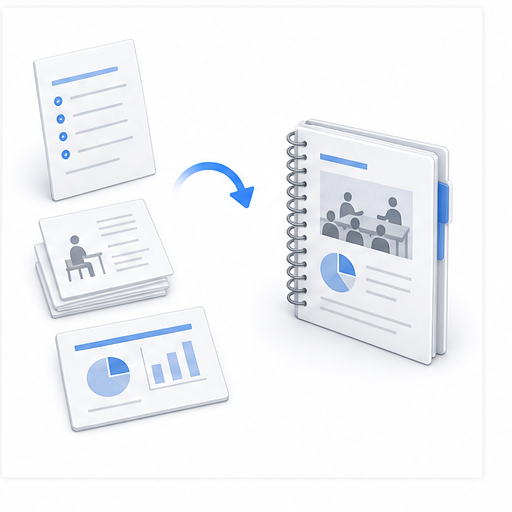
將議程、講義、參考頁和簡報資料合併,讓與會者或印刷方收到完整且順序正確的檔案。
合併過程直接在瀏覽器中完成,文件不會離開你的裝置。無須註冊帳號或提供電子郵件,下載的 PDF 也不會帶有浮水印。
合併會保留現有頁面內容與視覺品質,也不會加上浮水印。合併後的檔案可能比預期更大;經過編輯後,含有數位簽章的 PDF 也可能失去簽章效力。