1. 加入 PDF
從裝置選擇、拖入或貼上一個 PDF。

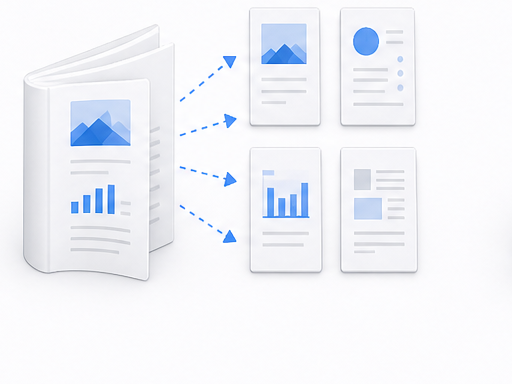
擷取指定頁面範圍,或將一個 PDF 分成多份文件。
PDF 在你的瀏覽器中處理。 檔案不會上傳到伺服器。
將一個 PDF 拖到這裡、從剪貼簿貼上,或選取檔案。你可以擷取範圍或逐頁分割。
僅支援 PDF。檔案只在瀏覽器處理,不會上傳。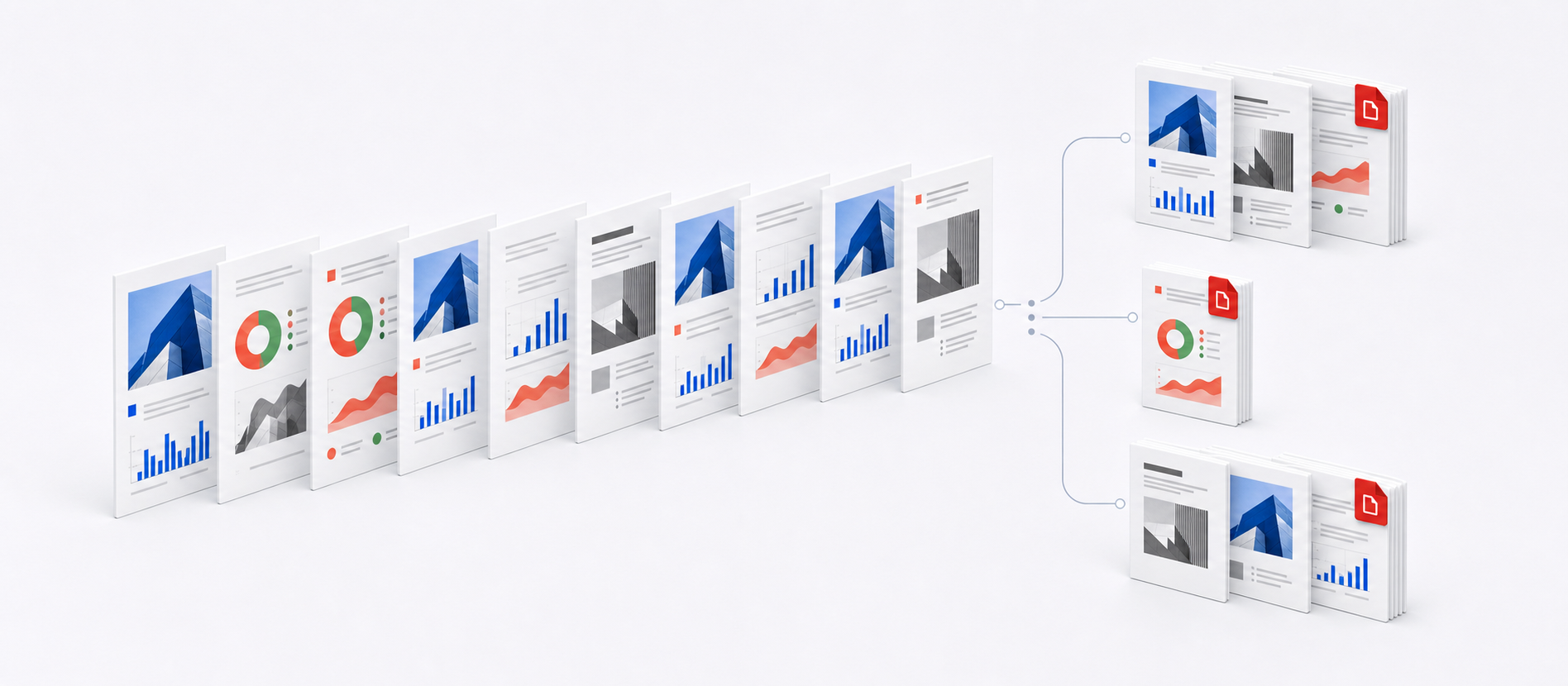
選擇需要的頁面,並在建立前核對每個輸出群組。未選頁面不會出現在結果中。
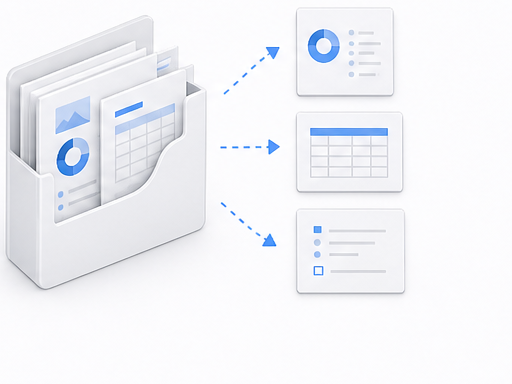
三個步驟即可建立多份 PDF。
從裝置選擇、拖入或貼上一個 PDF。
輸入頁碼範圍、逐頁分割,或設定每份 PDF 的頁數。
建立 PDF 後逐一下載,或下載包含全部檔案的 ZIP。
依照需要分享、審閱或封存的內容選擇分割方式。
簽名頁和證明附件通常位於長合約的末尾。只選擇這些頁面建立專用 PDF,可用於補簽、HR 檔案或法務審核,無需傳送整份合約。
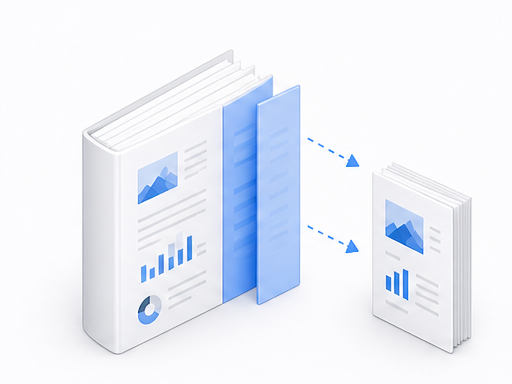
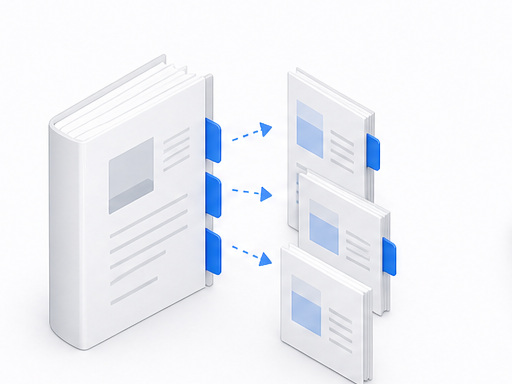
面對篇幅較長的電子書、教材或論文合集,可以用頁碼範圍只擷取需要的章節。產生的章節 PDF 更適合安排閱讀、分享、註記和單獨封存。
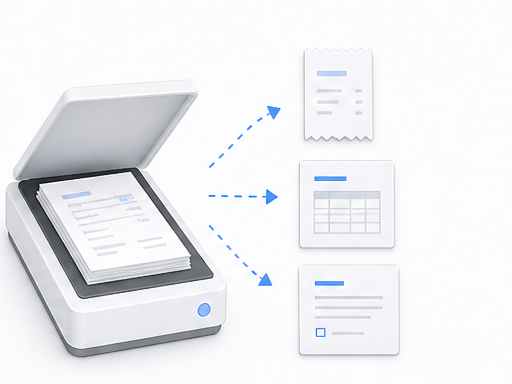
一次批次掃描可能混合了多份無關的業務資料。依頁面或頁碼範圍分割掃描 PDF,再逐一下載或打包成 ZIP,方便重新命名和封存。
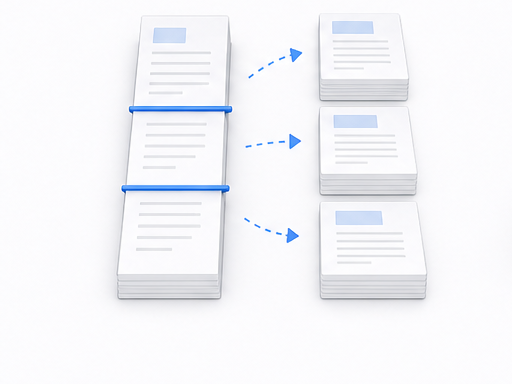
長報告或提案可能超過郵件附件大小限制。可每 10 頁或 20 頁分割一次,建立較小的 PDF,方便分階段審閱或分開傳送。
簽證、保險、法院或政府平台可能要求每份資料分開上傳。可把多頁掃描檔分成每頁一個 PDF,並將所有頁面檔案一次打包成 ZIP 下載。
聯合對帳單 PDF 往往包含多個帳戶或持有人的獨立部分。輸入各部分的頁碼範圍,即可為每個帳戶建立單獨 PDF,用於安全分享、對帳和封存。
分割在瀏覽器完成,文件不會離開裝置。無需帳號或電子郵件,也不會加入浮水印。
分割會將所選頁面複製到新 PDF,不會壓縮頁面,也不會將頁面轉成圖片。文字、向量圖形、圖片與頁面尺寸都會保留,但數位簽章可能失效。