1. 加入 PDF
從裝置選擇、拖入或貼上一份 PDF。

修正橫向或倒置的 PDF 頁面,並把新方向儲存到檔案中。
PDF 在瀏覽器中處理。 檔案絕不會上傳到伺服器。
將一份 PDF 拖到這裡、從剪貼簿貼上或選取檔案。可以旋轉單頁、多頁或整份文件。
僅支援 PDF,最多 50 MB、50 頁。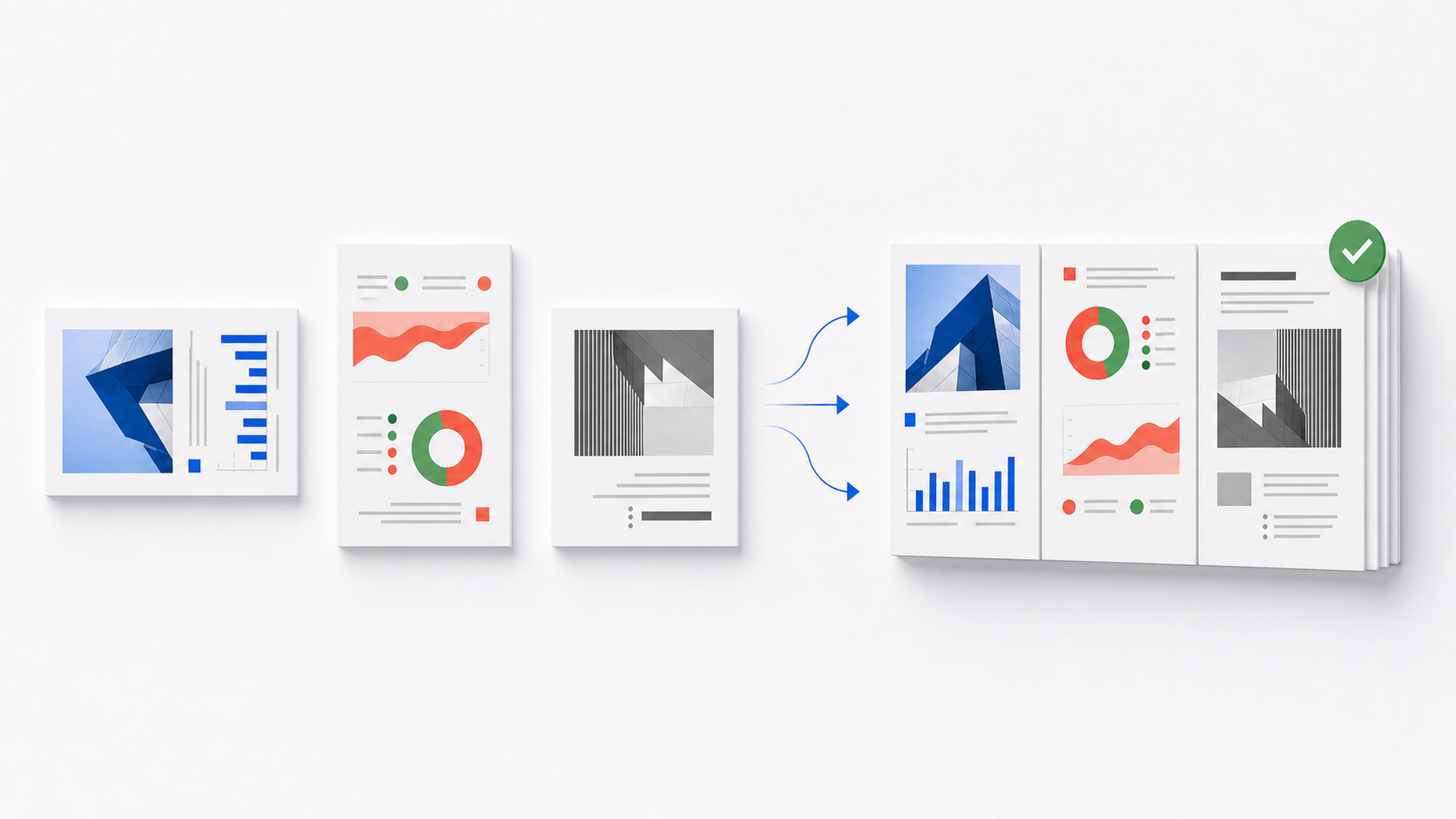
每張頁面縮圖會在匯出前顯示最終方向。選擇需要相同修正的頁面,或直接使用單頁箭頭處理只有一頁方向錯誤的檔案。
三個步驟即可修正方向並建立更新後的 PDF。
從裝置選擇、拖入或貼上一份 PDF。
選擇單頁、多頁或全部縮圖,再向左、向右或旋轉 180°。
檢查所有縮圖,儲存新方向並下載一份更新後的 PDF。
頁面方向錯誤通常來自掃描、拍照、合併或歸檔。以下情境說明該選哪些頁面,以及為何需要把方向真正儲存到 PDF。
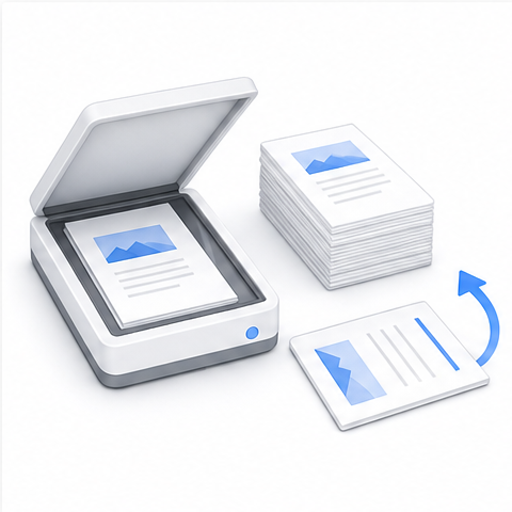
自動進紙掃描器可能把某張收據、表格或手寫頁轉了方向,而其他頁面都正常。只選錯誤頁旋轉 90°,其餘掃描頁不變。
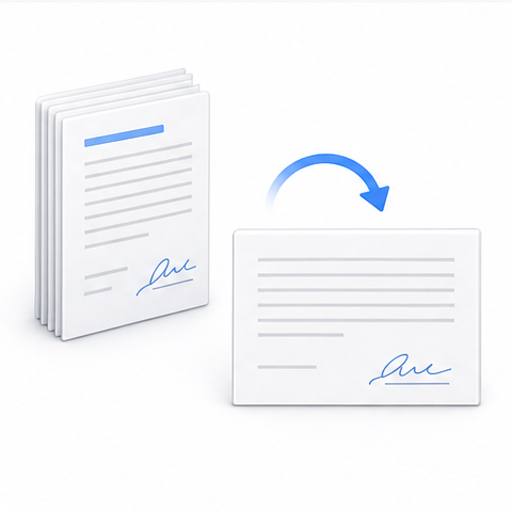
簽名頁、公證頁與橫向附件常來自不同掃描方向。送交對方簽署、法務審閱或 HR 歸檔前,先修正受影響頁面。
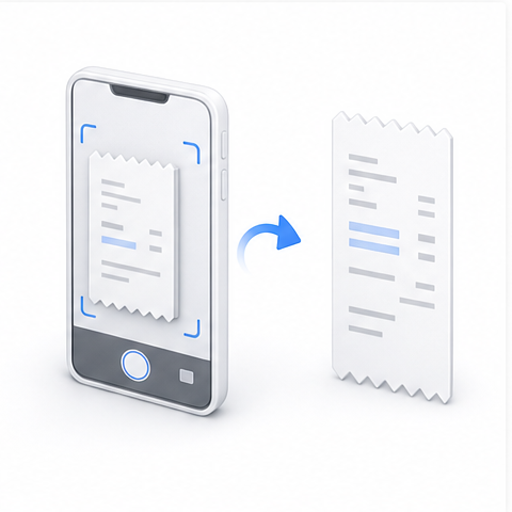
拍攝時手機方向變化,掃描 App 可能把收據存成橫向或倒置。永久旋轉頁面,審核人不必轉動螢幕即可閱讀。
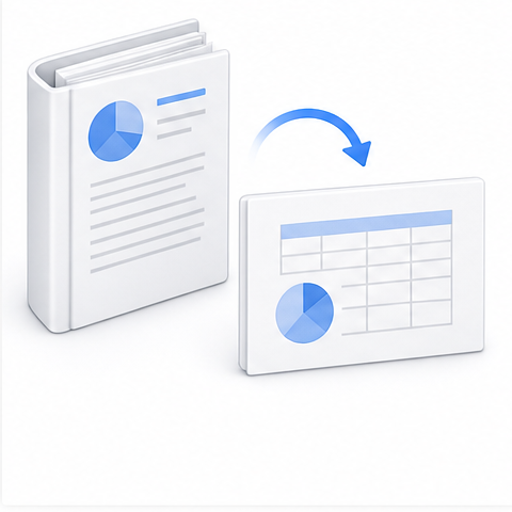
報告常混有直向正文與橫向表格、圖紙或投影片。只旋轉開啟方向錯誤的寬頁面,同時保留頁序與內容。
簽證、保險、學校與政府入口可能誤讀橫向開啟的文件。逐頁檢查身分證明、證書及證據,並儲存為一致可讀的方向。
銀行對帳單、稅務表格、法院文件與客戶資料可能不適合第三方上傳服務。直接在瀏覽器本機旋轉並下載修正後的 PDF。
讀取、預覽、旋轉與匯出都在瀏覽器內完成。合約、證件、對帳單和表格始終留在裝置上,無須帳戶、電子郵件或浮水印。
工具只改變所選頁面的方向,不會壓縮頁面內容,也不會將頁面轉成圖片。文字、向量圖形、圖片、註解及頁面尺寸都會保留;任何編輯都可能使原有數位簽章失效。