1. 添加 PDF
从设备选择、拖入或粘贴一份 PDF。

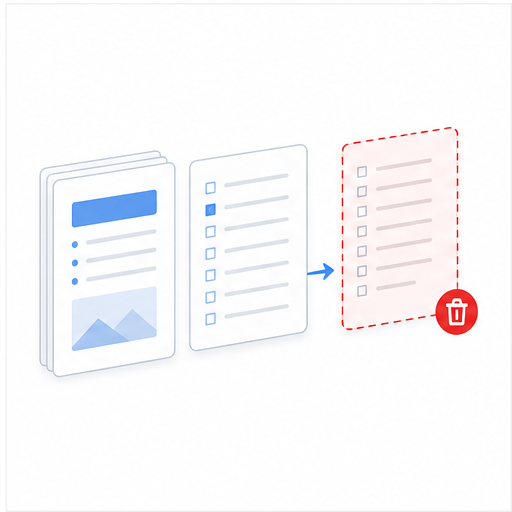
移除不需要的页面,并将要保留的页面保存为一份新的 PDF。
PDF 在浏览器中处理。 文件绝不会上传到服务器。
将一份 PDF 拖到这里、从剪贴板粘贴或选择文件。可以删除单页、多页或页码范围。
仅支持 PDF,最大 50 MB、50 页。可点击缩略图逐页检查,也可直接输入已知页码。导出前会实时显示将要保留的页数。
只需三步即可生成整理后的 PDF。
从设备选择、拖入或粘贴一份 PDF。
点击缩略图,或输入类似 2, 6-8, 12 的页码和范围。
确认保留页面,生成一份独立的新 PDF 并下载到设备。
扫描、合并、修改或准备分享文件时,常会出现多余页面。以下操作删除的是完整页面,不是遮盖页面中的部分内容。
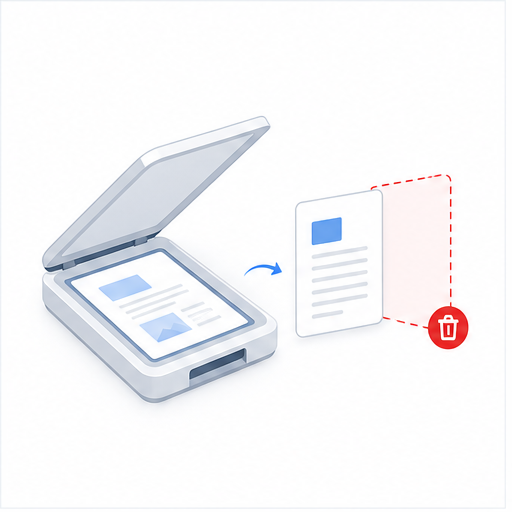
双面扫描可能把空白背面或分隔纸加入 PDF。逐页检查颜色很浅或完全空白的缩略图,只删除确认不需要的页面。
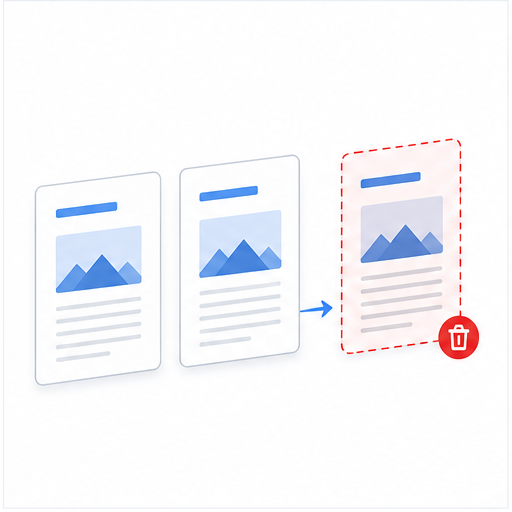
自动进纸器可能重复扫描同一张纸,合并后的 PDF 也可能出现重复页面。比较相邻缩略图,删除副本并保留一份正确页面。
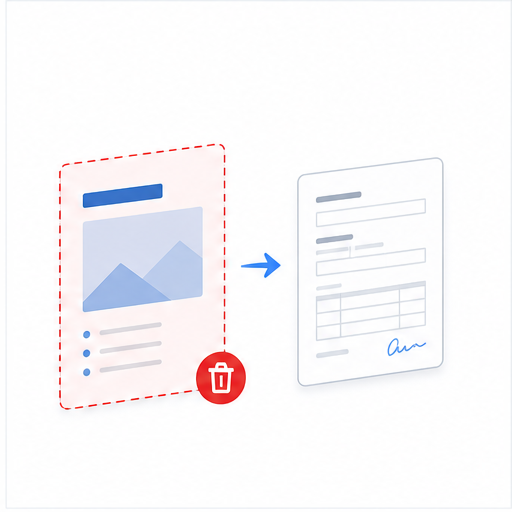
在线申请系统可能只需要填写完整的表格和证明材料。提交前删除旧封面、用不到的说明页或意外加入的空白页。
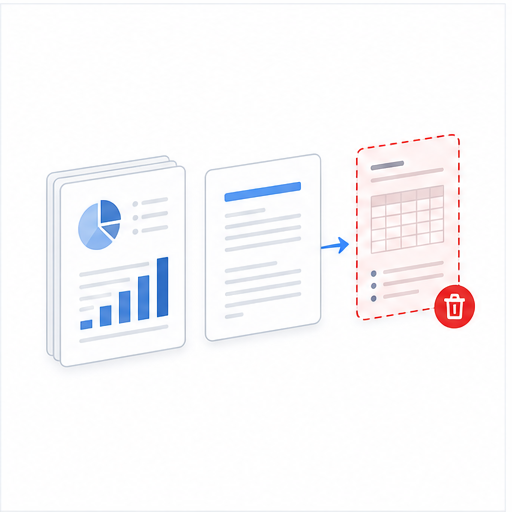
客户报告、方案或会议材料可能包含旧报价表、草稿或内部附件。删除这些完整页面,同时保留当前报告的内容和页面顺序。
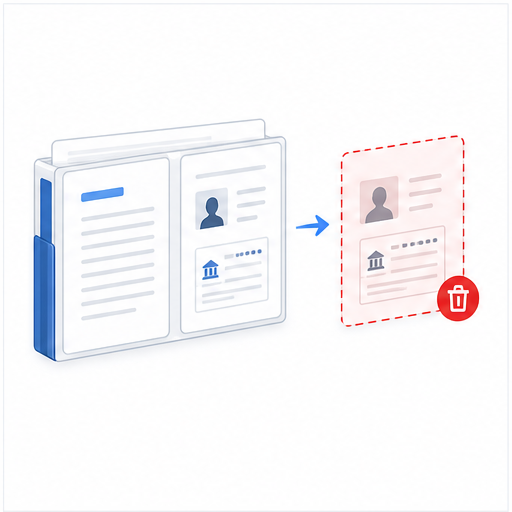
整份资料中可能混有银行账单、证件复印件、签字页或内部备注。分享前删除这些整页;如果只需隐藏页面的一部分,应使用专门的 PDF 敏感信息遮盖工具。
分发或归档前,可以删除答案页、重复讲义、空白分隔页或已经失效的通知,让 PDF 更便于使用。
读取、预览、修改和导出都在浏览器中完成。合同、申请材料、账单、证件和档案始终留在设备上,无需账户或邮箱。
删除页面不会压缩保留页,也不会将其转换为图片。请检查书签、内部链接和页面标签;已有数字签名可能会失效。