1. 添加 PDF
从设备选择、拖入或粘贴一个 PDF。

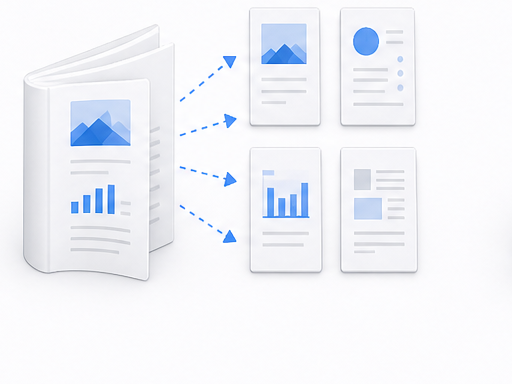
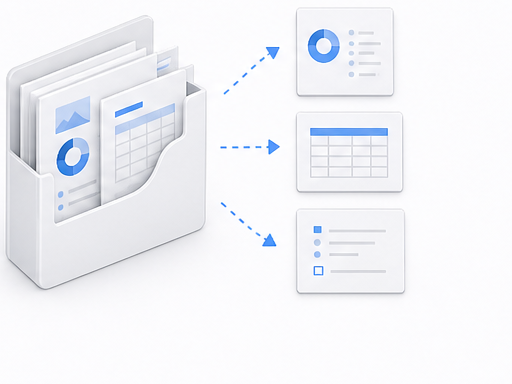
提取指定页面范围,或将一个 PDF 分成多个文档。
PDF 在你的浏览器中处理。 文件不会上传到服务器。
将一个 PDF 拖到这里、从剪贴板粘贴,或选择文件。你可以提取范围或逐页拆分。
仅支持 PDF。文件只在浏览器中处理,不会上传。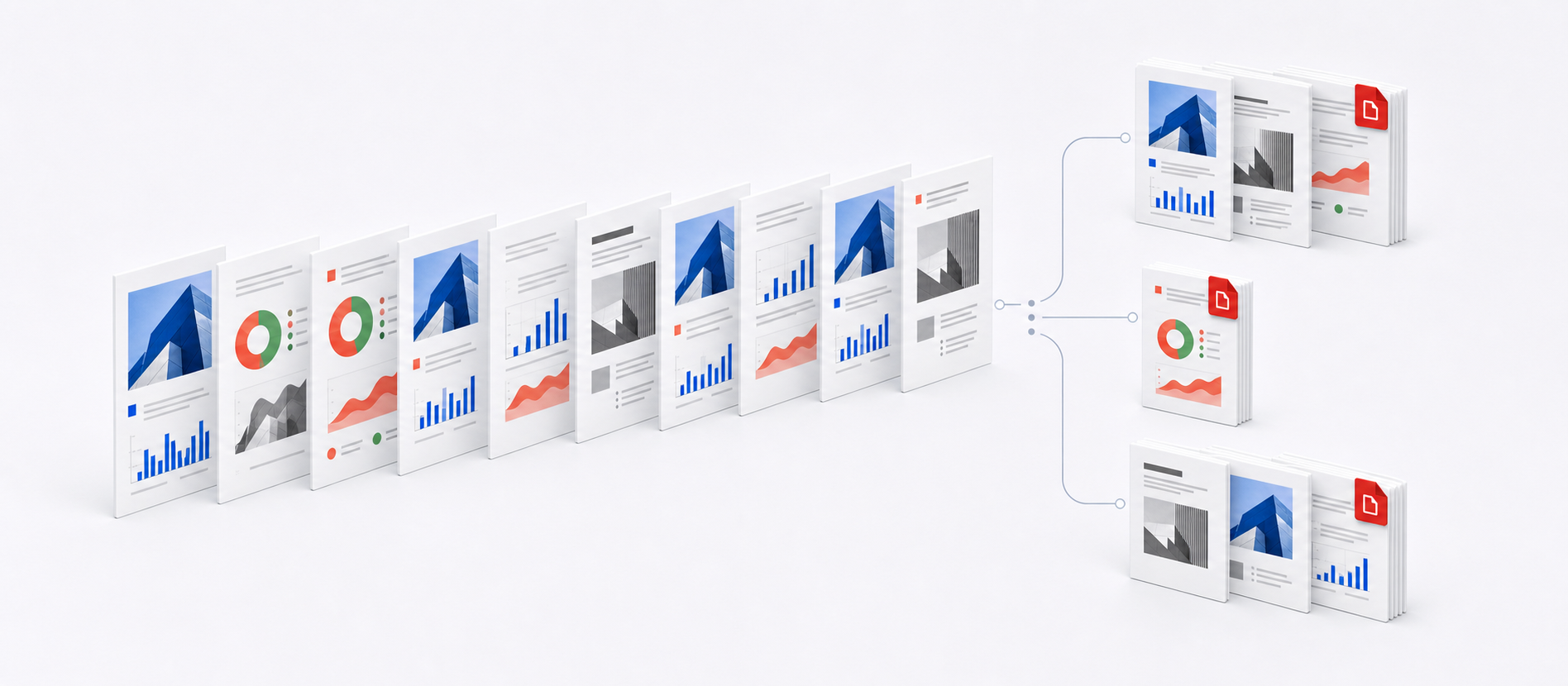
选择需要的页面,并在生成前核对每个输出分组。未选页面不会出现在结果中。
三个步骤即可创建多个 PDF。
从设备选择、拖入或粘贴一个 PDF。
输入页码范围、逐页拆分,或设置每个 PDF 的页数。
生成 PDF 后逐个下载,或下载包含全部文件的 ZIP。
根据需要分享、审阅或归档的内容选择拆分方式。
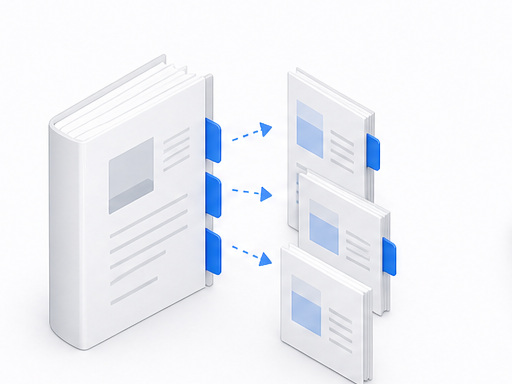
签字页和证明附件通常位于长合同的末尾。只选择这些页面生成专用 PDF,可用于补签、HR 档案或法务审核,无需发送整份合同。
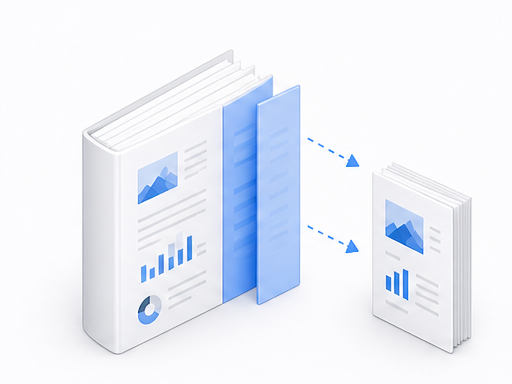
面对篇幅较长的电子书、教材或论文合集,可以用页码范围只提取需要的章节。生成的章节 PDF 更适合布置阅读、分享、批注和单独归档。
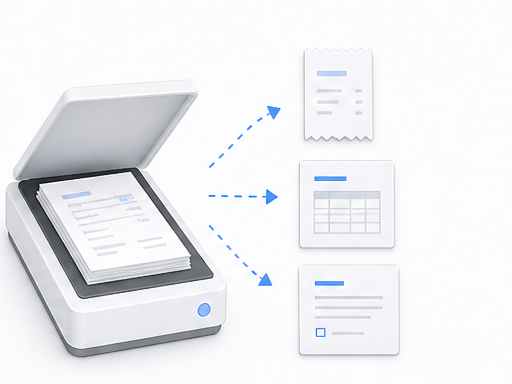
一次批量扫描可能混合了多份无关的业务材料。按页或页码范围拆分扫描 PDF,再逐个下载或打包为 ZIP,方便重命名和归档。
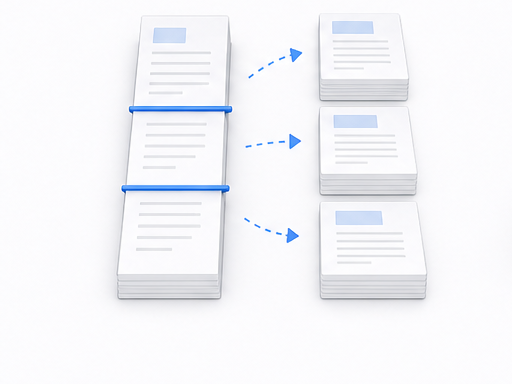
长报告或方案可能超过邮件附件大小限制。可每 10 页或 20 页拆分一次,生成更小的 PDF,便于分阶段审阅或分开发送。
签证、保险、法院或政务平台可能要求每份材料单独上传。可把多页扫描件拆成每页一个 PDF,并将所有页面文件一次打包为 ZIP 下载。
联合对账单 PDF 往往包含多个账户或持有人的独立部分。输入各部分的页码范围,即可为每个账户生成单独 PDF,用于安全分享、对账和归档。
拆分在浏览器中完成,文档不会离开设备。无需账户或邮箱,也不会添加水印。
拆分会把所选页面复制到新 PDF,不会压缩页面,也不会将页面转换为图片。文本、矢量图形、图片和页面尺寸都会保留,但数字签名可能失效。