1. 添加 PDF
从设备选择、拖入或粘贴一份 PDF。

纠正横着或倒置的 PDF 页面,并将新方向保存到文件中。
PDF 在浏览器中处理。 文件绝不会上传到服务器。
将一份 PDF 拖到这里、从剪贴板粘贴或选择文件。可以旋转单页、多页或整份文档。
仅支持 PDF,最大 50 MB、50 页。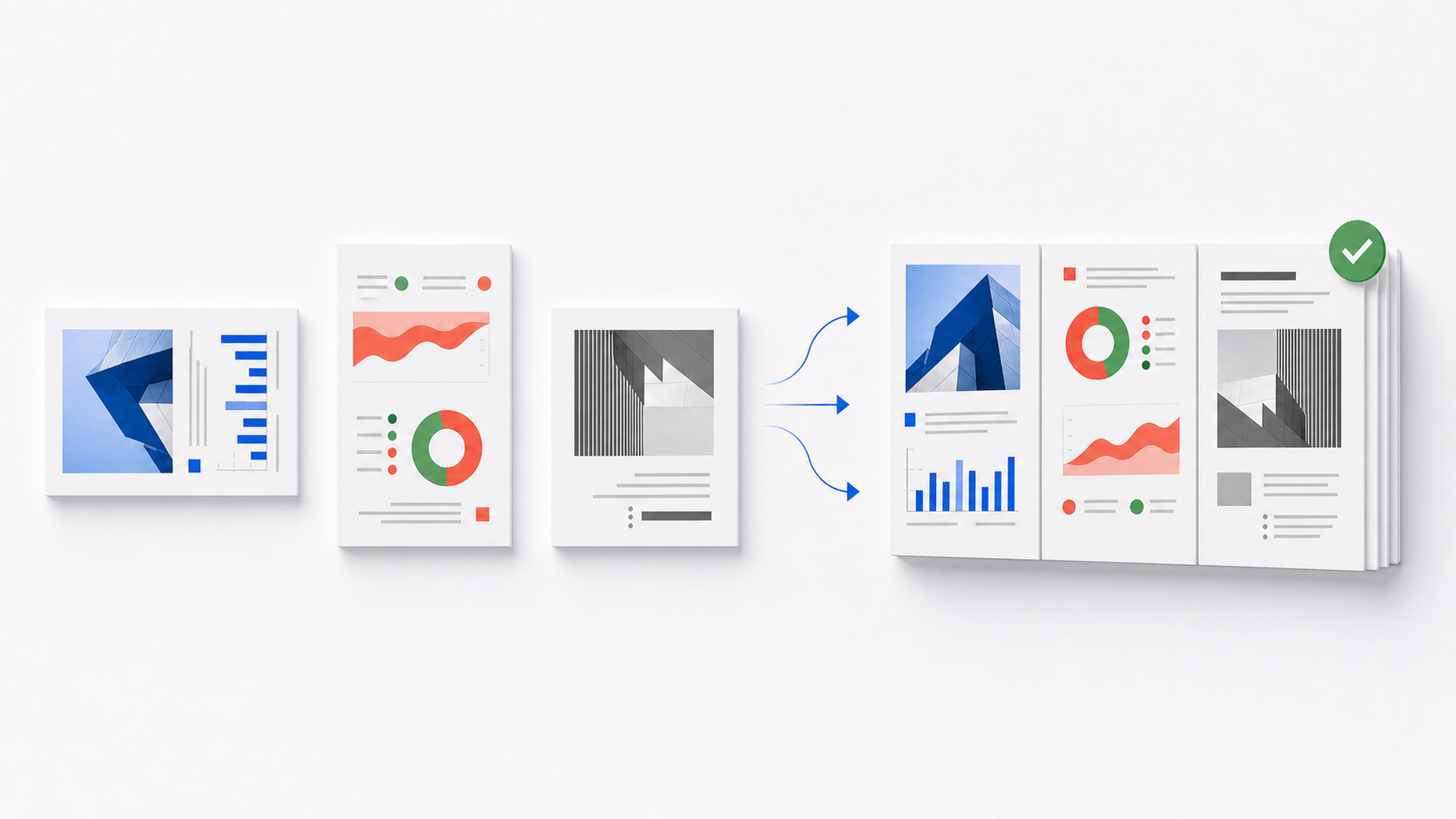
每张页面缩略图都会在导出前显示最终方向。选择需要同样纠正的页面,或直接使用单页箭头处理只有一页方向错误的文件。
只需三步即可纠正方向并生成一份更新后的 PDF。
从设备选择、拖入或粘贴一份 PDF。
选择单页、多页或全部缩略图,然后向左、向右或旋转 180°。
检查所有缩略图,保存新方向并下载一份更新后的 PDF。
页面方向错误通常来自扫描、拍照、合并或归档。以下场景说明应该选择哪些页面,以及为什么需要把方向真正保存到 PDF。
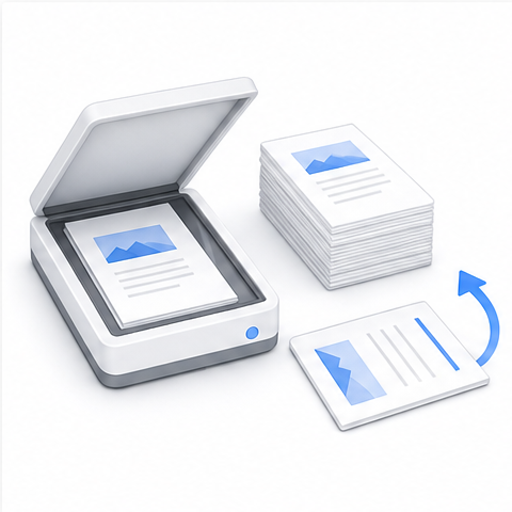
自动进纸扫描仪可能把某张收据、表格或手写页转了方向,而其他页面均正常。只选错误页面旋转 90°,其余扫描页保持不变。
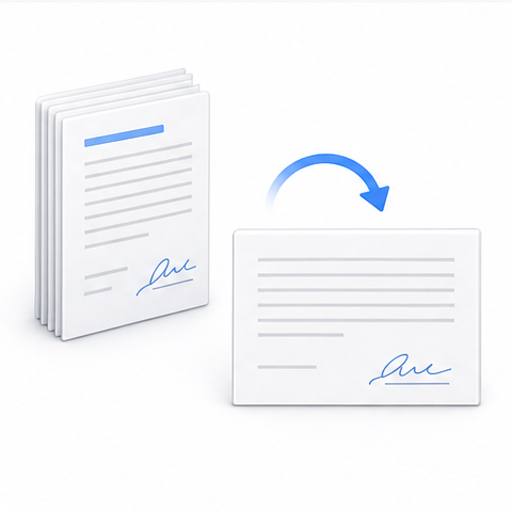
签字页、公证页和横向附件经常来自不同扫描方向。发送给对方签署、法务审阅或 HR 归档前,先纠正受影响的页面。
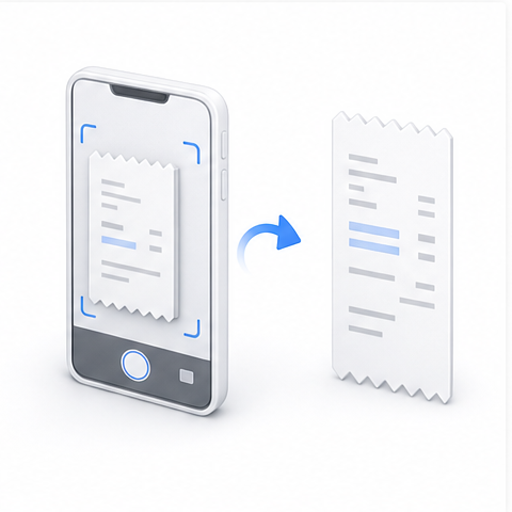
拍摄过程中手机方向变化,扫描应用可能把收据保存成横向或倒置。永久旋转这些页面,报销审核人无需转动屏幕即可阅读。
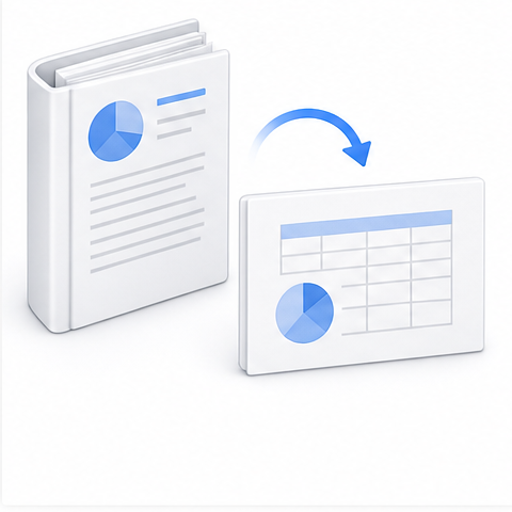
报告常混有纵向正文以及横向表格、图纸或幻灯片。只旋转打开方向错误的宽页面,同时保留页序和内容。
签证、保险、学校和政务门户可能误读横着打开的文件。逐页检查身份证明、证书和证据,并保存为一致、可读的方向。
银行账单、税务表格、法院文件和客户资料可能不适合交给第三方上传服务。直接在浏览器本地旋转并下载纠正后的 PDF。
读取、预览、旋转和导出都在浏览器中完成。合同、证件、账单和表格始终留在设备上,无需账户、邮箱,也不会添加水印。
工具改变所选页面的方向,不会主动压缩或转成图片。文字、矢量、图片、批注和页面尺寸会保留;任何编辑都可能使原有数字签名失效。