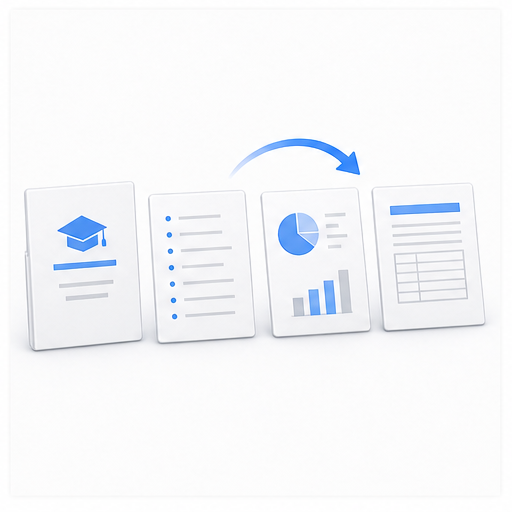
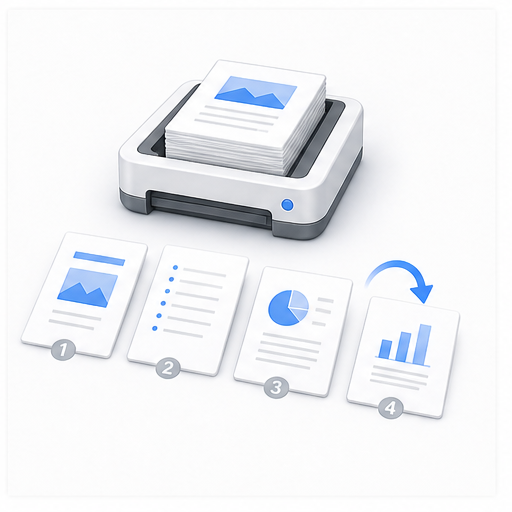
1. 添加 PDF
从设备选择、拖入或粘贴一份 PDF。

把 PDF 页面移动到正确的阅读顺序,并保存一份更新后的文件。
PDF 在浏览器中处理。 文件不会上传到服务器。
拖入、粘贴或选择一份 PDF。你可以拖动单页,也可以成组移动多个已选页面。
仅支持 PDF,最大 50 MB、50 页。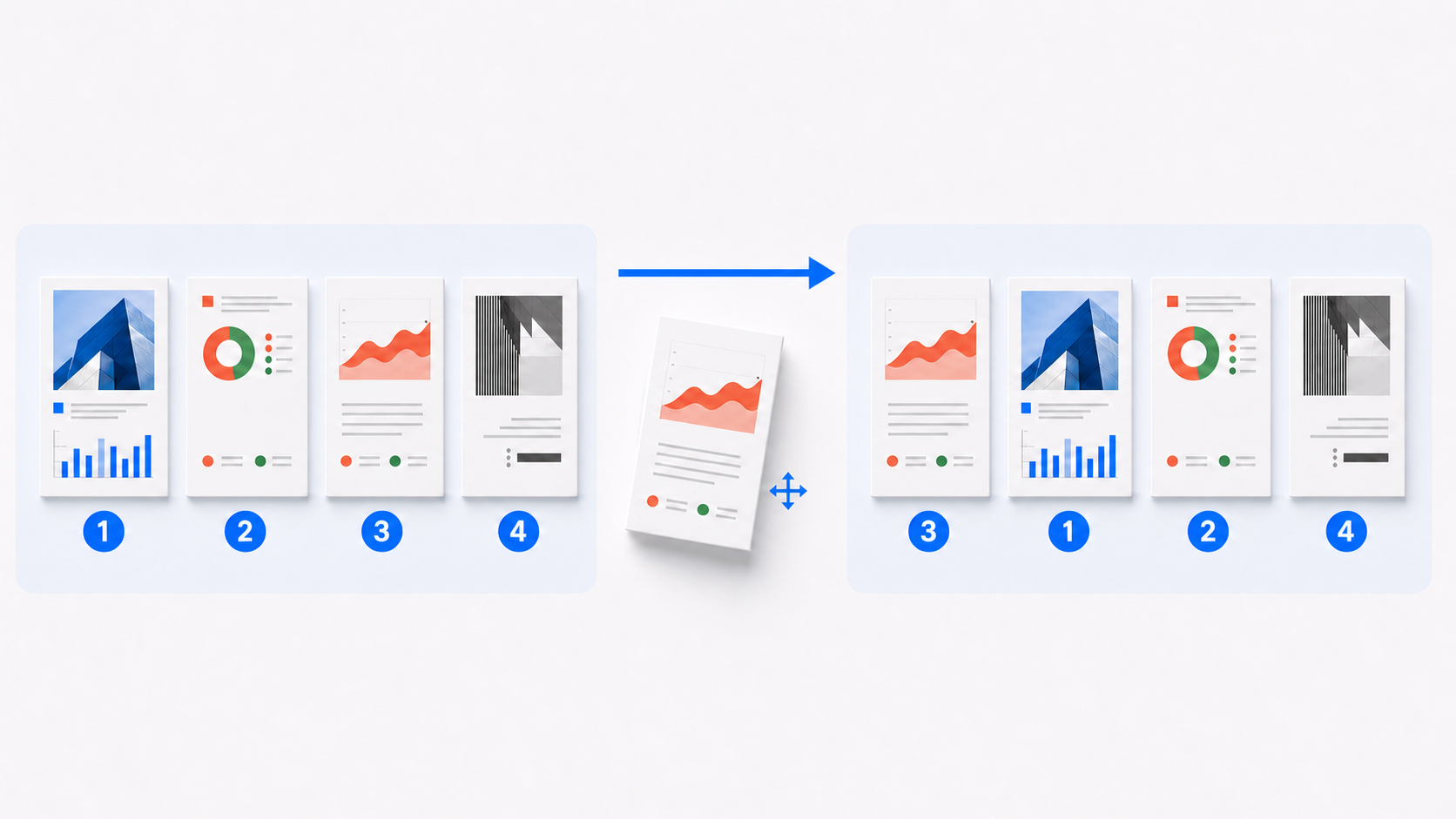
每张缩略图在位置变化后仍显示原始页码,方便对照原顺序和即将导出的新顺序。
三个步骤即可生成阅读顺序正确的 PDF。
从设备选择、拖入或粘贴一份 PDF。
拖动缩略图、使用前后移动、移动已选页面,或反转整份文件。
核对第一页、最后一页和各章节交界处,然后导出一份 PDF。
扫描件倒序、合并 PDF 后附件错位、申请材料或报告需要按指定顺序提交时,都可在导出前通过缩略图逐页校对。
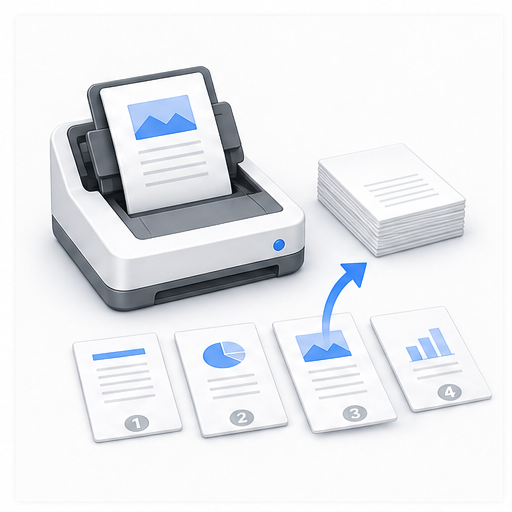
批量扫描可能漏页、错位,或从最后一页开始保存。将表单、收据和证明拖回正确位置;整份反序时可一键反转,再核对封面与末页。
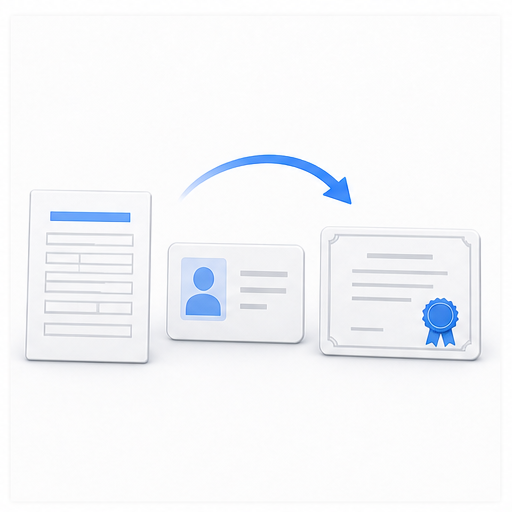
投递学校、求职或办事材料前,将主申请表、身份证明、成绩单或证书按提交清单排好,避免审核人先看到附件而非主表。
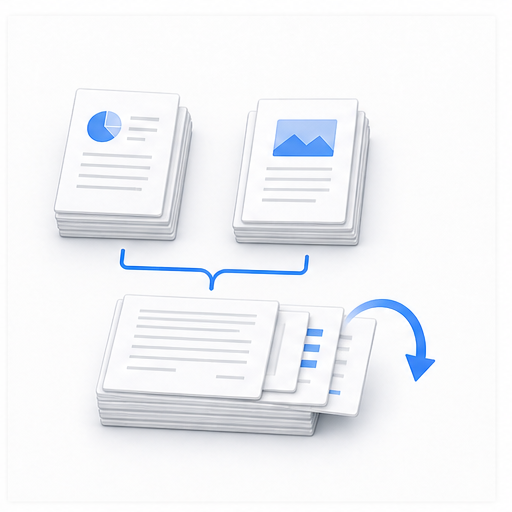
多个文件合并后,附件通常按添加先后堆叠。可将证明、账单或导出的章节移至对应位置,无需重新合并源文件。
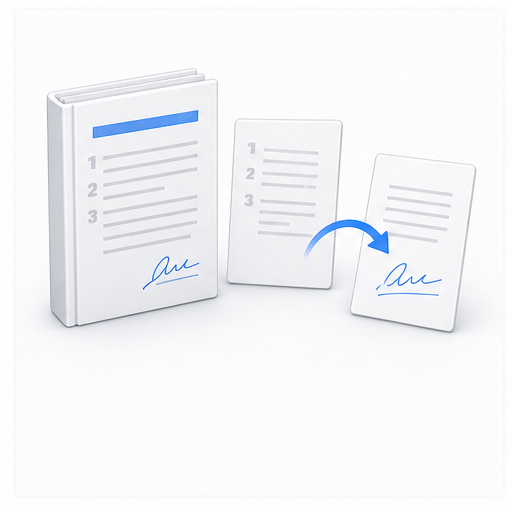
签署页不应脱离对应条款。调整后按顺序阅读,保留原件以便核验;已有数字签名的文件请先确认是否需要重新签署。
发送客户、导师或评审前,确保封面在前、目录紧随其后,章节、图表与附录不跳页,让读者按预期阅读。
准备课堂讲义、会议材料或打印手册时,按既定顺序移动页面。此工具只调整 PDF 页序,不制作专业印刷拼版。
读取、预览、移动页面和导出都在浏览器中完成。合同、账单、申请材料和内部报告始终留在设备上。
这项操作只改变页面顺序,文字、矢量图、图片、批注和页面尺寸都会保留。请检查书签、内部链接、印刷页码和页面标签;已有数字签名可能会失效。