1. Legg til PDF-en
Velg, dra eller lim inn én PDF fra enheten.

Fjern uønskede sider og lagre en ny PDF med sidene du vil beholde.
PDF-en behandles i nettleseren. Den lastes aldri opp til en server.
Slipp én PDF her, lim den inn fra utklippstavlen eller velg en fil. Slett én side, flere sider eller sideområder.
Kun PDF. Maksimalt 50 MB og 50 sider.Klikk på sideminiatyrer for visuell kontroll, eller skriv inn nøyaktige sidetall når du vet hva som skal bort. Antallet gjenværende sider oppdateres før eksport.
Lag en ryddet PDF i tre enkle trinn.
Velg, dra eller lim inn én PDF fra enheten.
Klikk på miniatyrbilder eller skriv inn sidetall og områder som 2, 6-8, 12.
Bekreft hvilke sider som blir igjen, lag en separat PDF og last den ned.
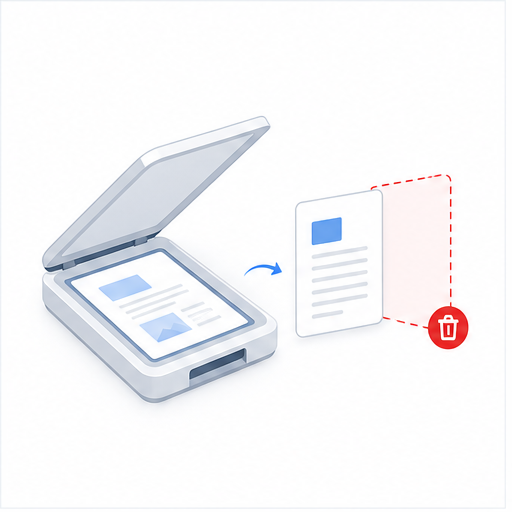
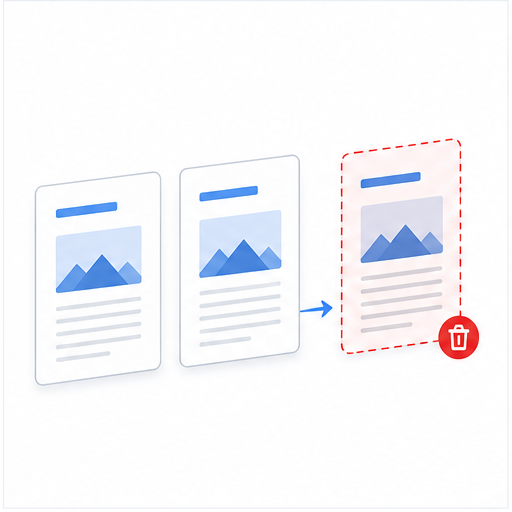
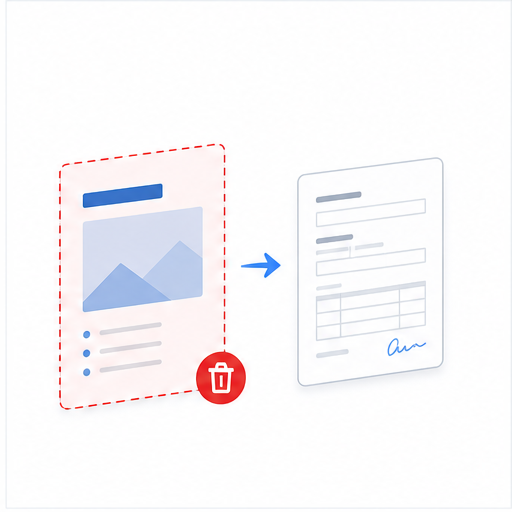
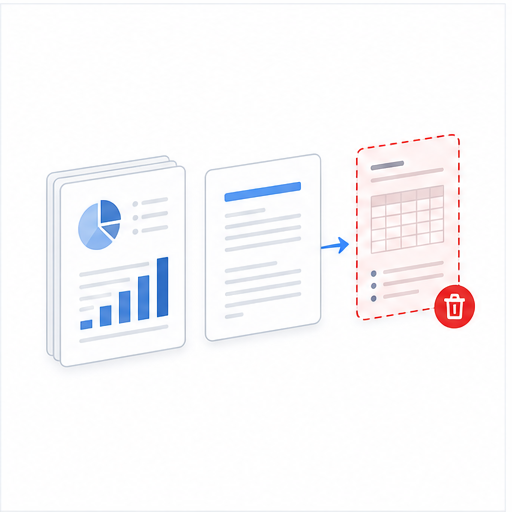
Uønskede sider oppstår ofte ved skanning, sammenslåing, revisjon eller klargjøring for en mottaker. Eksemplene gjelder hele sider, ikke skjuling av deler av en side.
Kontroller svake og tomme miniatyrbilder og fjern bare unødvendige baksider eller skilleark.
Sammenlign nabominiatyrer, merk kopiene og behold én riktig versjon.
Behold bare utfylt skjema og etterspurt dokumentasjon før opplasting.
Slett hele sider med gamle priser, utkast eller internt materiale.
Slett for eksempel kontoutskrift, ID-kopi eller interne notater; bruk et eget sladdeverktøy for deler av en side.
Fjern fasiter, doble utdelinger, tomme skilleark eller utgåtte meldinger.
PDF-en leses, forhåndsvises, endres og eksporteres i nettleseren. Avtaler, søknader, utskrifter, ID-er og arkiver blir på enheten uten konto eller e-post.
Sidene komprimeres ikke og gjøres ikke om til bilder. Bokmerker, interne lenker og sideetiketter kan måtte kontrolleres, og digitale signaturer kan bli ugyldige.