1. Legg til PDF-filen
Velg, dra eller lim inn én PDF-fil fra enheten.

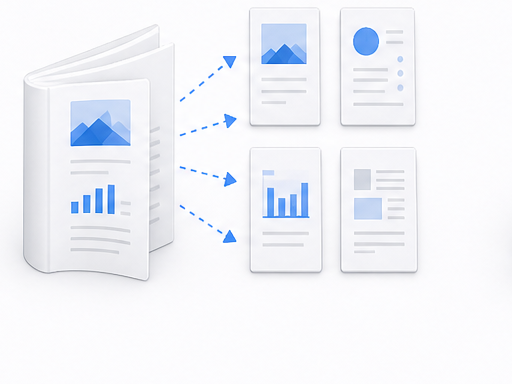
Trekk ut sideområder, eller del ett PDF-dokument opp i flere separate filer.
PDF-filen behandles i nettleseren. Den lastes aldri opp til en server.
Slipp én PDF her, lim den inn fra utklippstavlen eller velg en fil. Du kan trekke ut områder eller dele opp hver side.
Kun PDF-filer. Filer behandles i nettleseren og lastes aldri opp.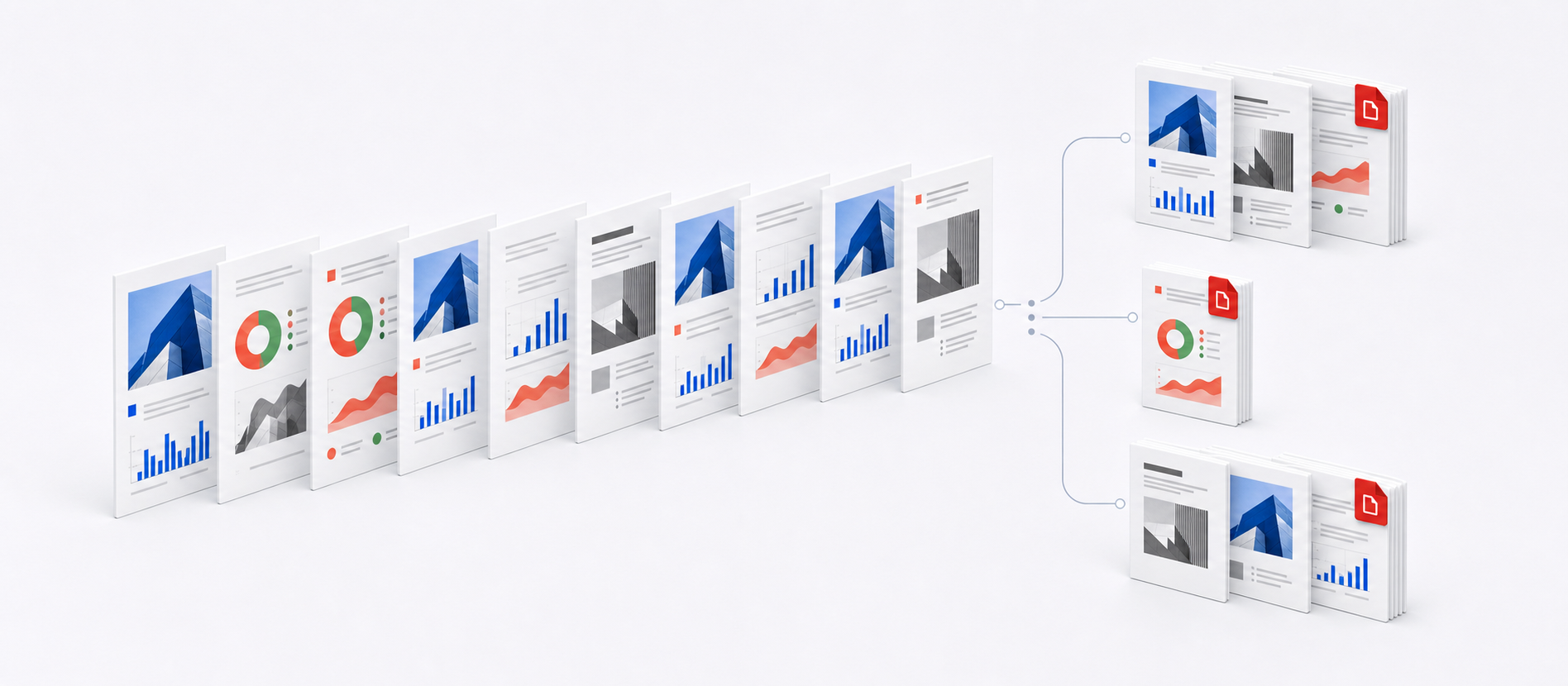
Velg sidene du trenger, og kontroller hver resultatgruppe før du oppretter nye PDF-filer. Sider utenfor de valgte områdene tas ikke med.
Opprett separate PDF-filer i tre enkle trinn.
Velg, dra eller lim inn én PDF-fil fra enheten.
Skriv inn sideområder, del opp hver side eller angi et fast antall sider per PDF.
Opprett PDF-filene, last dem ned separat eller hent alle i én ZIP.
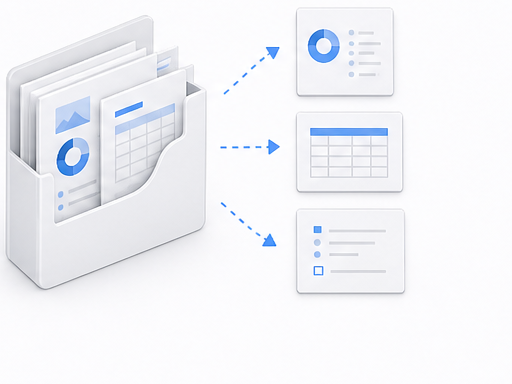
Kontrakter, læremateriell, skanninger og rapporter krever ulike sideområder og filinndelinger. Eksemplene viser når hver metode passer.
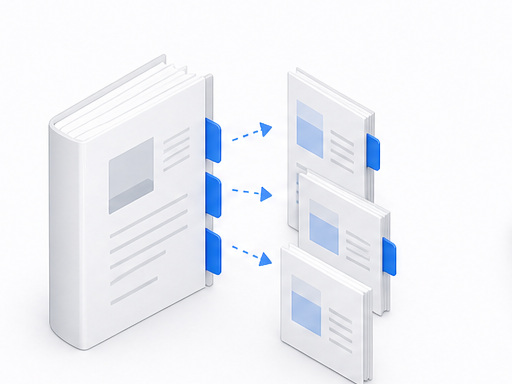
Velg bare signatursider og dokumentasjon fra en lang avtale for medsignering, personalarkiv eller juridisk gjennomgang.
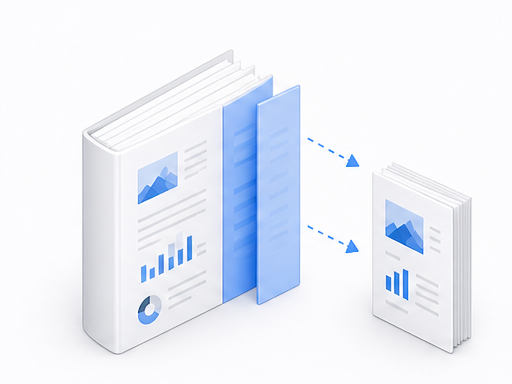
Bruk et sideområde for å lage en mindre kapittelfil som er enklere å dele, kommentere og arkivere.
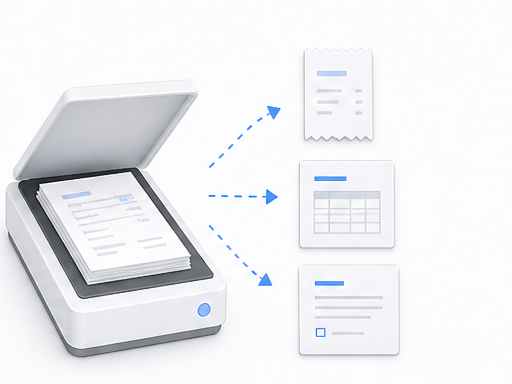
Del en blandet batchskanning per side eller område, og last ned filene separat eller som ZIP for navngiving og arkivering.
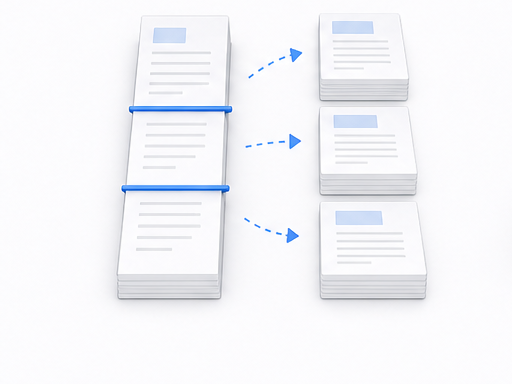
Del rapporten i grupper på 10 eller 20 sider for trinnvis gjennomgang eller separat levering. Metoden styrer sideantall, ikke nøyaktig MB-størrelse.
Når en portal krever separate vedlegg, kan du dele en flersidig skanning i én PDF per side og hente alle som ZIP.
Angi sideområdet for hver konto eller kontohaver, og opprett separate PDF-filer for sikker deling, avstemming og arkivering.
Oppdelingen skjer i nettleseren, så dokumentet aldri forlater enheten. Du trenger ingen konto eller e-postadresse, og det legges ikke til vannmerke.
De valgte sidene kopieres til nye PDF-filer uten komprimering eller konvertering til bilder. Tekst, vektorer, bilder og sideformater beholdes, men digitale signaturer kan bli ugyldige etter redigering.