1. Legg til PDF-filene
Velg, dra eller lim inn minst to PDF-filer fra enheten.

Kombiner flere PDF-filer i ett dokument, og bestem selv rekkefølgen.
PDF-filene dine behandles i nettleseren. De lastes aldri opp til en server.
Slipp flere PDF-filer her, lim dem inn fra utklippstavlen eller velg filer. Du kan endre rekkefølgen før sammenslåing.
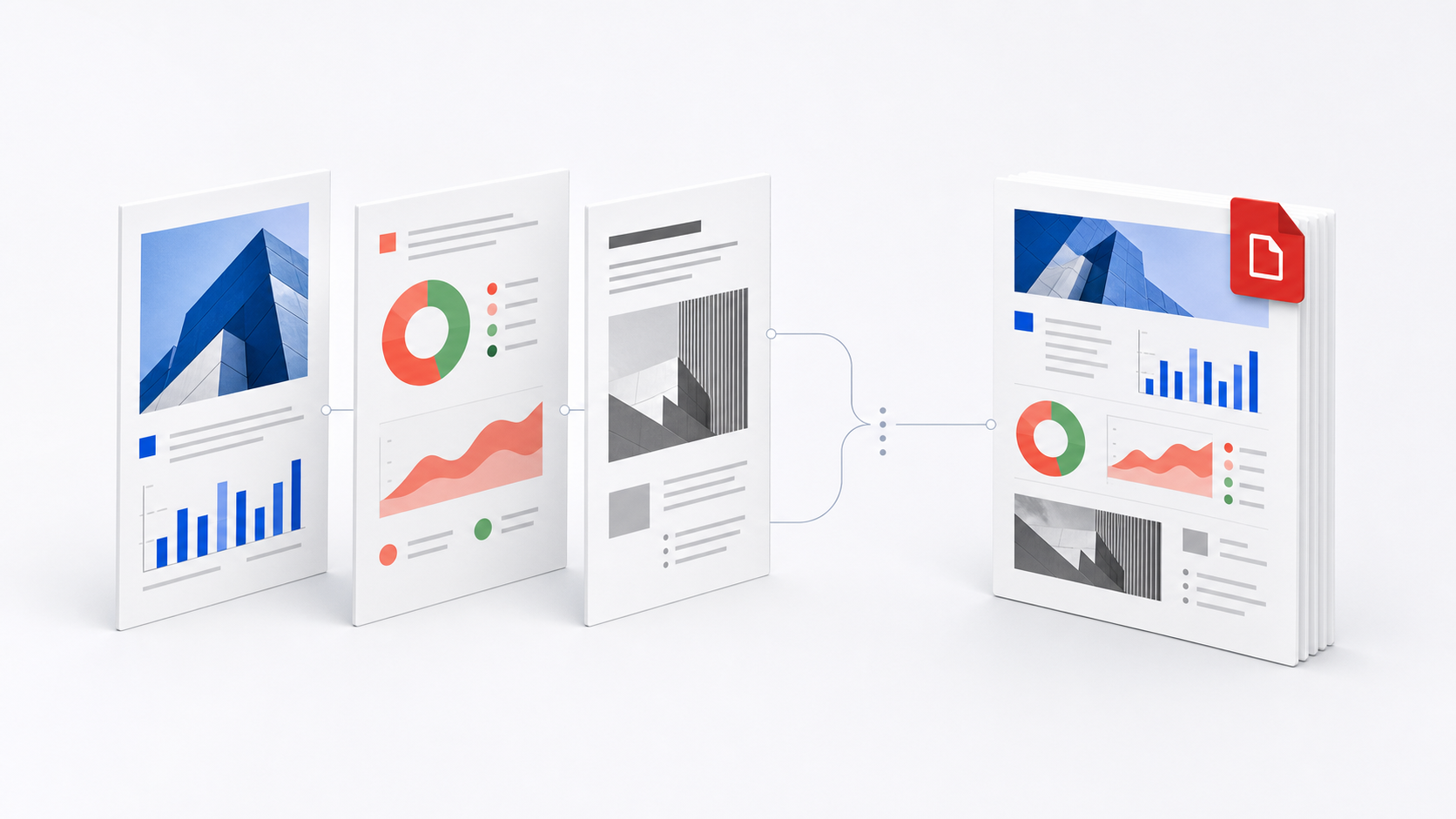
Kun PDF-filer. Filene behandles i nettleseren og lastes aldri opp.Plasser hele PDF-filer i riktig rekkefølge før du kombinerer dem i ett dokument. Sidene fra den første filen kommer først, etterfulgt av hver fil i den viste rekkefølgen.
PDF-filene slås sammen fra første til siste i rekkefølgen du velger.
Kombiner PDF-filer i ett dokument med tre enkle trinn.
Velg, dra eller lim inn minst to PDF-filer fra enheten.
Dra filene eller bruk pilknappene til den endelige siderekkefølgen er riktig.
Lag én kombinert PDF og last den ned direkte til enheten.
Samle relaterte dokumenter i én delbar PDF når en portal, saksbehandler, kunde eller trykkprosess trenger en komplett pakke i stedet for separate filer.
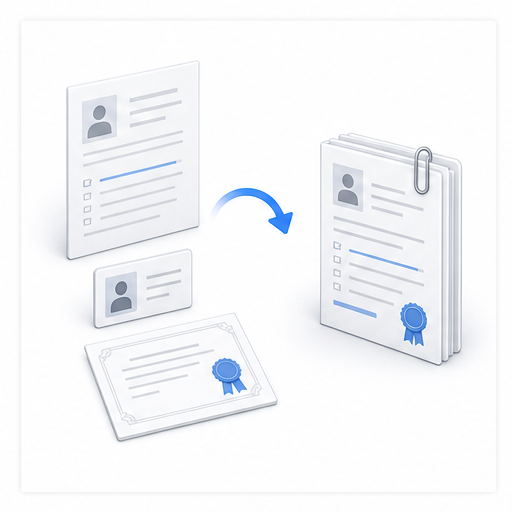
Til skole-, jobb- eller offentlige søknader kan du kombinere hovedskjema, legitimasjon, karakterutskrift og attester i rekkefølgen sjekklisten krever.
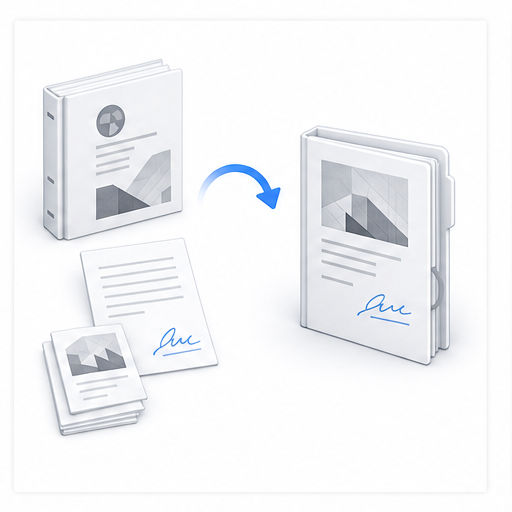
Send en komplett kontraktspakke med avtale, signerte sider, godkjenninger og vedlegg. Ta vare på den signerte originalen; en redigert PDF kan måtte signeres på nytt.
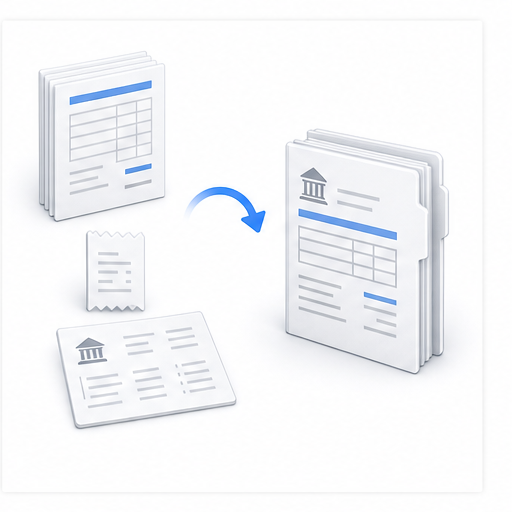
Lag én PDF for utleggsrefusjon, månedsarkiv eller regnskapskontroll i stedet for å sende hvert bilag separat.
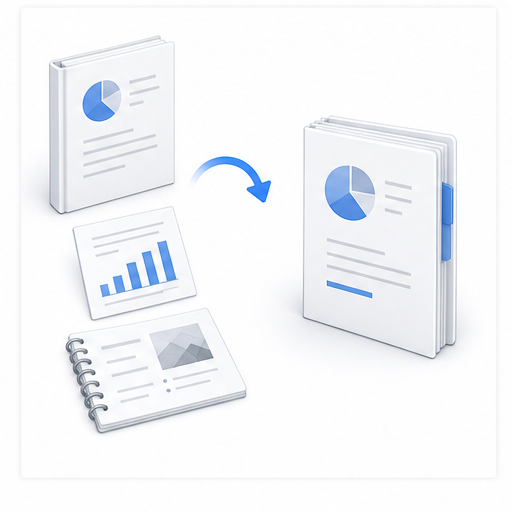
Samle forside, rapport, diagrammer og dokumentasjon i én lettlest fil før du deler den med en kunde, leder eller saksbehandler.
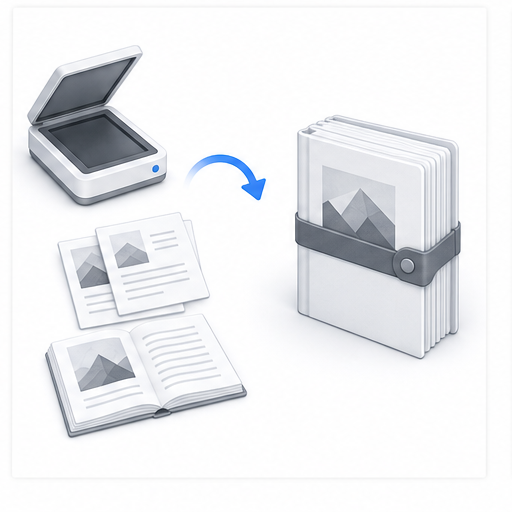
Etter skanning i flere omganger kan du slå sammen filene til én arkivkopi. Kontroller rekkefølgen før eksport, slik at dokumentet kan leses sammenhengende.
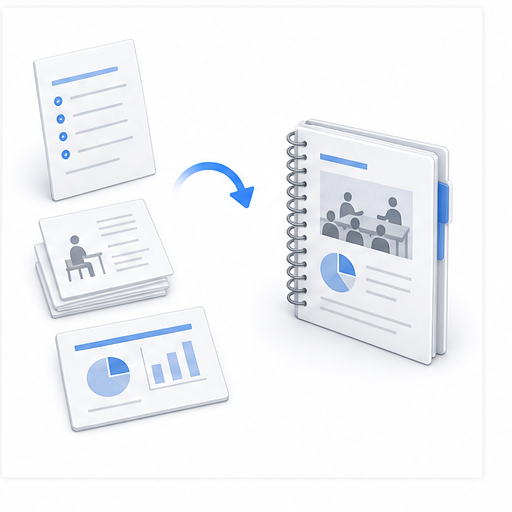
Kombiner agenda, utdelingsmateriell, referansesider og presentasjon slik at deltakerne eller trykkeriet mottar én komplett fil i riktig rekkefølge.
Sammenslåingen skjer i nettleseren, så dokumentene forlater aldri enheten. Du trenger ikke opprette konto eller oppgi e-postadresse, og det legges ikke til vannmerke.
Det eksisterende sideinnholdet og den visuelle kvaliteten beholdes, og det legges ikke til vannmerke. Den sammenslåtte filen kan bli større enn forventet, og digitalt signerte PDF-filer kan miste gyldig signatur etter redigering.