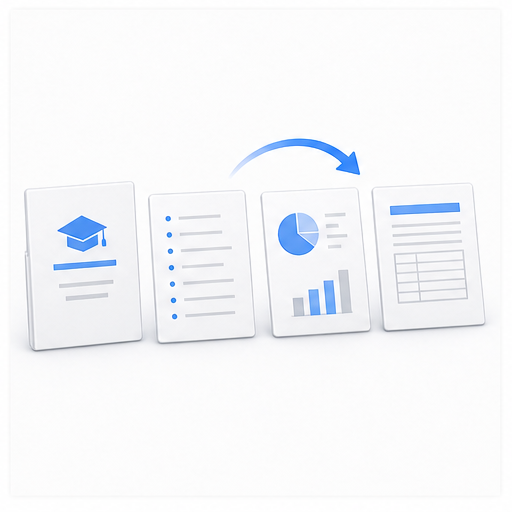
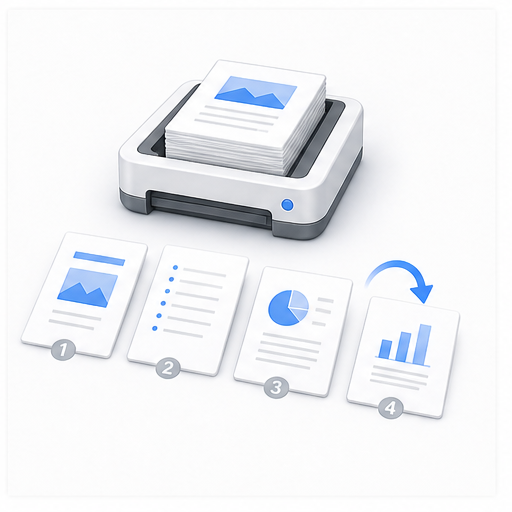
1. Legg til PDF-en
Velg, dra eller lim inn én PDF fra enheten.

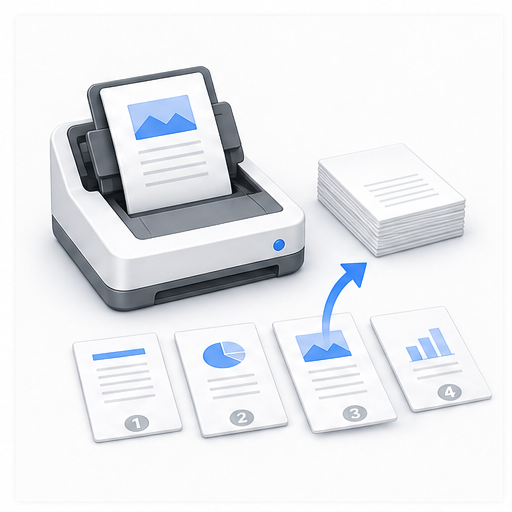
Endre siderekkefølgen og lagre én ny PDF i riktig lesefølge.
PDF-en behandles i nettleseren. Den lastes aldri opp til en server.
Slipp én PDF her, lim den inn fra utklippstavlen eller velg en fil. Dra én side eller flytt flere valgte sider samlet.
Bare PDF. Maksimalt 50 MB og 50 sider.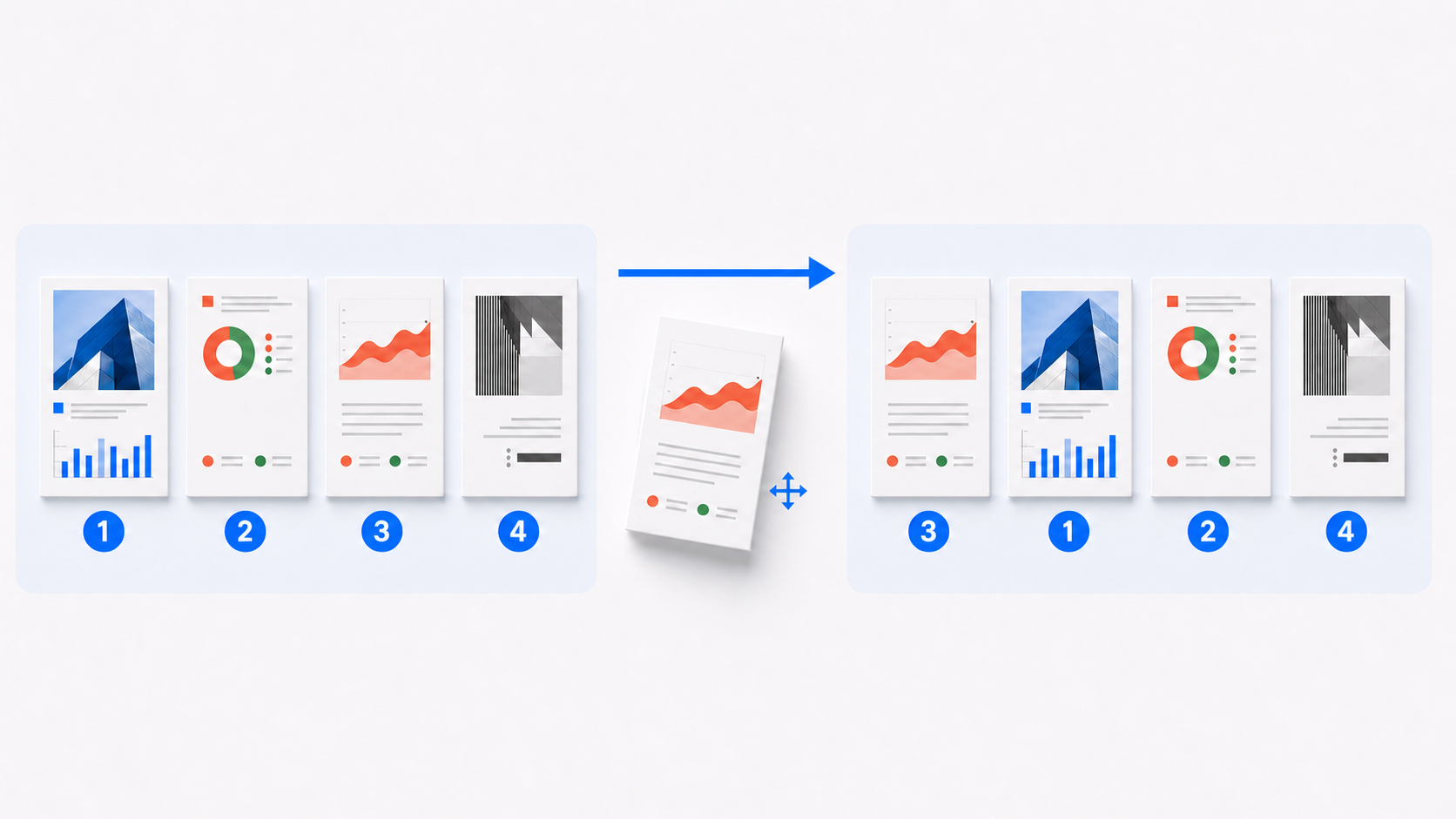
Hvert miniatyrbilde beholder sitt opprinnelige sidenummer mens plasseringen endres, slik at kilderekkefølgen kan sammenlignes med eksporten.
Lag en PDF med riktig leserekkefølge i tre trinn.
Velg, dra eller lim inn én PDF fra enheten.
Dra miniatyrer, bruk pilene, flytt valgte sider eller reverser hele rekken.
Se over starten, slutten og alle overganger, og eksporter en ny PDF.
Rett en skanning som er lagret baklengs, ordne en sammenslått PDF eller gjør søknader og rapporter klare i riktig leserekkefølge.
Ved bunkeskanning kan ark forskyves eller lagres med siste side først. Flytt skjemaer, kvitteringer og vedlegg på plass, eller reverser hele PDF-en.
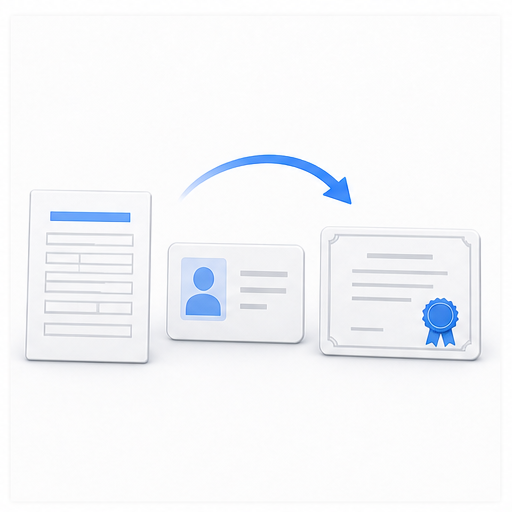
Før en skole-, jobb- eller offentlig søknad plasserer du hovedskjema, legitimasjon, karakterutskrift og attester i ønsket rekkefølge.
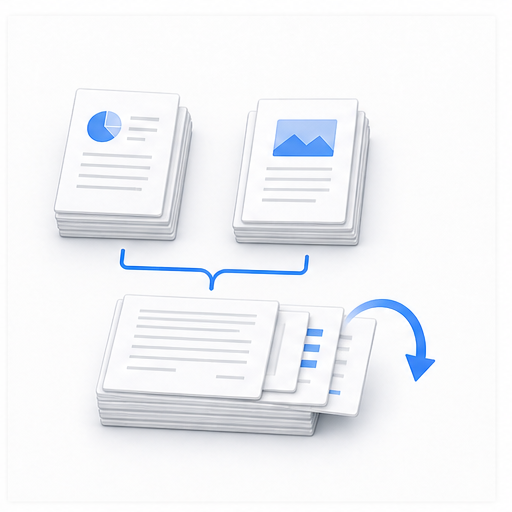
En sammenslått PDF følger ofte rekkefølgen filene ble lagt til i. Flytt kontoutskrifter, bevis eller eksporterte deler uten å slå sammen kildene på nytt.
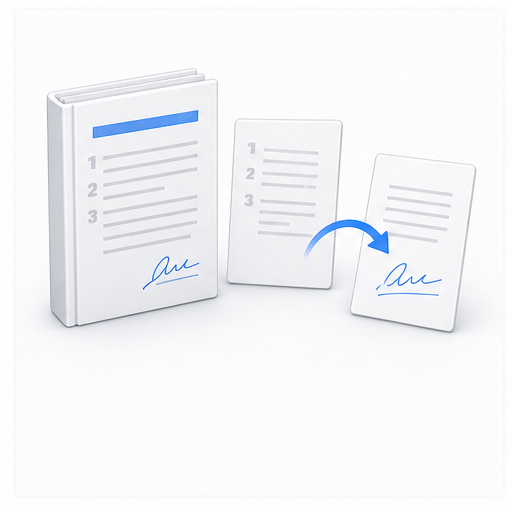
Legg signerte ark og kontraktsvedlegg ved tilhørende vilkår. Behold den signerte originalen; den endrede PDF-en kan måtte signeres på nytt.
Kontroller før levering at omslag og innholdsfortegnelse kommer først, og at alle deler følger forventet leserekkefølge.
Flytt sider til ønsket lese- eller utskriftsrekkefølge. Verktøyet endrer siderekkefølgen, men utfører ikke profesjonell utskytning.
Lesing, forhåndsvisning, flytting og eksport skjer i nettleseren. Dokumentet blir på enheten uten konto eller e-post.
Tekst, vektorer, bilder, merknader og sidestørrelser bevares. Kontroller bokmerker, interne lenker, trykte sidetall og sideetiketter; digitale signaturer kan bli ugyldige.