2 foto's · Naast elkaar
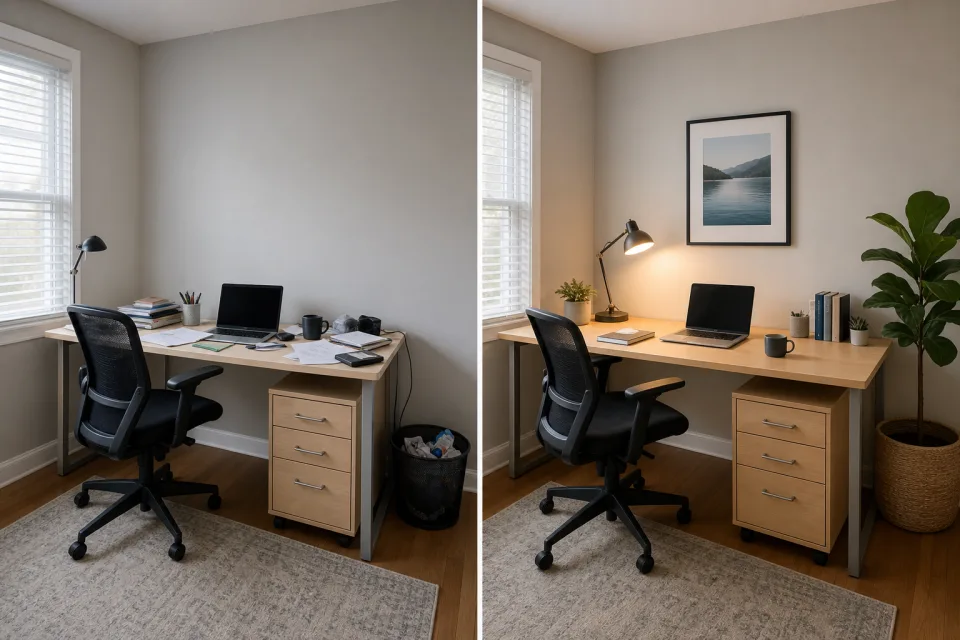
Voor-en-na-collage
Plaats twee samenhangende beelden naast elkaar om een verandering duidelijk te vergelijken.

Zet meerdere foto's in één afbeelding zonder ze naar een server te uploaden.
Je afbeeldingen worden lokaal in je browser verwerkt. Ze worden nooit naar een server geüpload.
Kies minstens twee foto's. Je kunt er later maximaal negen toevoegen en de volgorde wijzigen.
Kies foto's, probeer indelingen en stel elke uitsnede af voordat je downloadt.
Kies JPG-, PNG-, WebP- of AVIF-bestanden op je apparaat.
Gebruik een gelijkmatig raster of een indeling met hoofdfoto.
Selecteer een vak en pas zoom en positie aan.
Exporteer één JPEG- of PNG-collage met een langste zijde van 1600 px.
Kies de indeling bij het verhaal dat je wilt laten zien, zonder decoratieve sjablonen.
2 foto's · Naast elkaar
Plaats twee samenhangende beelden naast elkaar om een verandering duidelijk te vergelijken.
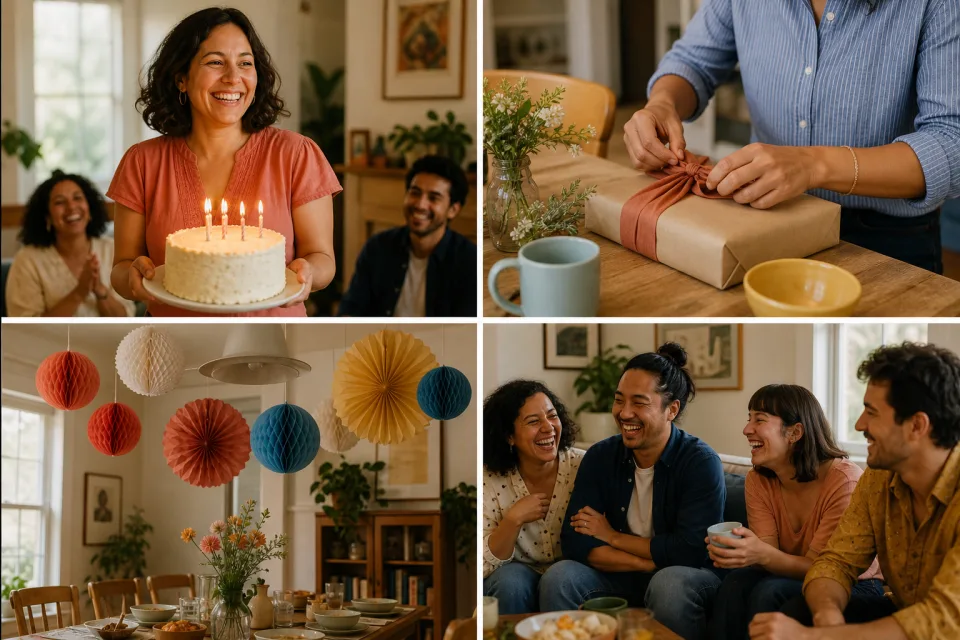
4 foto's · Raster
Een raster van vier foto’s geeft taart, versiering, cadeaus en mensen evenveel ruimte.
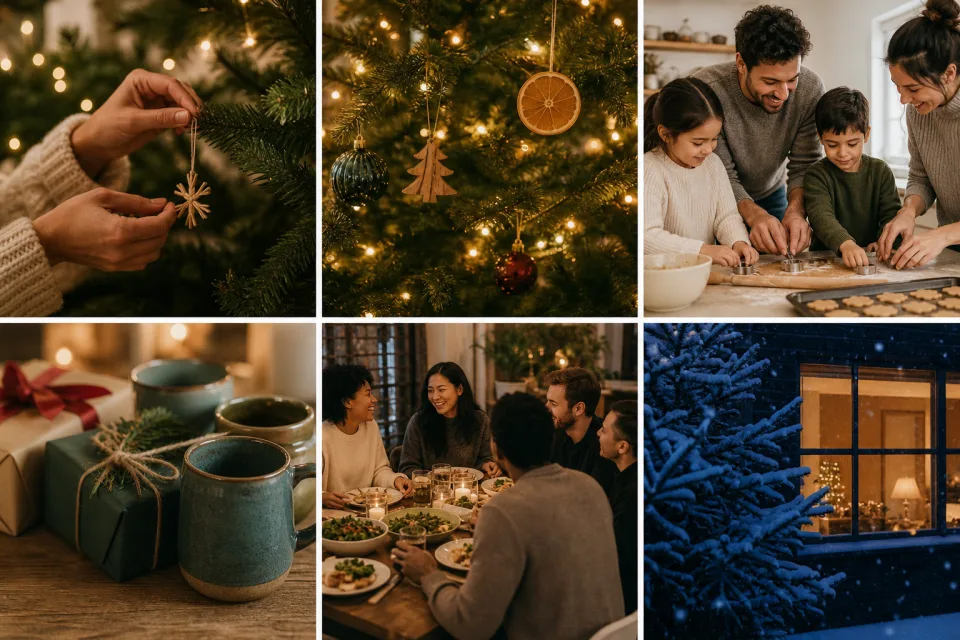
4–9 foto's · 1:1, 4:5, 9:16
Gebruik 1:1 of 4:5 voor de feed en 9:16 voor een Story. Download de afbeelding en plaats deze vanaf je apparaat.
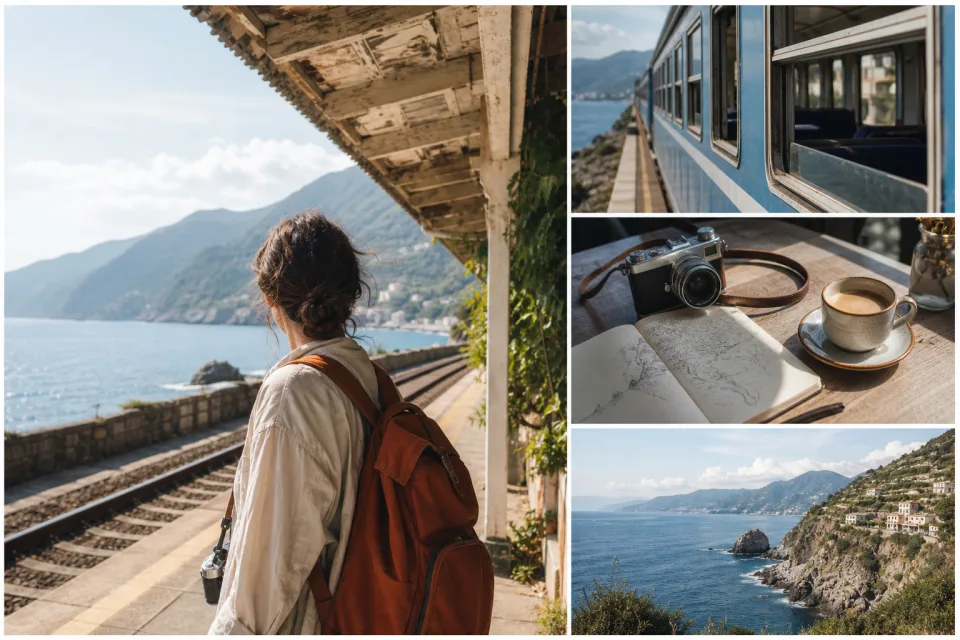
3–5 foto's · Hoofdfoto
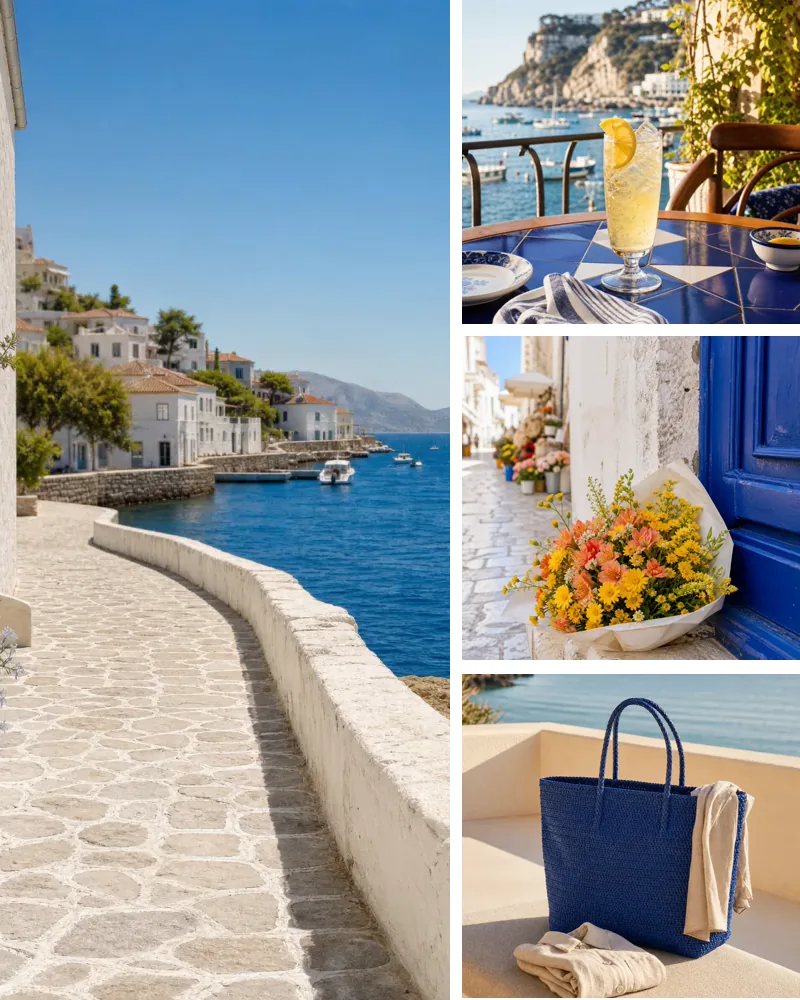
Gebruik één groot beeld voor de bestemming en kleinere foto’s voor eten, vervoer, mensen en details.
Elk vak snijdt de foto bij om de ruimte te vullen. Selecteer het vak en stel zoom en positie in voor je exporteert.
 VoorNa
Selecteer het vak waarvan je de kadrering wilt wijzigen.
Pas de zoom aan tot het onderwerp genoeg ruimte heeft.
Verschuif de foto om belangrijke details zichtbaar te houden.
Orden de foto’s, kies een indeling, stel elk kader af en download één afbeelding.
Kies JPG-, PNG-, WebP- of AVIF-bestanden op je apparaat.
Gebruik een gelijkmatig raster of een indeling met hoofdfoto.
Selecteer een vak en pas zoom en positie aan.
Exporteer één JPEG- of PNG-collage met een langste zijde van 1600 px.