1:1 vierkant
Een compacte vorm voor vierkante afbeeldingsvakken en profielachtige lay-outs.

Sleep een vrij bijsnijdgebied voor één afbeelding of gebruik dezelfde beeldverhouding en uitlijning voor een hele reeks.
Je afbeeldingen worden lokaal in je browser verwerkt. Ze worden nooit naar een server geüpload.
Elk voorbeeld hieronder is met deze tool gemaakt van dezelfde bronafbeelding van 1536 × 1024. Bij één afbeelding kun je het bijsnijdgebied vóór het exporteren verplaatsen.
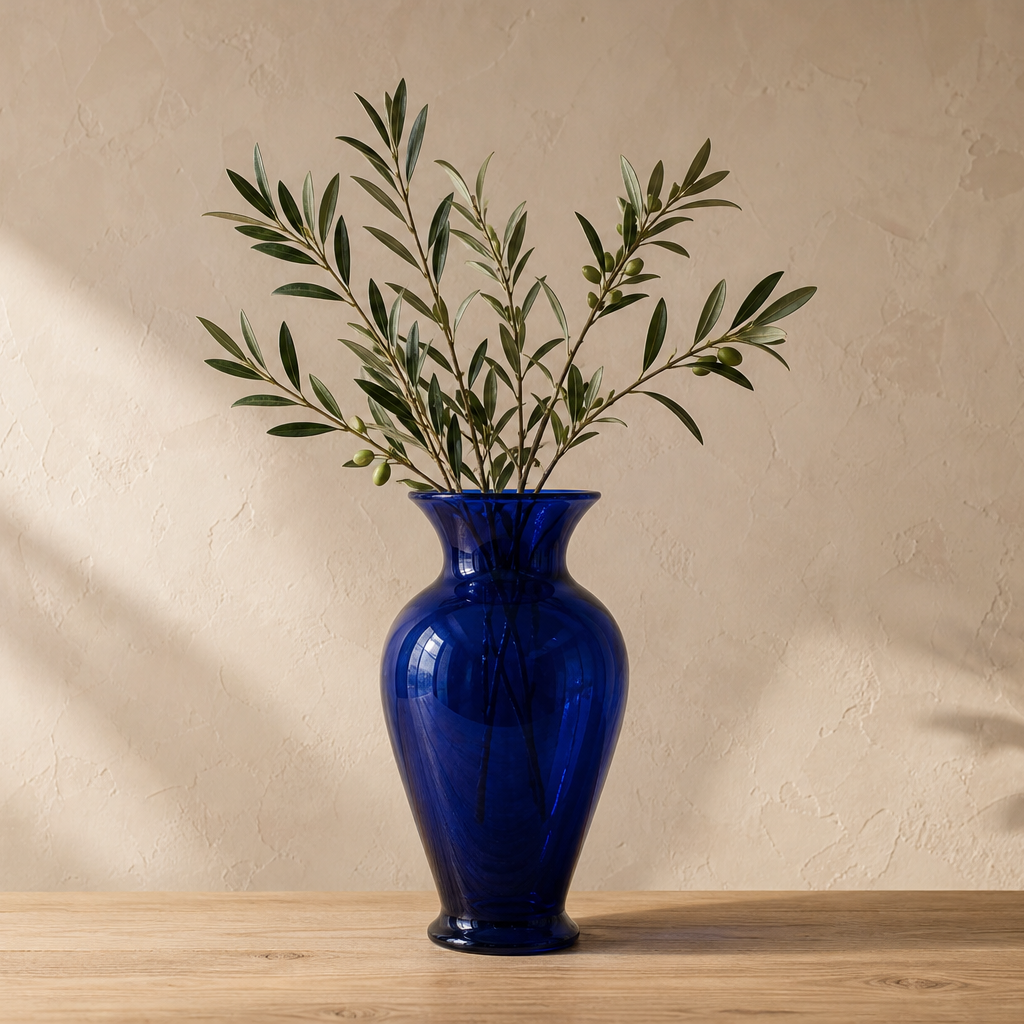
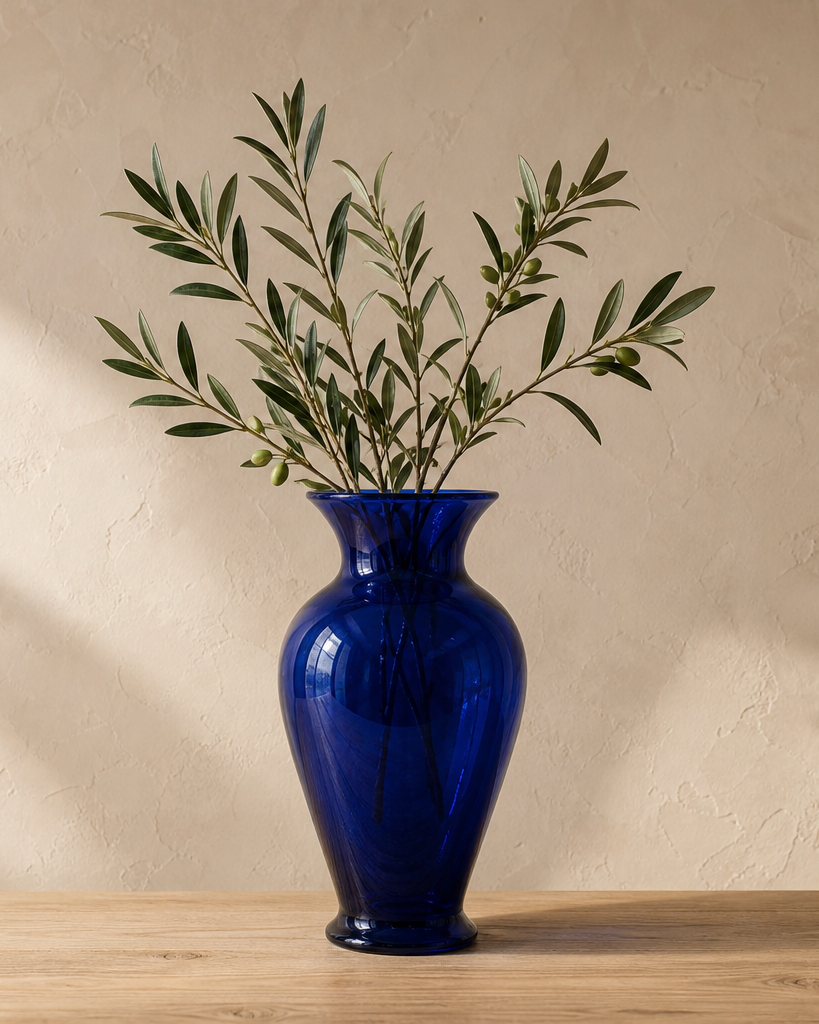

De juiste beeldverhouding sluit aan op de ruimte waarin de afbeelding komt te staan.
Een compacte vorm voor vierkante afbeeldingsvakken en profielachtige lay-outs.
Een hoger kader wanneer het ontwerp om een verticale afbeelding vraagt.
Een breder kader voor banners, omslagen en presentatieruimten.
Moet het bijgesneden bestand nog aan een uploadlimiet voldoen, gebruik dan Afbeeldingen comprimeren na het bijsnijden.
Gebruik vrij bijsnijden om één afbeelding precies te kaderen. Gebruik een herhaalbare instelling alleen als dezelfde beeldverhouding en uitlijning voor elke afbeelding geschikt zijn.