Stel een exacte breedte en hoogte in voor profielfoto’s, productafbeeldingen, banners, formulieren en andere pixelvereisten. Behoud de oorspronkelijke vorm of ontgrendel de verhouding wanneer beide maten verplicht zijn.
Je afbeeldingen worden lokaal in je browser verwerkt. Ze worden nooit naar een server geüpload.
Kies een afbeelding om de afmetingen van het resultaat in te stellen.
Pas één afbeelding aan voor praktische lay-outs
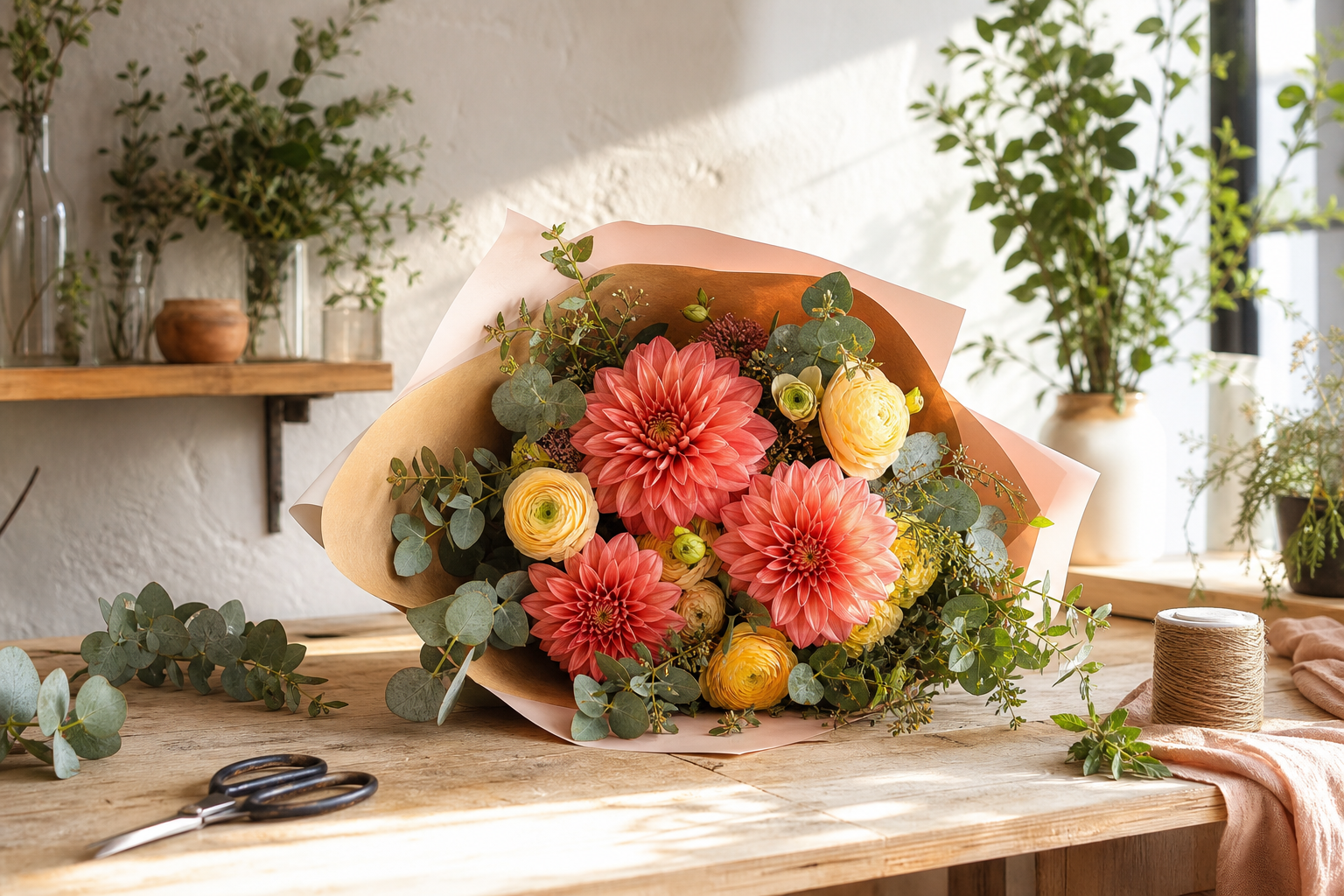
Deze echte resultaten zijn met deze tool gemaakt van dezelfde bronafbeelding van 1536 × 1024. Exacte afmetingen zijn handig wanneer een website of formulier een pixelmaat voorschrijft.
Origineel1536 × 1024 · PNG-bron
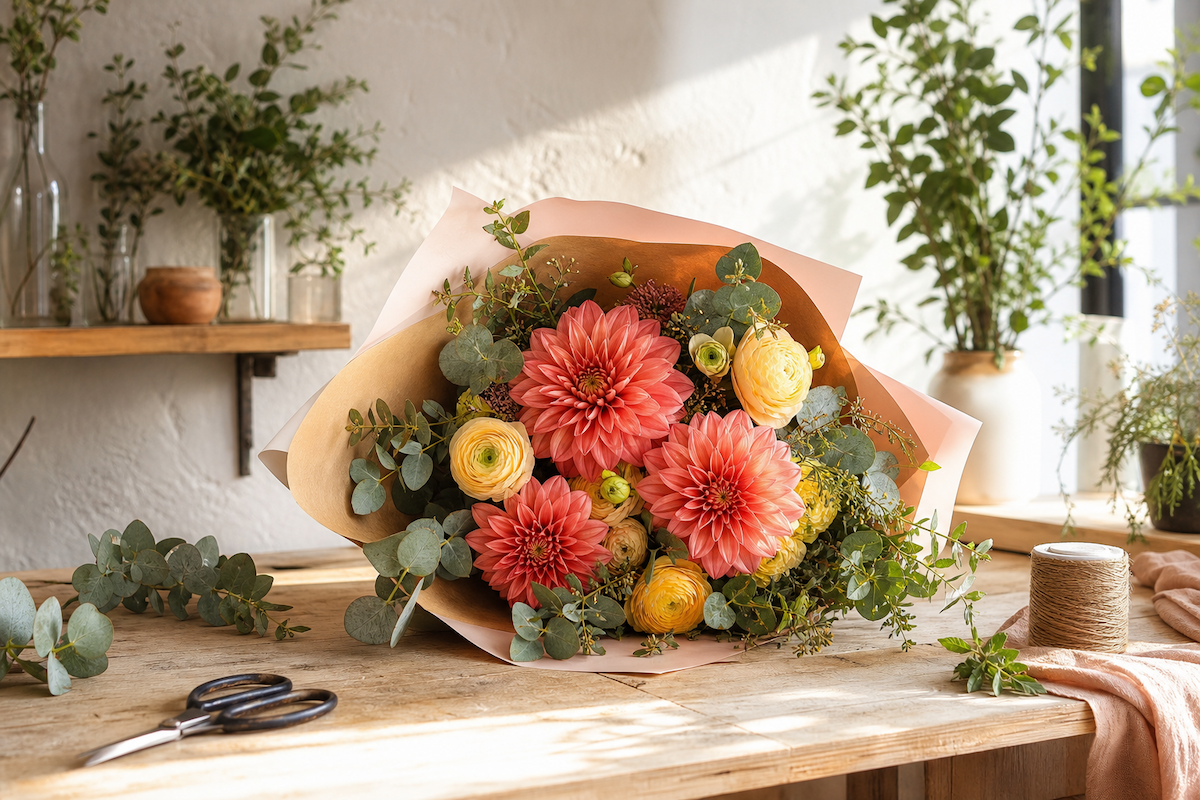
Dezelfde volledige afbeelding, minder pixels
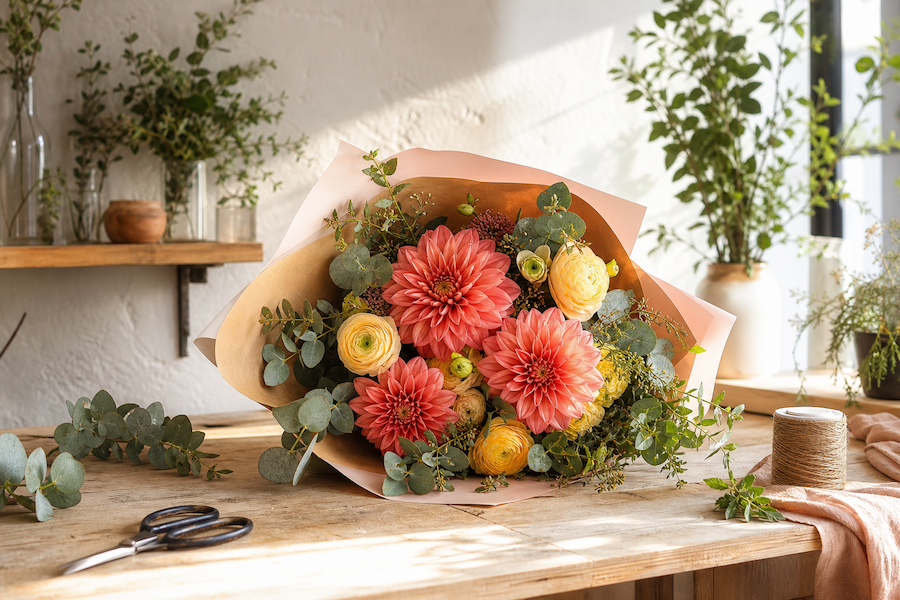
Elk resultaat behoudt de volledige afbeelding in de verhouding 3:2. Alleen de pixelafmetingen veranderen.
1200 × 800Uitgelichte afbeelding · 78% van de oorspronkelijke breedte1.50 MB · PNG
900 × 600Inhoudsafbeelding · 59% van de oorspronkelijke breedte882 KB · PNG
600 × 400Kleinere voorvertoning · 39% van de oorspronkelijke breedte422 KB · PNG
Behoud de verhoudingen of stel exacte pixels in
Gebruik de vergrendeling voor een normale formaatwijziging. Schakel deze alleen uit als de bestemming een specifieke breedte én hoogte vereist.
Beeldverhouding behouden
Als je één afmeting verandert, wordt de andere bijgewerkt om de vorm van de afbeelding te behouden.
Gebruik dit voor foto’s, websiteafbeeldingen en elke bestemming die de oorspronkelijke verhouding accepteert.
Zo voorkom je een uitgerekt of samengedrukt resultaat.
Exacte afmetingen instellen
Gebruik dit wanneer een uploadformulier zowel een breedte als een hoogte opgeeft.
Een afbeelding met een andere vorm kan uitgerekt lijken als deze in exacte afmetingen wordt gedwongen.
Gebruik eerst Afbeelding bijsnijden als je zonder vervorming een andere vorm nodig hebt.
Begin bij de eisen van de bestemming
Er bestaat geen universeel beste afbeeldingsformaat. Gebruik de afmetingen die worden gevraagd op de plek waar de afbeelding verschijnt.
Profiel- en productafbeeldingen
Controleer of de bestemming een vierkante afbeelding of een specifieke pixelmaat vereist.
Website-inhoud
Behoud de oorspronkelijke verhouding, tenzij de paginalay-out om een andere uitsnede vraagt.
Als het bestand ook kleiner moet
Verander eerst het afbeeldingsformaat en gebruik daarna Afbeeldingen comprimeren als ook de bestandsgrootte belangrijk is.
Veelgestelde vragen
Je kunt de pixelafmetingen vergroten, maar normaal schalen maakt geen nieuwe details. Een sterke vergroting kan wazig of korrelig worden; dit hulpmiddel is geen AI-upscaler.
Nee. Formaat wijzigen verandert de breedte en hoogte in pixels, terwijl compressie vooral de codering aanpast. De bestandsgrootte kan veranderen, maar dit hulpmiddel garandeert geen doel in KB.
Je kunt maximaal 20 statische JPG-, PNG-, WebP- of AVIF-afbeeldingen tegelijk verwerken, tot 50 MB per bestand. Elk resultaat behoudt het invoerformaat en wordt afzonderlijk gedownload; animaties en ZIP-downloads worden niet ondersteund.
Nee. Deze afbeeldingstool werkt in je browser, dus je bestanden blijven tijdens de verwerking op je apparaat.
Nee. Als de beeldverhouding is vergrendeld, veranderen beide afmetingen samen. Ontgrendel je deze, dan wordt de afbeelding exact naar de opgegeven breedte en hoogte geschaald en kan deze uitgerekt lijken.
Gebruik de afmetingen die worden opgegeven door de website, het formulier of de app waarin de afbeelding komt te staan. Houd de beeldverhouding vergrendeld als er geen exacte eis is.
Houd de beeldverhouding vergrendeld en verander alleen de breedte of hoogte. Heeft de bestemming een andere vorm nodig, snijd de afbeelding dan eerst bij tot die verhouding; beide afmetingen invullen zonder vergrendeling kan de afbeelding vervormen.