1. PDF 추가
기기에서 PDF를 선택하거나 놓거나 붙여넣습니다.

필요 없는 페이지를 제거하고 유지할 페이지만 담긴 새 PDF로 저장하세요.
PDF는 브라우저에서 처리됩니다. 서버로 업로드되지 않습니다.
PDF를 끌어다 놓거나 클립보드에서 붙여넣거나 파일을 선택하세요. 한 페이지, 여러 페이지 또는 페이지 범위를 삭제할 수 있습니다.
PDF만 가능. 최대 50MB, 50페이지.썸네일을 눌러 확인하거나 정확한 페이지 번호를 입력하세요. 내보내기 전에 남는 페이지 수가 갱신됩니다.
세 단계로 정리된 PDF를 만드세요.
기기에서 PDF를 선택하거나 놓거나 붙여넣습니다.
썸네일을 누르거나 2, 6-8, 12처럼 번호와 범위를 입력합니다.
남는 페이지를 확인하고 별도 PDF를 만들어 저장합니다.
스캔, 병합, 수정, 공유 준비 과정에서 불필요한 페이지가 생깁니다. 이 도구는 페이지 전체를 삭제하며 일부 내용만 가리는 기능은 아닙니다.
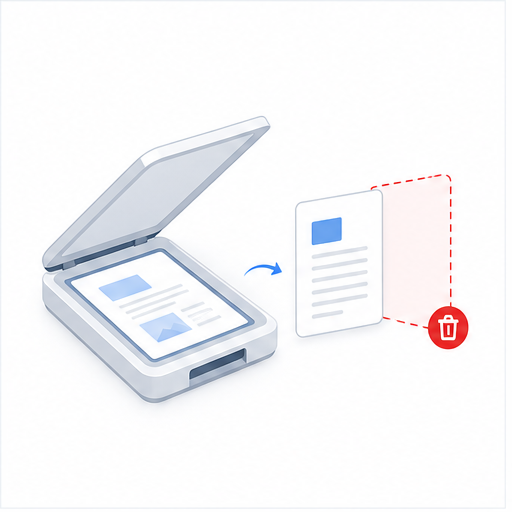
양면 스캔은 빈 뒷면이나 구분지를 포함할 수 있습니다. 흐린 썸네일을 확인하고 필요 없는 페이지만 제거하세요.
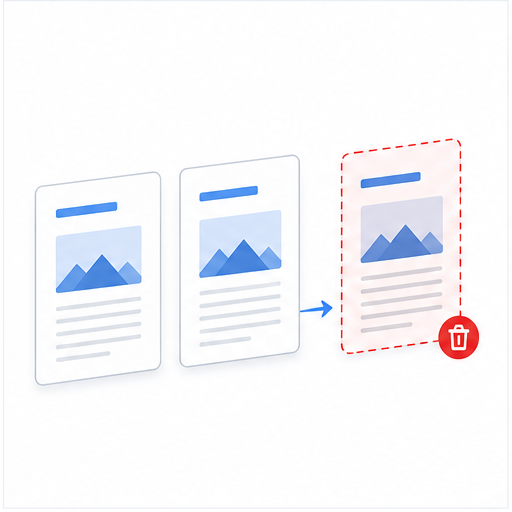
급지기가 같은 종이를 두 번 읽거나 병합 PDF에 페이지가 반복될 수 있습니다. 이웃 썸네일을 비교해 올바른 페이지만 남기세요.
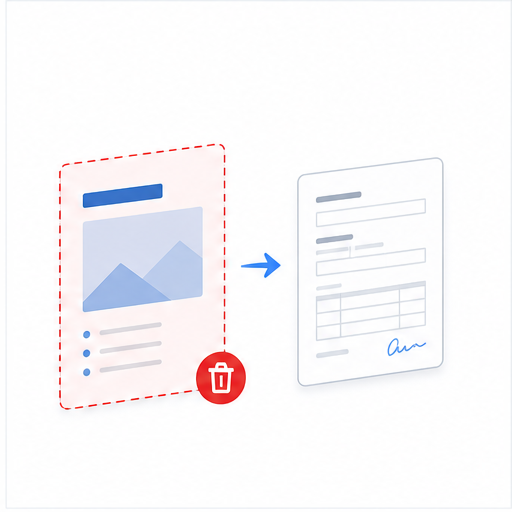
제출 포털이 완성된 양식과 증빙만 요구할 수 있습니다. 오래된 표지, 미사용 안내, 실수로 들어간 빈 페이지를 삭제하세요.
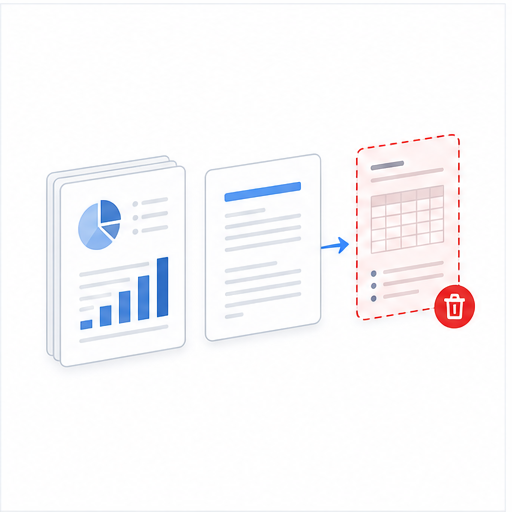
오래된 가격표, 초안, 내부 부록이 남아 있을 수 있습니다. 해당 페이지 전체를 제거하고 최신 보고서 순서를 유지하세요.
은행 거래 내역서, 신분증, 서명, 내부 메모가 섞일 수 있습니다. 공유 전에 해당 페이지 전체를 삭제하고, 일부 정보만 숨겨야 한다면 민감 정보 가림 전용 도구를 사용하세요.
정답지, 중복 유인물, 빈 구분지, 만료 안내를 제거해 배포와 보관에 맞는 PDF를 만드세요.
읽기, 미리보기, 변경, 내보내기가 브라우저에서 진행됩니다. 계약서, 신청서, 은행 거래 내역서, 신분증과 기록은 기기에 남습니다.
남기는 페이지는 압축하거나 이미지로 변환하지 않습니다. 책갈피, 내부 링크와 페이지 레이블을 확인하세요. 기존 전자 서명은 무효가 될 수 있습니다.