1. PDF 추가
기기에서 PDF를 선택하거나 놓거나 붙여넣으세요.

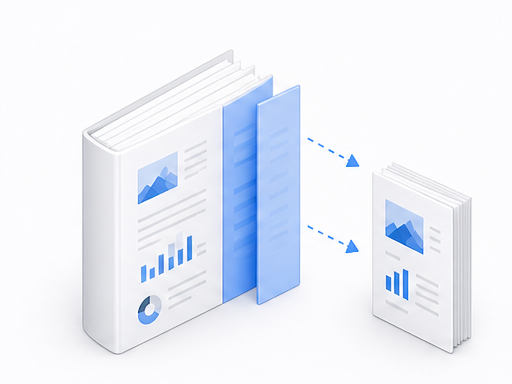
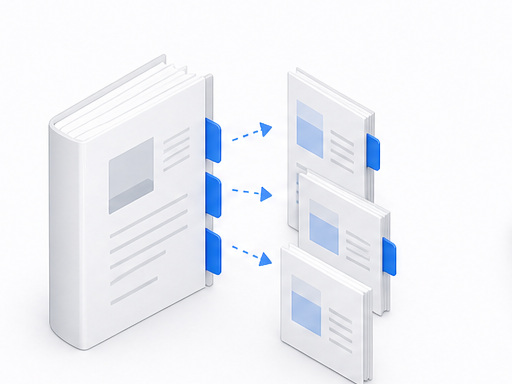
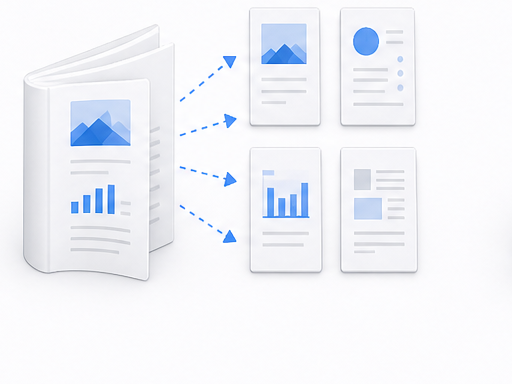
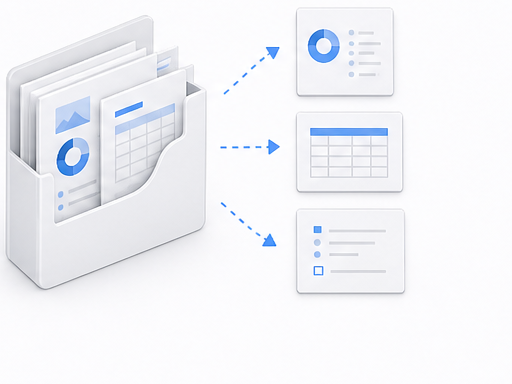
페이지 범위를 추출하거나 하나의 PDF를 여러 문서로 나눕니다.
PDF는 브라우저에서 처리됩니다. 서버에 업로드되지 않습니다.
PDF를 놓거나 붙여넣거나 파일을 선택하세요. 범위를 추출하거나 페이지별로 나눌 수 있습니다.
PDF만 지원합니다. 브라우저에서 처리되며 업로드되지 않습니다.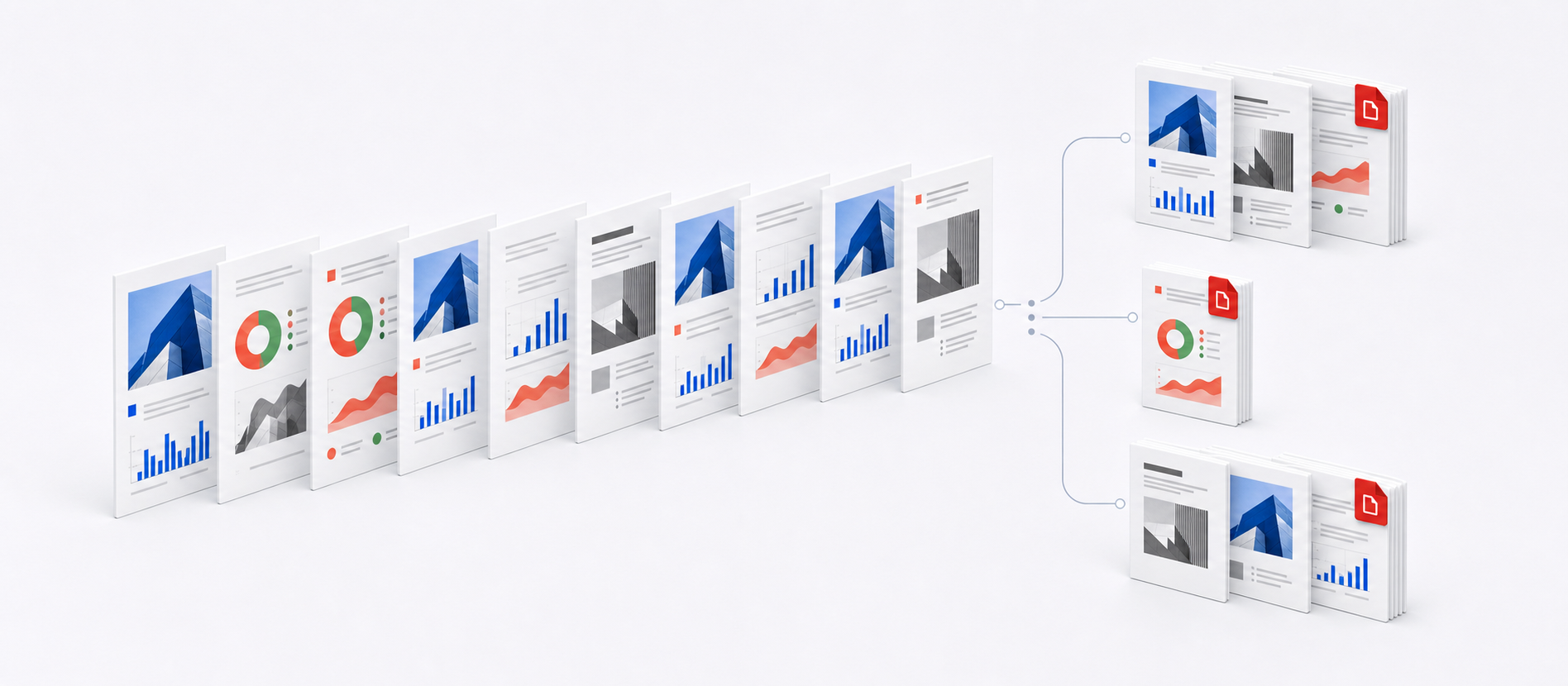
필요한 페이지를 선택하고 만들기 전에 각 출력 그룹을 확인하세요. 선택하지 않은 페이지는 제외됩니다.
세 단계로 별도 PDF를 만드세요.
기기에서 PDF를 선택하거나 놓거나 붙여넣으세요.
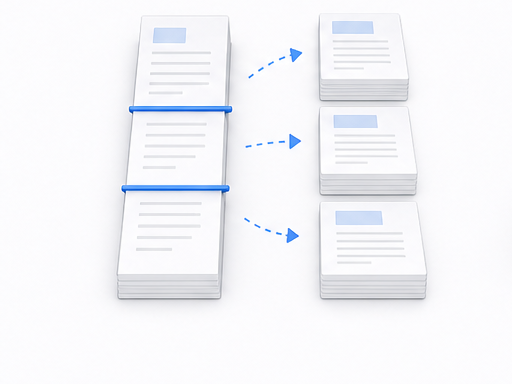
범위, 페이지별 또는 PDF당 페이지 수를 설정하세요.
각 PDF 또는 모든 파일이 든 ZIP을 받으세요.
공유, 검토 또는 보관할 내용에 맞춰 분할 방식을 선택하세요.
서명 페이지와 증빙 첨부 자료는 긴 계약서 끝부분에 있는 경우가 많습니다. 해당 페이지만 선택해 재서명, 인사 기록 또는 법무 검토용 PDF를 만들 수 있습니다.
긴 전자책, 매뉴얼 또는 논문 모음에서 필요한 장의 페이지 범위를 지정하세요. 작은 PDF는 과제 배포, 공유, 주석 작성과 개별 보관이 더 쉽습니다.
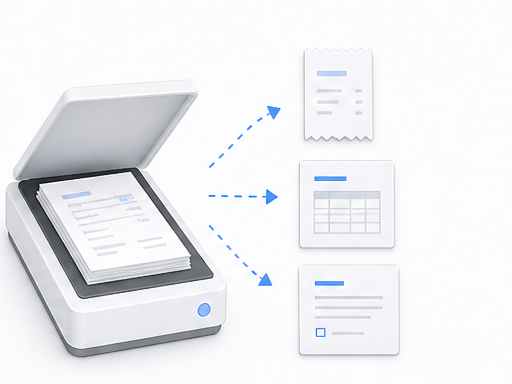
한 번의 일괄 스캔에 서로 관련 없는 업무 문서가 섞일 수 있습니다. PDF를 페이지나 범위별로 나누고 개별 파일 또는 ZIP으로 받아 이름을 바꾸고 보관하세요.
긴 보고서나 제안서는 이메일 첨부 제한을 넘을 수 있습니다. 10페이지 또는 20페이지마다 나눠 단계적으로 검토하거나 여러 이메일로 보낼 수 있습니다.
비자, 보험, 법원 또는 정부 포털은 문서를 각각 업로드하도록 요구할 수 있습니다. 여러 페이지 스캔을 페이지별 PDF로 나누고 모든 파일을 ZIP으로 다운로드하세요.
통합 명세서에는 여러 계좌나 명의자의 구간이 포함될 수 있습니다. 각 구간의 페이지 범위를 입력해 안전한 공유, 대조와 보관을 위한 독립 PDF를 만드세요.
브라우저에서 처리되므로 문서가 기기를 떠나지 않습니다. 계정이나 이메일이 필요 없고 워터마크도 추가되지 않습니다.
의도적인 압축이나 래스터화 없이 페이지를 복사합니다. 텍스트, 벡터, 이미지와 크기가 유지되지만 디지털 서명은 무효가 될 수 있습니다.