1. PDF 추가
기기에서 PDF 파일을 2개 이상 선택하거나 끌어다 놓거나 붙여넣으세요.

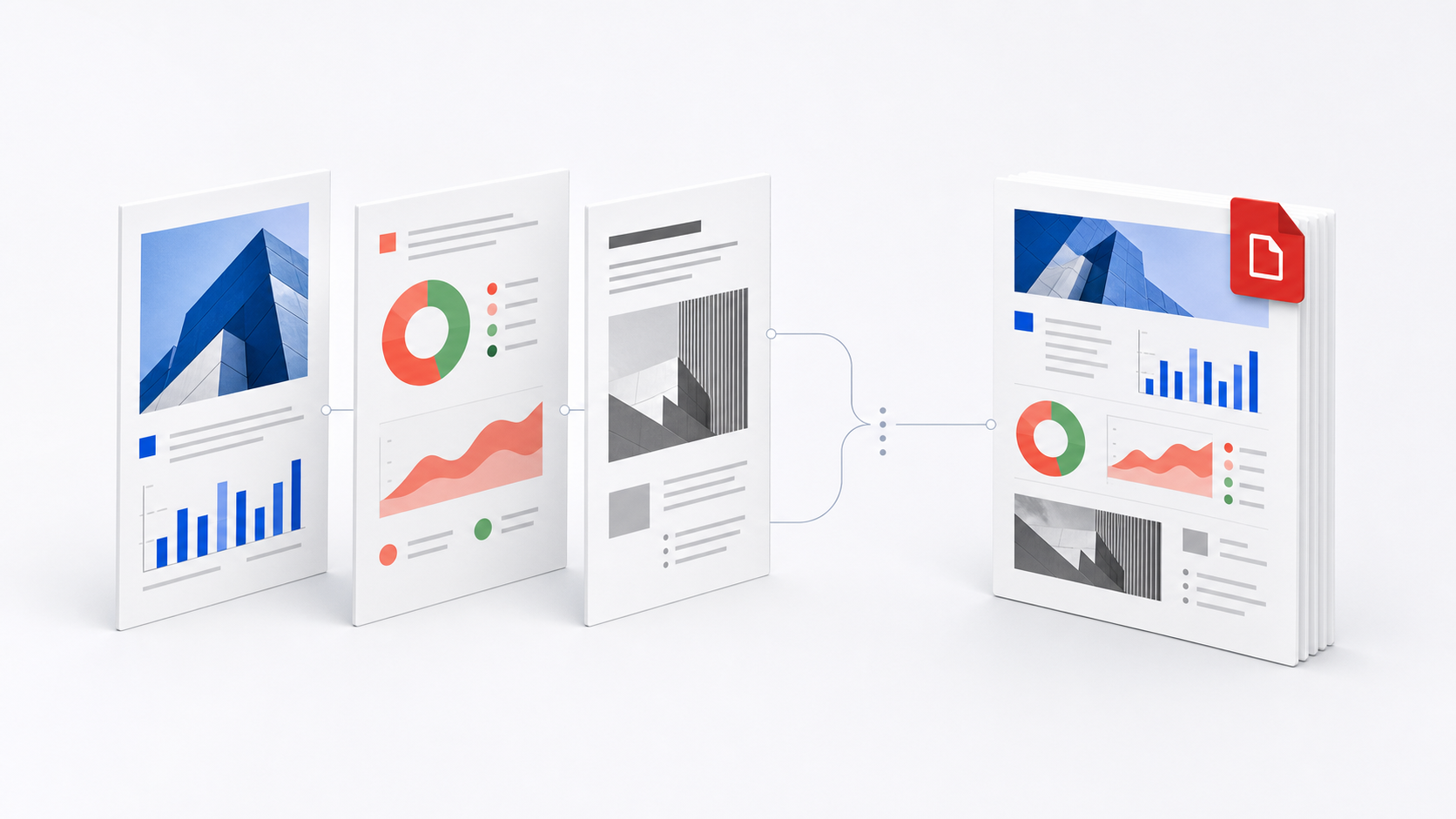
여러 PDF 파일을 원하는 순서로 정리해 하나의 문서로 합칩니다.
PDF 파일은 브라우저에서 직접 처리됩니다. 서버에 업로드되지 않습니다.
여러 PDF를 여기에 놓거나 클립보드에서 붙여넣거나 기기에서 선택하세요. 합치기 전에 파일 순서를 바꿀 수 있습니다.
PDF 파일만 지원합니다. 브라우저에서 처리되며 서버에 업로드되지 않습니다.전체 PDF 파일의 순서를 정한 뒤 하나의 문서로 합칩니다. 첫 번째 파일의 페이지가 앞에 오고, 나머지 PDF는 작업 영역에 표시된 순서대로 이어집니다.
PDF는 선택한 순서대로 첫 번째 파일부터 차례로 합쳐집니다.
간단한 세 단계로 여러 PDF를 하나의 문서로 만들 수 있습니다.
기기에서 PDF 파일을 2개 이상 선택하거나 끌어다 놓거나 붙여넣으세요.
페이지가 원하는 순서가 될 때까지 파일을 끌거나 화살표 버튼을 사용하세요.
하나의 PDF를 만들고 기기에 바로 다운로드하세요.
업로드 포털, 검토자, 고객 또는 인쇄소가 흩어진 파일 대신 완전한 자료 묶음을 요구할 때 관련 문서를 하나의 공유용 PDF로 만듭니다.
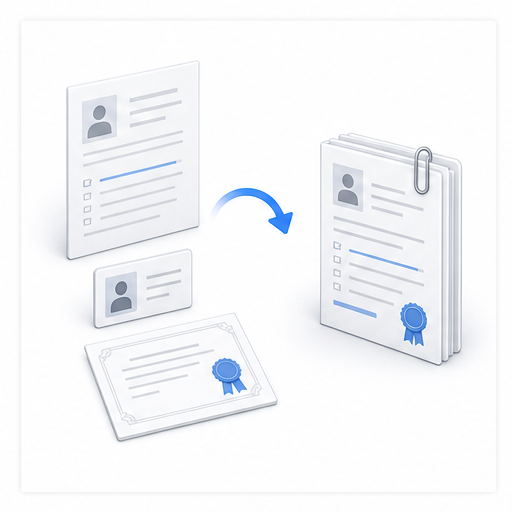
학교, 취업 또는 행정 제출 시 주 신청서, 신분증, 성적표와 증명서를 요구된 순서로 합치세요.
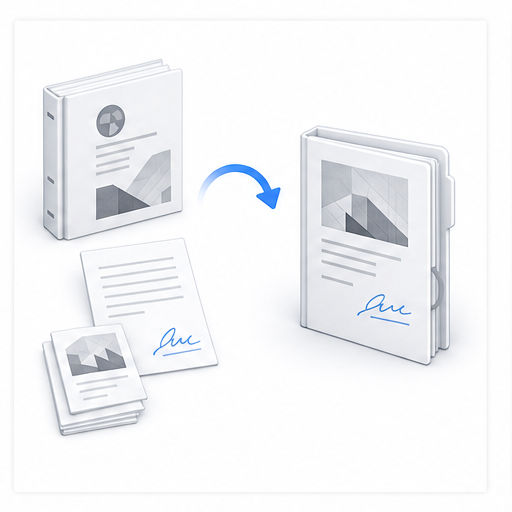
계약서, 서명된 페이지, 승인서와 부속서를 완전한 묶음으로 보냅니다. 서명 원본을 보관하세요. 수정한 PDF는 다시 서명해야 할 수 있습니다.
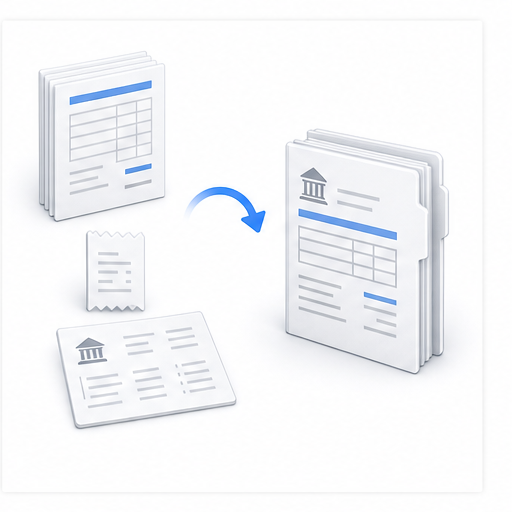
각 청구서와 영수증을 따로 보내지 말고 비용 정산, 월간 기록 또는 회계 검토를 위한 하나의 PDF를 만드세요.
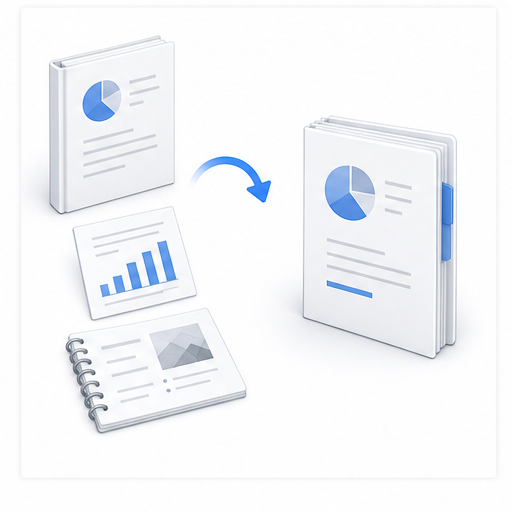
표지, 본문, 차트와 증빙 자료를 읽기 쉬운 한 파일에 넣어 고객, 관리자 또는 검토자에게 공유하세요.
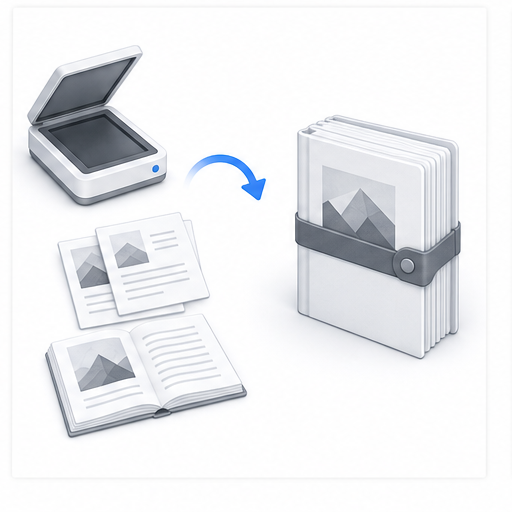
분할 스캔 후 PDF를 하나의 보관용 사본으로 병합하세요. 내보내기 전에 순서를 확인해 문서가 자연스럽게 이어지도록 합니다.
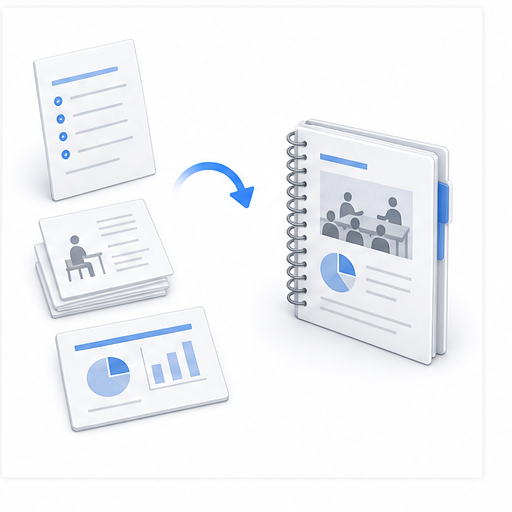
안건, 유인물, 참고 페이지와 발표 자료를 합쳐 참석자나 인쇄소에 완전하고 순서가 맞는 하나의 파일을 보냅니다.
브라우저에서 합치기 때문에 문서가 사용자의 기기 밖으로 전송되지 않습니다. 계정이나 이메일이 필요하지 않으며 완성된 PDF에 워터마크도 추가되지 않습니다.
기존 페이지의 내용과 시각적 품질을 유지합니다. PDF를 의도적으로 압축하거나 해상도를 낮추지 않습니다. 결과 파일이 예상보다 커질 수 있으며 편집 후 디지털 서명이 유효하지 않을 수 있습니다.