1. PDF 추가
기기에서 선택하거나 끌거나 붙여넣으세요.

PDF 페이지를 올바른 읽기 순서로 옮기고 업데이트된 파일을 저장하세요.
PDF는 브라우저에서 처리됩니다. 서버에 업로드되지 않습니다.
PDF를 놓거나 붙여넣거나 선택하세요. 한 페이지 또는 선택한 여러 페이지를 함께 이동할 수 있습니다.
PDF만 가능. 최대 50MB, 50페이지.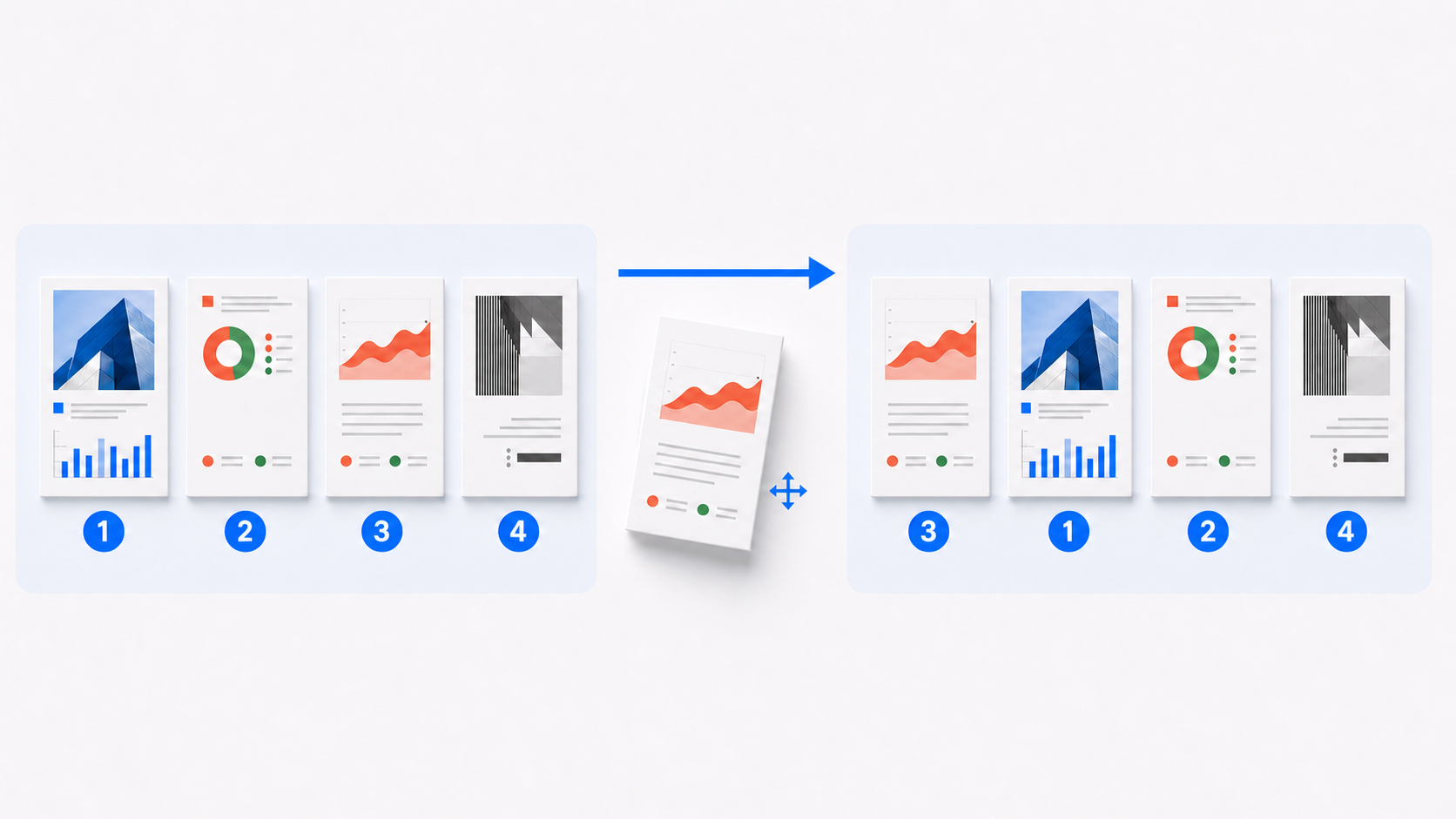
위치가 바뀌어도 원래 페이지 번호가 표시되어 두 순서를 비교할 수 있습니다.
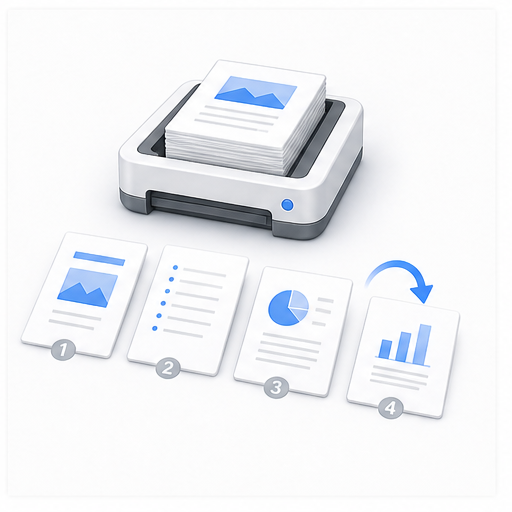
세 단계로 올바른 읽기 순서를 만드세요.
기기에서 선택하거나 끌거나 붙여넣으세요.
끌기, 화살표, 다중 선택 또는 역순 기능을 사용하세요.
처음, 끝, 구역 경계를 확인하고 내보내세요.
역순으로 저장된 스캔을 고치거나, 병합한 PDF를 정리하거나, 신청 서류와 보고서를 요구된 순서로 준비할 수 있습니다.
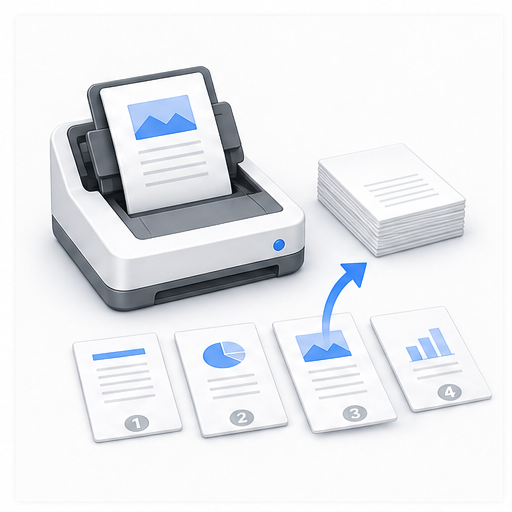
일괄 스캔 중 페이지가 빠지거나 어긋나거나 마지막 페이지부터 저장될 수 있습니다. 양식, 영수증, 증명서를 제자리로 옮기거나 전체 PDF를 뒤집으세요.
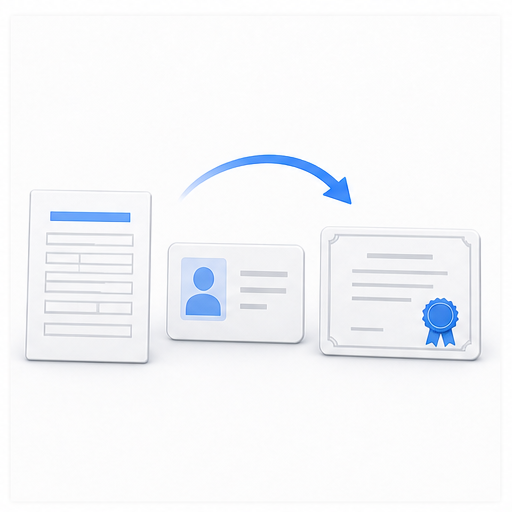
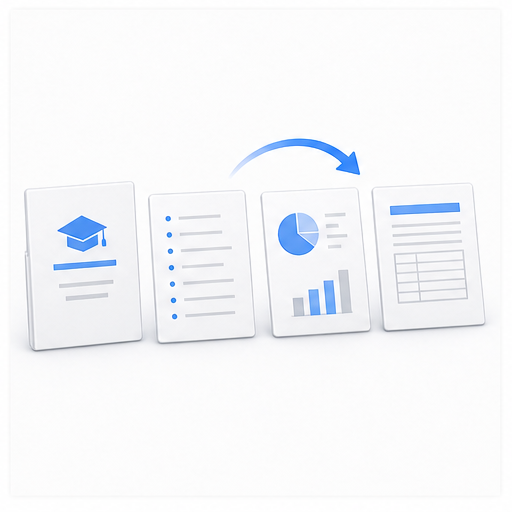
학교, 취업 또는 행정 서류를 제출하기 전 주 신청서, 신분 증명, 성적표와 증명서를 체크리스트 순으로 배치하세요.
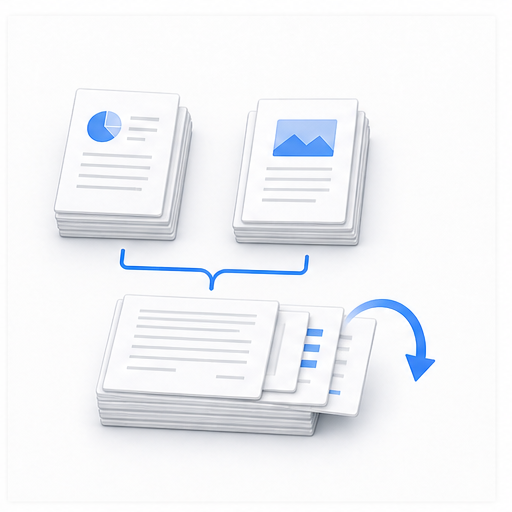
병합 PDF는 추가한 순서를 유지하는 경우가 많습니다. 원본을 다시 병합하지 않고 명세서, 증거, 내보낸 섹션을 관련 위치로 옮기세요.
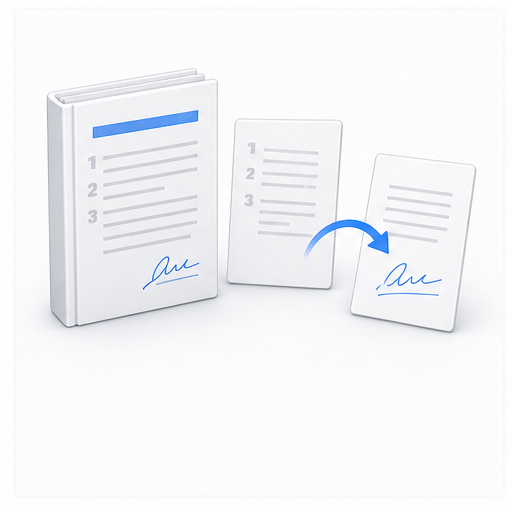
서명된 페이지, 승인서와 첨부 파일을 관련 조건 가까이에 둡니다. 서명 원본을 보관하세요. 수정한 PDF는 다시 서명해야 할 수 있습니다.
보고서, 제안서 또는 논문을 보내기 전에 표지와 목차가 앞에 있고 각 섹션이 기대한 읽기 순서를 따르는지 확인하세요.
수업, 회의 또는 인쇄 자료를 정해진 순서로 배치하세요. 이 도구는 PDF 페이지 순서만 바꾸며 전문 인쇄 면배는 만들지 않습니다.
미리보기, 이동과 내보내기가 브라우저에서 진행되고 문서는 기기에 남습니다.
의도적으로 압축하거나 이미지화하지 않습니다. 책갈피, 링크와 레이블을 확인하세요. 전자 서명은 무효가 될 수 있습니다.