1. Voeg je PDF toe
Kies, sleep of plak één PDF vanaf je apparaat.

Verwijder ongewenste pagina’s en bewaar een nieuwe PDF met alleen de pagina’s die je wilt houden.
Je PDF wordt in de browser verwerkt. Het bestand wordt nooit naar een server geüpload.
Zet hier één PDF neer, plak die vanaf het klembord of kies een bestand. Verwijder één pagina, meerdere pagina’s of paginabereiken.
Alleen PDF. Maximaal 50 MB en 50 pagina’s.Klik op miniaturen voor een visuele controle of voer exacte paginanummers in als je al weet wat weg moet. Het aantal resterende pagina’s wordt vóór het exporteren bijgewerkt.
Maak in drie heldere stappen een opgeschoonde PDF.
Kies, sleep of plak één PDF vanaf je apparaat.
Klik op miniaturen of voer nummers en bereiken in, zoals 2, 6-8, 12.
Bevestig welke pagina’s overblijven, maak een aparte PDF en download die.
Ongewenste pagina’s ontstaan vaak bij scannen, samenvoegen, herzien of voorbereiden voor een ontvanger. Deze voorbeelden verwijderen volledige pagina’s en verbergen geen deel van een pagina.
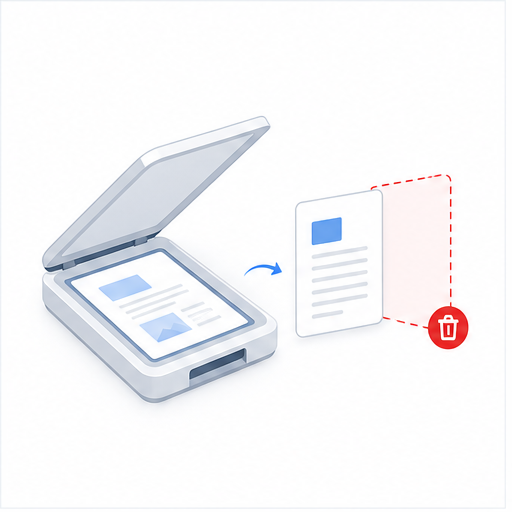
Controleer lichte en lege miniaturen en verwijder alleen onnodige achterkanten of scheidingsvellen.
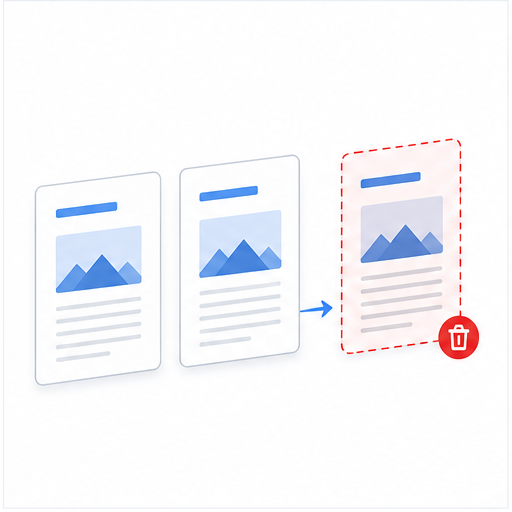
Vergelijk aangrenzende miniaturen, markeer de kopieën en behoud één juiste versie.
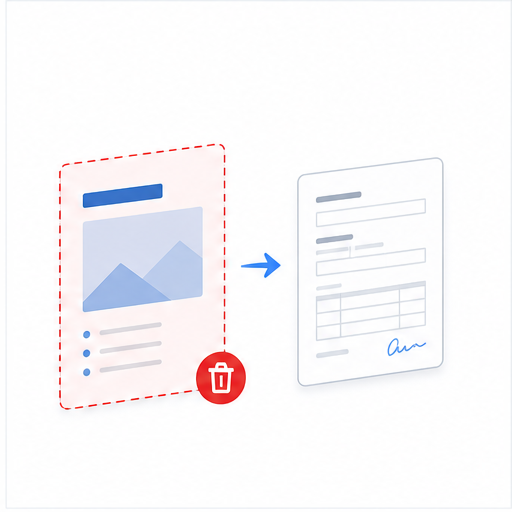
Laat vóór het uploaden alleen het ingevulde formulier en de gevraagde bewijsstukken staan.
Verwijder volledige pagina’s met oude prijzen, concepttekst of intern materiaal.
Verwijder bijvoorbeeld een bankafschrift, identiteitskopie of interne notitie; gebruik een speciale anonimiseringstool voor slechts een deel van een pagina.
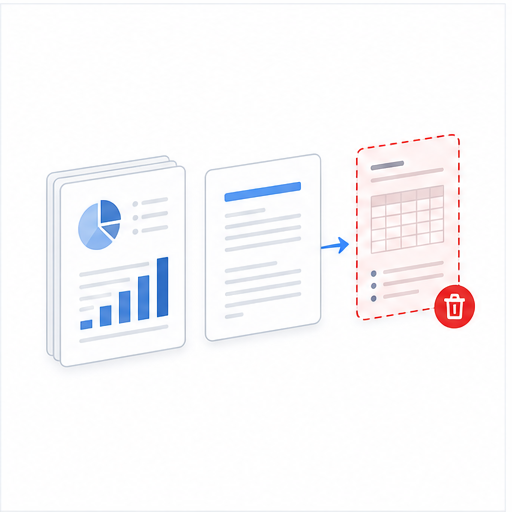
Verwijder antwoordmodellen, dubbele hand-outs, lege scheiders of verlopen mededelingen.
De PDF wordt in je browser gelezen, bekeken, gewijzigd en geëxporteerd. Contracten, aanvragen, afschriften, identiteitsbewijzen en dossiers blijven zonder account of e-mail op je apparaat.
Pagina’s worden niet gecomprimeerd of in afbeeldingen omgezet. Bladwijzers, interne koppelingen en paginalabels kunnen controle nodig hebben en digitale handtekeningen kunnen ongeldig worden.