1. Voeg je PDF toe
Kies, sleep of plak één PDF-bestand vanaf je apparaat.

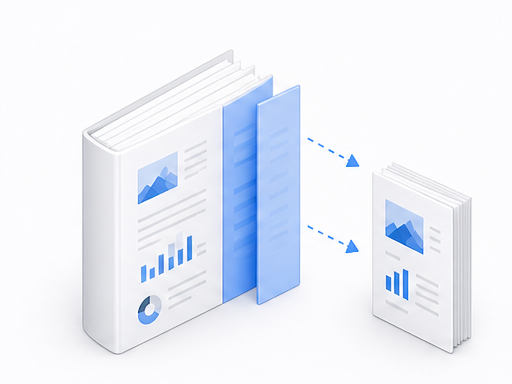
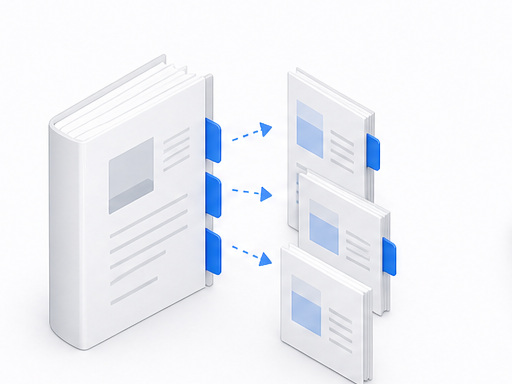
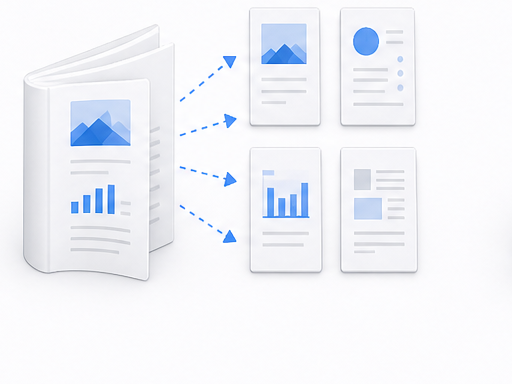
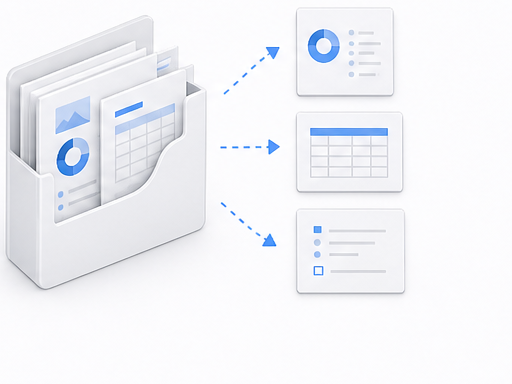
Extraheer paginabereiken of verdeel één PDF-document over meerdere afzonderlijke bestanden.
Je PDF wordt in je browser verwerkt. Het bestand wordt nooit naar een server geüpload.
Sleep één PDF hierheen, plak deze vanaf het klembord of kies een bestand. Je kunt bereiken extraheren of iedere pagina splitsen.
Alleen PDF-bestanden. Ze worden in je browser verwerkt en nooit geüpload.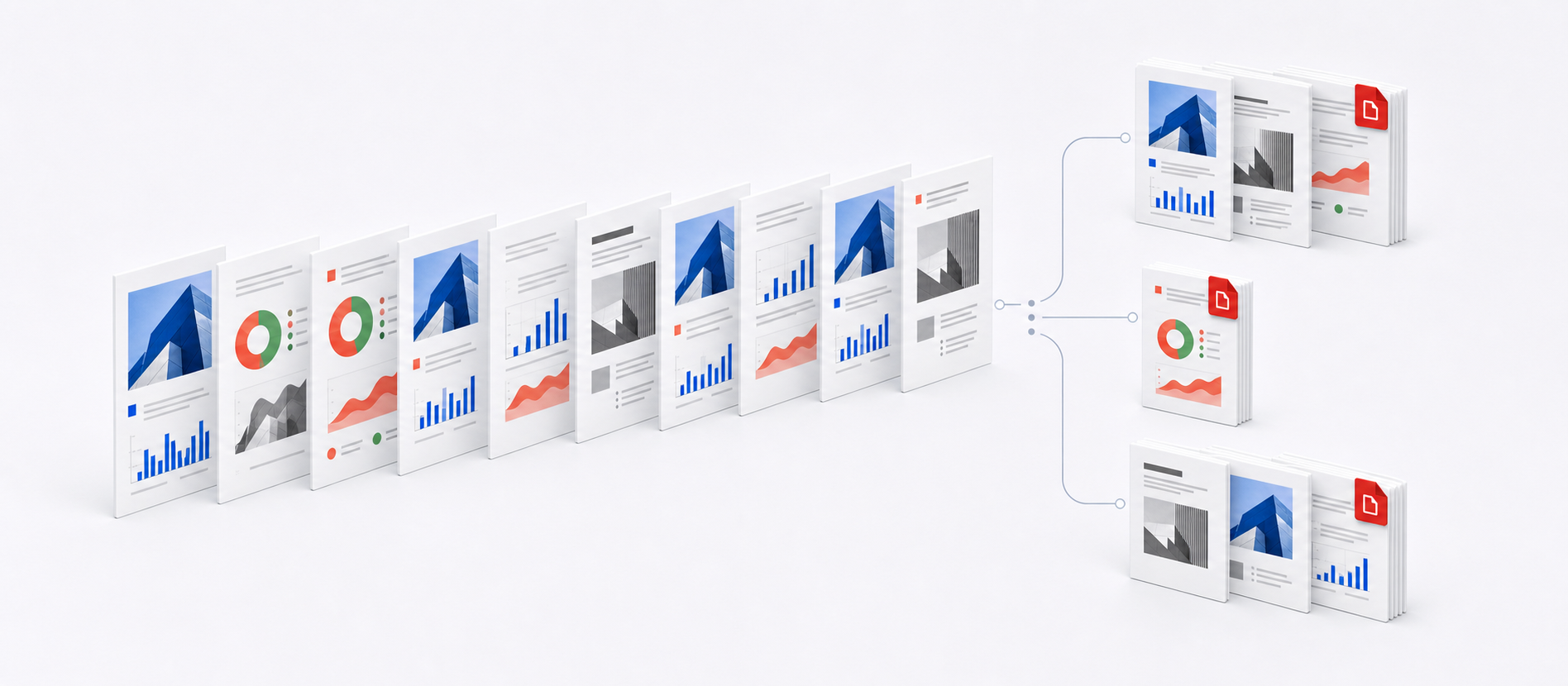
Kies de pagina’s die je nodig hebt en controleer iedere uitvoergroep voordat je nieuwe PDF’s maakt. Pagina’s buiten de geselecteerde bereiken worden niet opgenomen.
Maak in drie eenvoudige stappen afzonderlijke PDF-bestanden.
Kies, sleep of plak één PDF-bestand vanaf je apparaat.
Voer paginabereiken in, splits iedere pagina of stel een vast aantal pagina’s per PDF in.
Maak de PDF’s en download ze afzonderlijk of allemaal samen in één ZIP.
Contracten, lesmateriaal, scans en rapporten vragen om verschillende paginabereiken en bestandsindelingen. Deze voorbeelden tonen wanneer iedere aanpak nuttig is.
Selecteer uit een lange overeenkomst alleen de handtekeningpagina’s en bewijsstukken voor medeondertekening, personeelsdossiers of juridische controle.
Gebruik een paginabereik voor een kleiner hoofdstukbestand dat makkelijker te delen, annoteren en archiveren is.
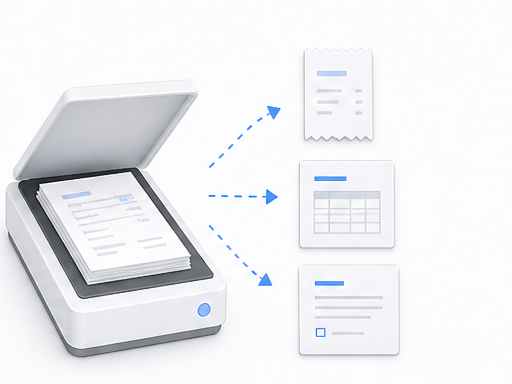
Splits een gemengde batchscan per pagina of bereik en download de bestanden los of als ZIP om ze te hernoemen en archiveren.
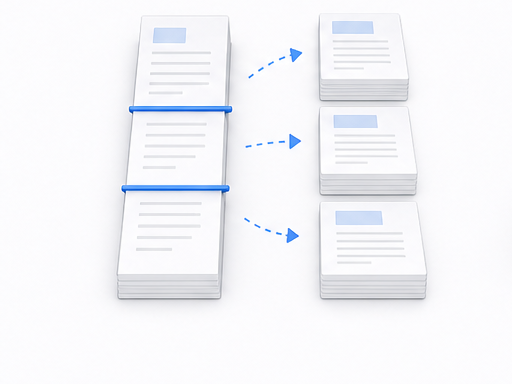
Verdeel het rapport in groepen van 10 of 20 pagina’s voor gefaseerde beoordeling of aparte verzending. Dit bepaalt het paginatal, niet een exacte MB-grootte.
Als een portaal afzonderlijke bijlagen vraagt, splits je een meerpagina-scan in één PDF per pagina en download je alles als ZIP.
Voer het paginabereik van iedere rekening of rekeninghouder in en maak afzonderlijke PDF’s voor veilig delen, afstemmen en archiveren.
Het splitsen gebeurt in je browser, zodat het document je apparaat niet verlaat. Je hoeft geen account of e-mailadres op te geven en er wordt geen watermerk toegevoegd.
De geselecteerde pagina’s worden zonder compressie of omzetting naar afbeeldingen naar nieuwe PDF’s gekopieerd. Tekst, vectoren, afbeeldingen en paginaformaten blijven behouden, maar digitale handtekeningen kunnen na bewerking ongeldig worden.