2장 · 나란히
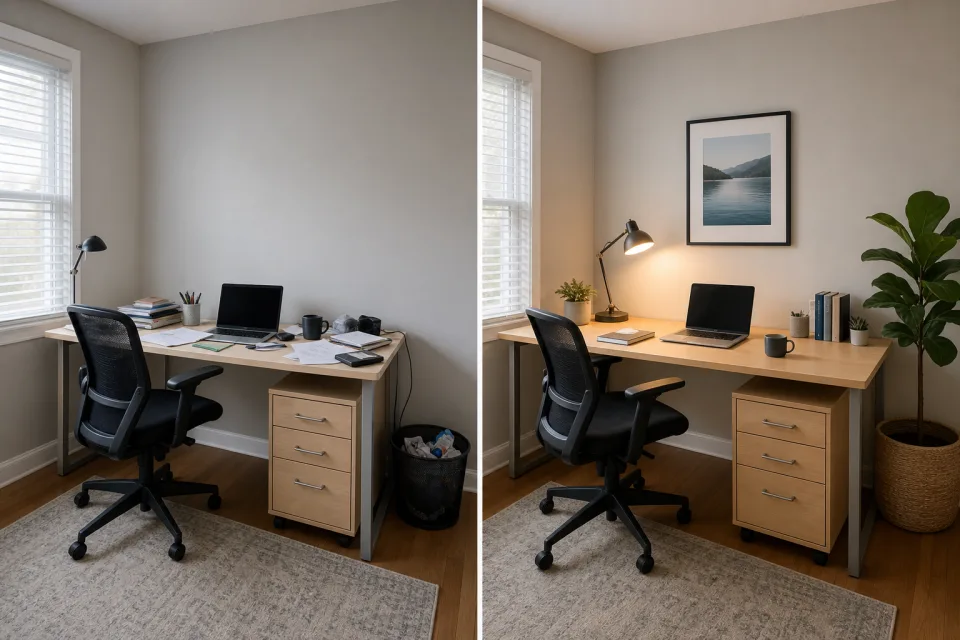
비포 애프터 콜라주
관련된 두 장을 나란히 놓으면 변화를 한눈에 비교할 수 있습니다.

사진을 서버에 올리지 않고 브라우저에서 여러 장을 한 이미지로 배치하세요.
이미지는 브라우저에서 로컬로 처리됩니다. 파일은 서버로 업로드되지 않습니다.
먼저 사진 두 장을 고르세요. 최대 아홉 장까지 추가하고 순서를 바꿀 수 있습니다.
사진을 고르고 레이아웃과 각 사진의 구도를 조정한 뒤 다운로드하세요.
기기에서 JPG, PNG, WebP 또는 AVIF 파일을 선택하세요.
균등한 격자나 한 장을 강조하는 구성을 골라보세요.
칸을 선택한 뒤 확대/축소와 가로·세로 위치를 조절하세요.
긴 변 1600px의 JPEG 또는 PNG 콜라주로 저장하세요.
장식 템플릿에 맞추기보다 보여주고 싶은 이야기에 어울리는 레이아웃을 선택하세요.
2장 · 나란히
관련된 두 장을 나란히 놓으면 변화를 한눈에 비교할 수 있습니다.

4장 · 격자
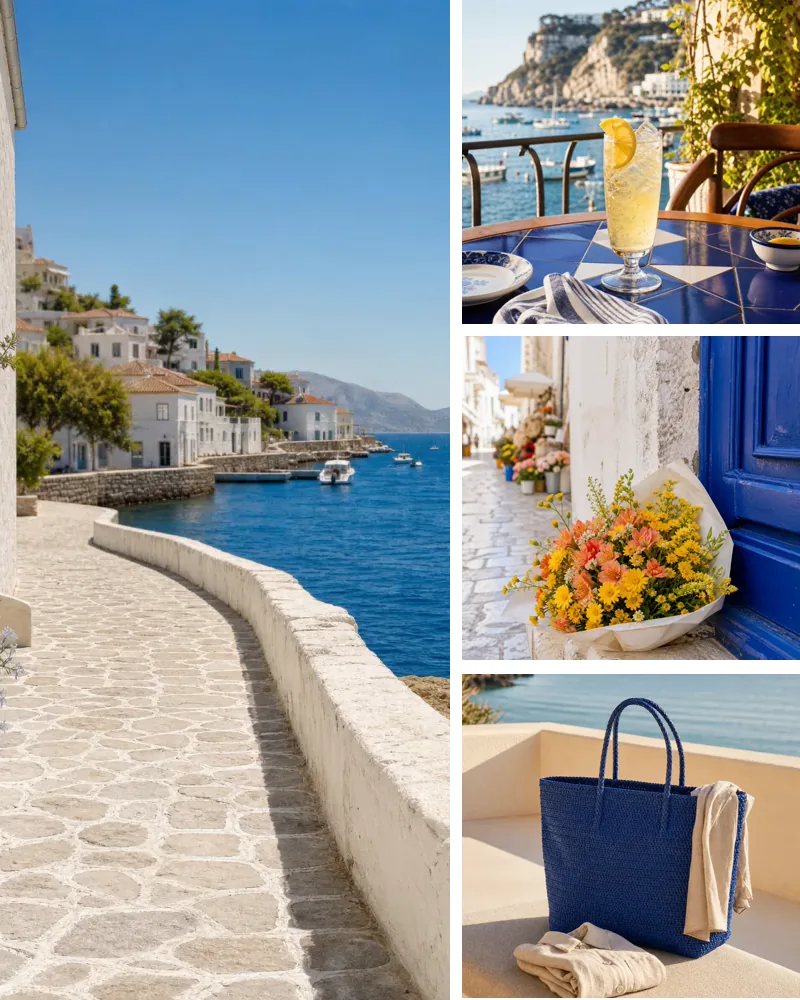
네 칸 격자에 케이크, 장식, 선물과 사람을 고르게 담아보세요.

4~9장 · 1:1, 4:5, 9:16
피드는 1:1 또는 4:5, 스토리는 9:16으로 만든 뒤 파일을 내려받아 게시하세요.
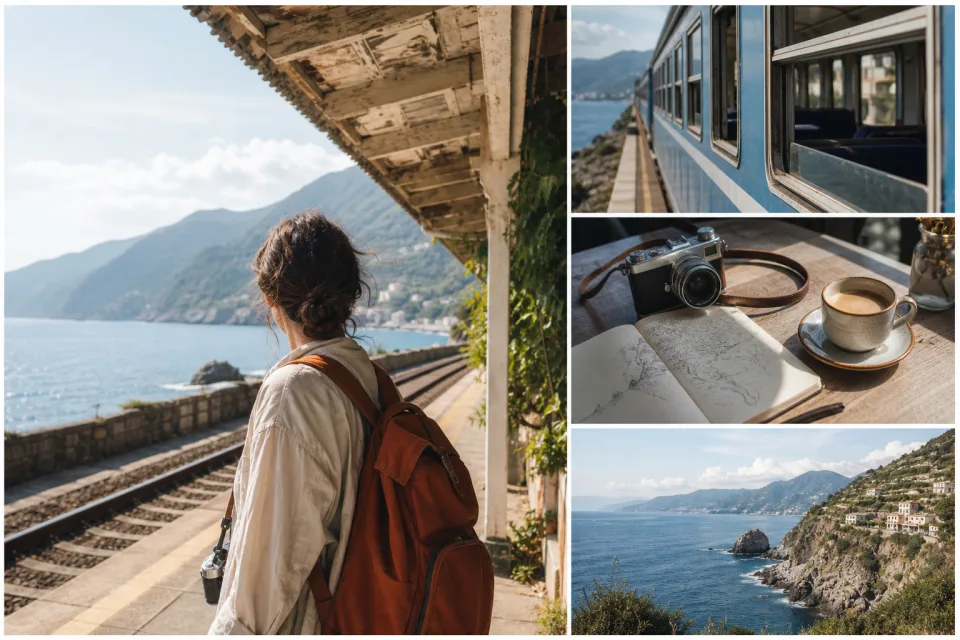
3~5장 · 대표 사진
풍경 한 장을 크게 두고 작은 칸에는 음식, 이동, 인물과 세부 장면을 담으세요.
각 칸은 공간을 채우도록 사진을 자릅니다. 내보내기 전에 칸을 선택해 확대/축소와 위치를 조정하세요.
 조정 전조정 후
구도를 바꿀 사진 칸을 선택하세요.
피사체 주변에 여백이 생기도록 확대/축소를 조절하세요.
중요한 부분이 보이도록 사진의 가로·세로 위치를 옮기세요.
사진 순서를 정하고 레이아웃을 고른 뒤 각 구도를 조정해 한 장의 이미지로 다운로드하세요.
기기에서 JPG, PNG, WebP 또는 AVIF 파일을 선택하세요.
균등한 격자나 한 장을 강조하는 구성을 골라보세요.
칸을 선택한 뒤 확대/축소와 가로·세로 위치를 조절하세요.
긴 변 1600px의 JPEG 또는 PNG 콜라주로 저장하세요.