이미지 크기 조정

프로필 사진, 상품 이미지, 배너, 신청 양식 등에 필요한 너비와 높이를 픽셀 단위로 설정하세요. 원본 비율을 유지하거나, 두 치수가 모두 정해진 경우 비율 잠금을 해제할 수 있습니다.

이미지는 브라우저에서 로컬로 처리됩니다. 파일은 서버로 업로드되지 않습니다.

출력 크기를 설정하려면 이미지를 선택하세요.

한 장의 사진, 여러 가지 바로 쓰는 크기

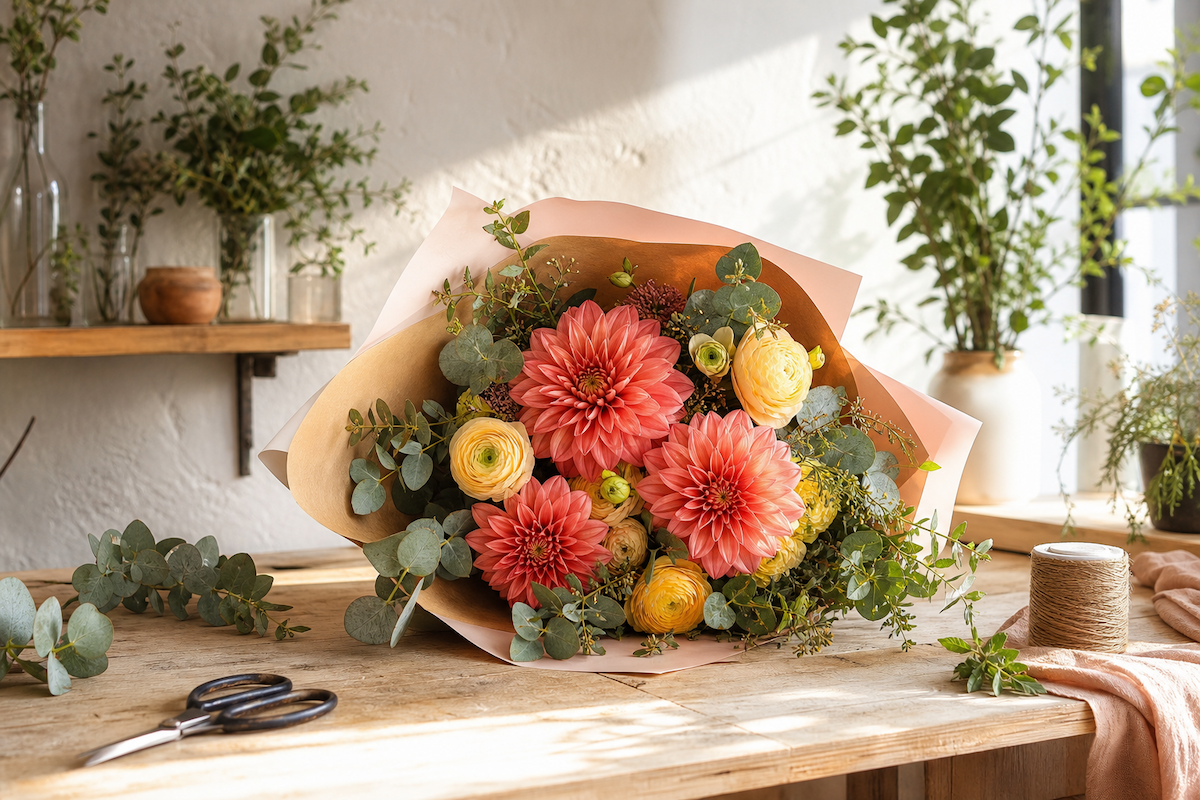
이 예시는 같은 사진을 서로 다른 픽셀 크기로 프로필, 커버, 와이드 형식에 준비하는 방법을 보여 줍니다.
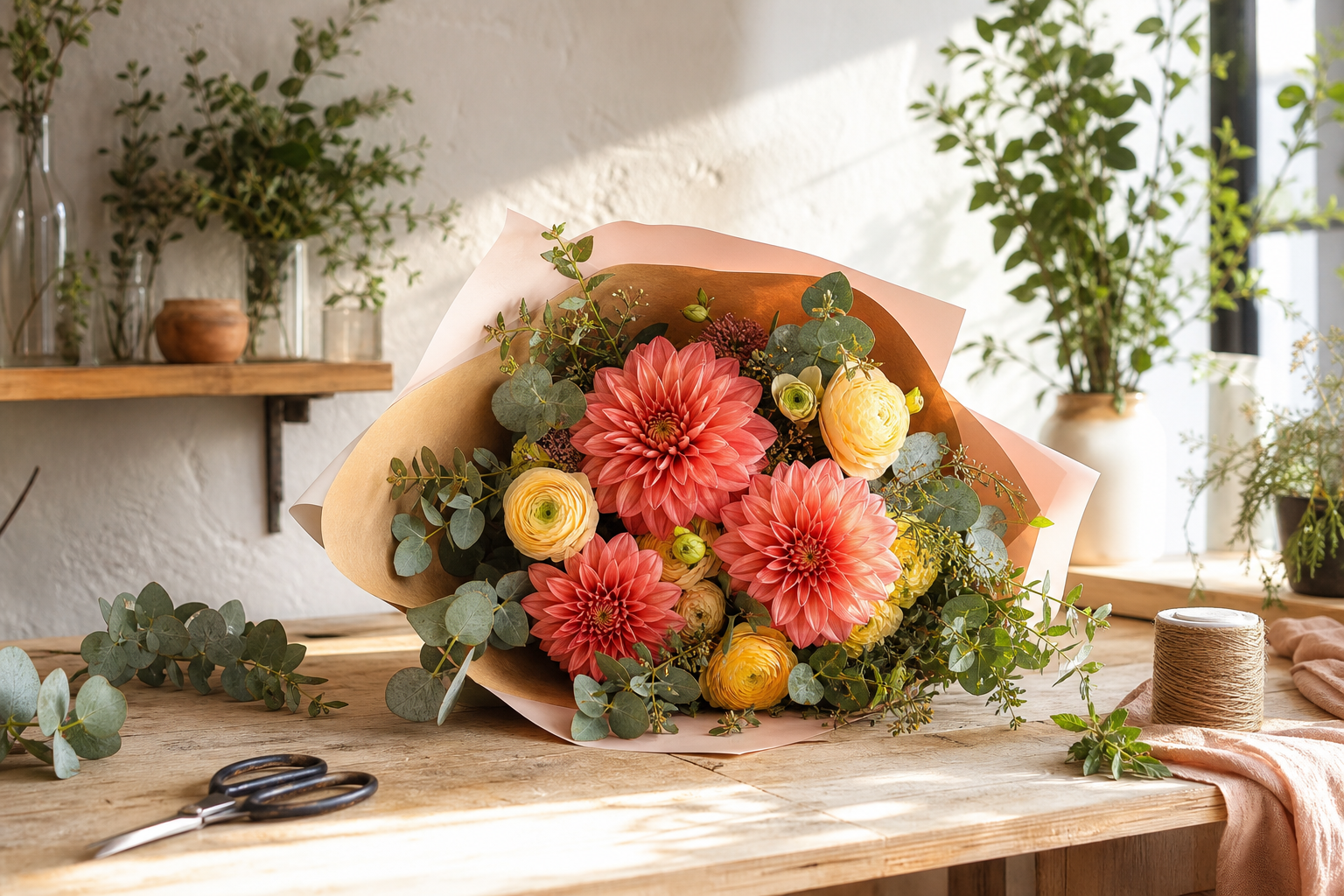
원본 사진 예시
원본원본 사진
픽셀 크기 단계

각 출력은 같은 사진을 다른 용도에 맞게 줄인 것입니다.

  1. 서로 다른 크기의 같은 사진 예시 1200 × 800
    1200 × 800대표 이미지 · 78% 원본 너비 기준1.50 MB · PNG
  2. 서로 다른 크기의 같은 사진 예시 900 × 600
    900 × 600본문 이미지 · 59% 원본 너비 기준882 KB · PNG
  3. 서로 다른 크기의 같은 사진 예시 600 × 400
    600 × 400작은 미리보기 · 39% 원본 너비 기준422 KB · PNG

가로세로 비율을 유지하는 이유

비율을 잠그면 너비나 높이를 바꿀 때 다른 값이 자동으로 조정되어 사진이 늘어나지 않습니다.

가로세로 비율을 유지해야 할 때

  • 사진을 왜곡 없이 줄일 때.
  • 두 치수 중 하나만 알고 있을 때.
  • 원본 구도를 유지하고 싶을 때.

정확한 픽셀을 입력해야 할 때

  • 웹사이트, 양식 또는 SNS에서 정확한 픽셀 크기를 지정할 때.
  • 디자인에서 이미지가 들어갈 영역의 크기가 정해져 있을 때.
  • 원본 이미지가 최종 용도에 비해 너무 클 때.
  • 이미지를 늘리지 않고 다른 모양이 필요하면 먼저 이미지 자르기를 사용하세요.

대상에 맞는 크기

너무 큰 이미지는 필요 이상으로 파일을 무겁게 만듭니다. 실제 표시 영역에 가까운 크기를 선택하세요.

더 빠른 전송

작은 치수는 파일 크기도 줄이는 경우가 많습니다.

정확한 출력

필요한 픽셀 수를 직접 입력하세요.

왜곡 없음

잠금을 유지해 사진의 모양을 보존하세요.

더 작은 파일도 필요한가요?

크기를 조정한 뒤 이미지 압축을 사용하세요.

자주 묻는 질문