피사체를 선명하게
이미지를 늘리지 않고 피사체 주변의 공간을 제거하세요.

한 장은 자르기 영역을 자유롭게 조정하고, 여러 장에는 같은 비율과 정렬 규칙을 적용할 수 있습니다.
이미지는 브라우저에서 로컬로 처리됩니다. 파일은 서버로 업로드되지 않습니다.
하나의 이미지가 다른 프레임에서 어떻게 보이는지 확인하세요. 한 장은 영역을 자유롭게 움직이고, 여러 장은 비율과 정렬을 선택하세요.
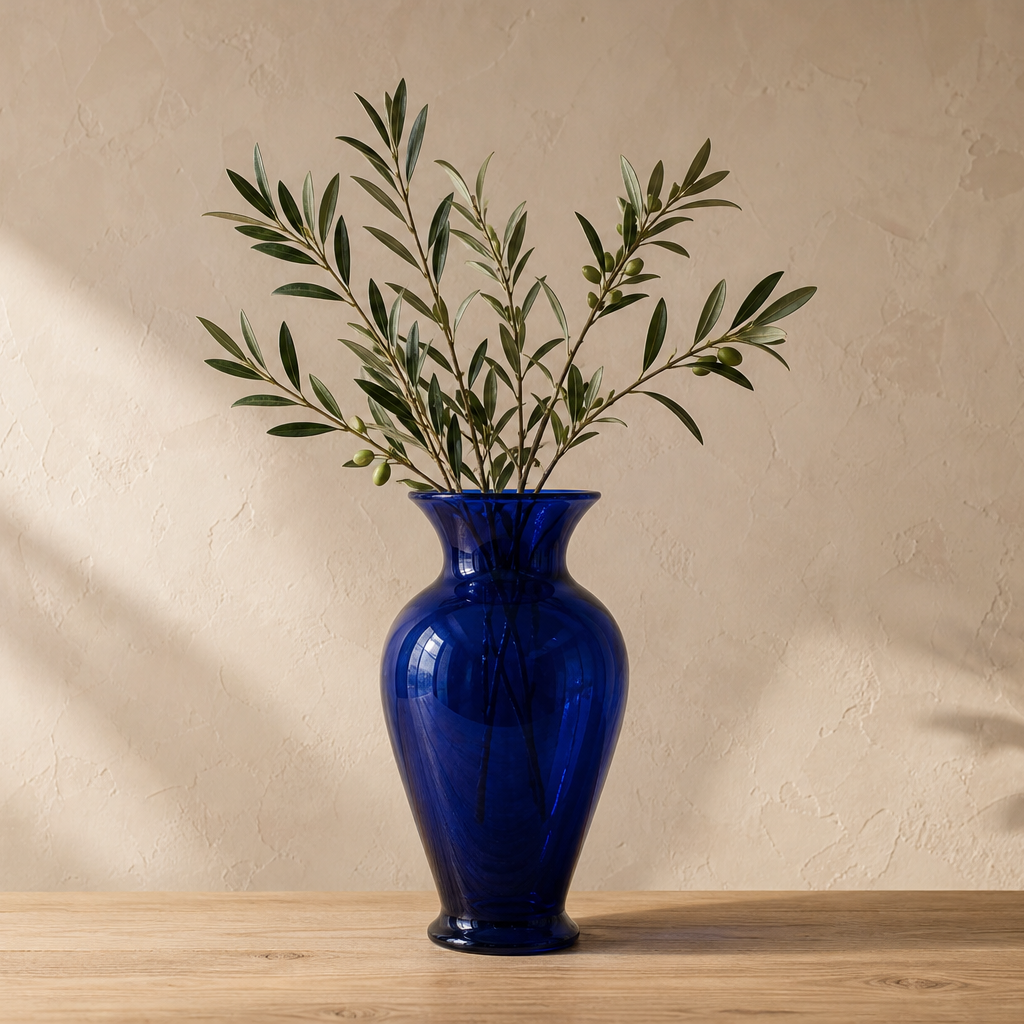
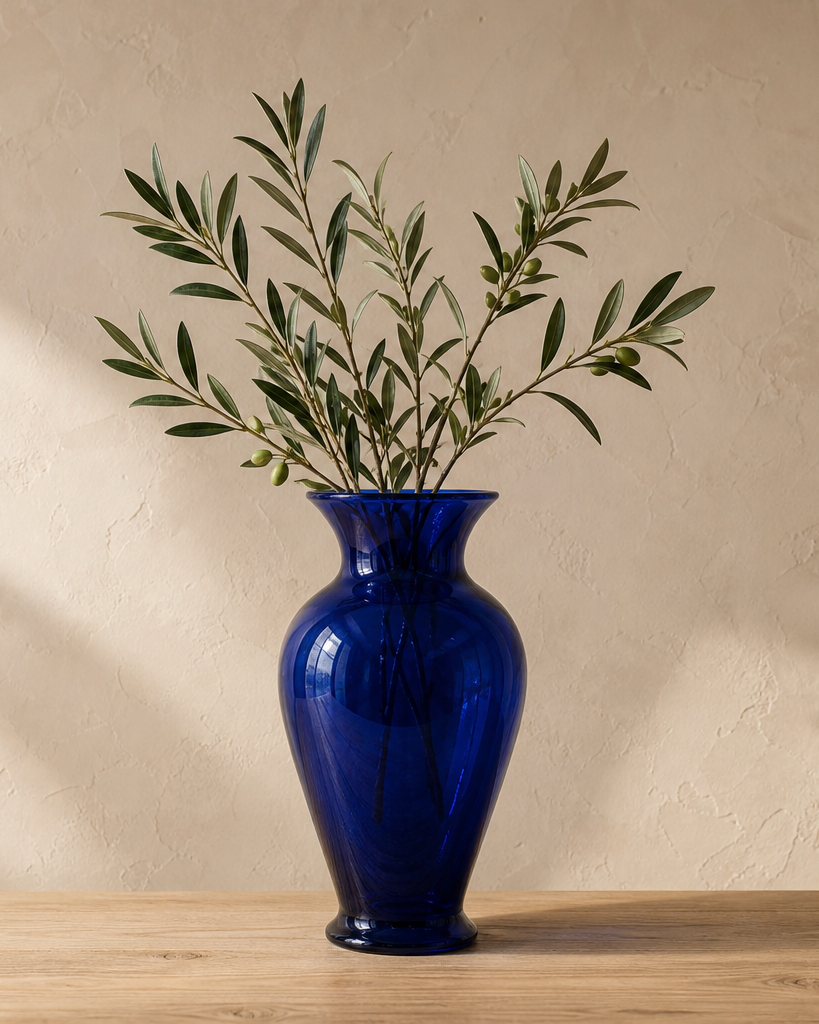
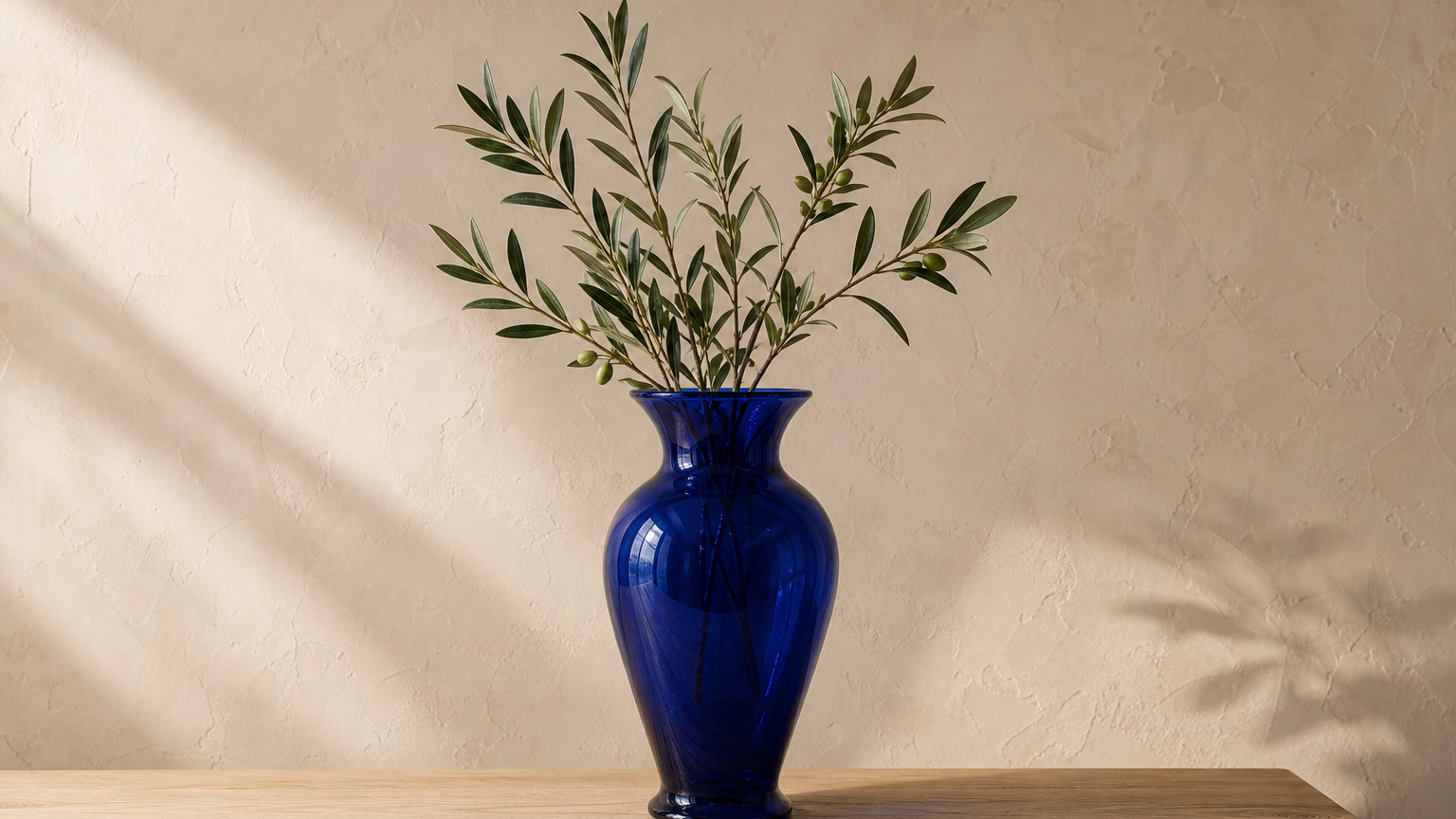
자유 모드는 어떤 프레임에도 적합합니다. 1:1은 프로필과 정사각 게시물에, 4:5는 세로 게시물에, 16:9는 넓은 배너에 유용합니다.
이미지를 늘리지 않고 피사체 주변의 공간을 제거하세요.
게시물, 배너 또는 프로필에 맞는 비율을 선택하세요.
파일이 너무 크다면 자른 뒤 압축하세요.
이미지를 왜곡하지 않고 다른 모양이 필요하면 이미지 압축 대신 이 도구를 사용하세요.
단일 모드에서는 영역을 이동하고 크기를 바꿀 수 있습니다. 일괄 모드에서는 선택한 비율과 정렬이 모든 이미지에 같은 방식으로 적용됩니다.