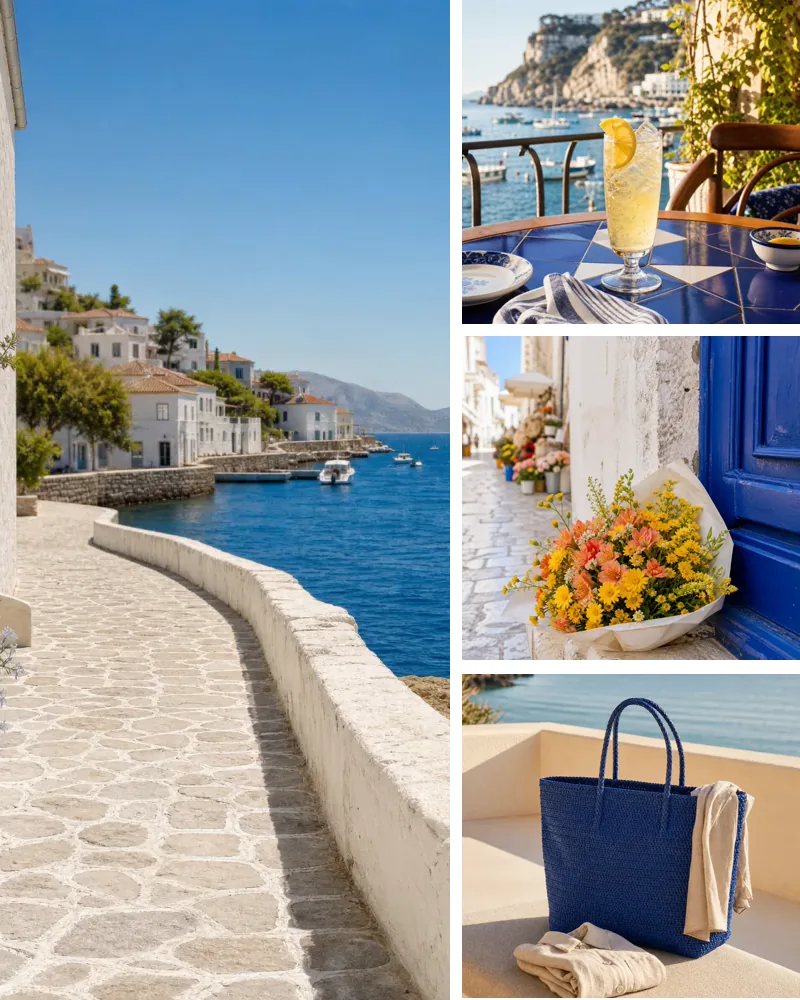
2 foto · Affiancate
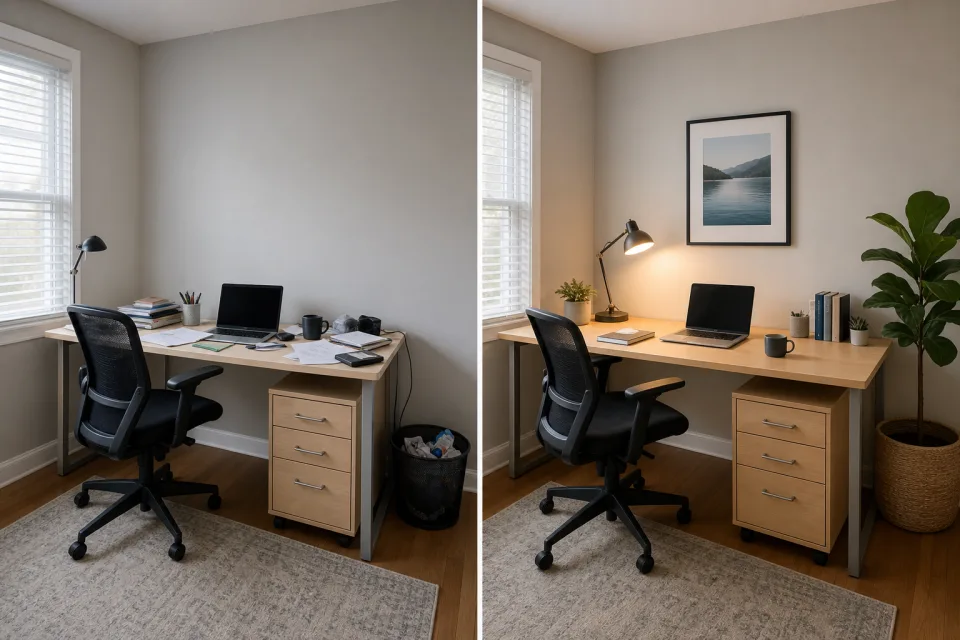
Collage prima e dopo
Affianca due viste correlate per rendere immediato il confronto.

Disponi più foto in un’unica immagine senza caricarle su un server.
Le immagini vengono elaborate localmente nel browser. Non vengono mai caricate su un server.
Scegli almeno due foto; in seguito potrai aggiungerne fino a nove e cambiarne l’ordine.
Scegli le foto, prova i layout e regola ogni ritaglio prima del download.
Scegli file JPG, PNG, WebP o AVIF dal tuo dispositivo.
Prova una griglia regolare o una composizione con foto principale.
Seleziona una cella e modifica zoom e posizione.
Esporta un collage JPEG o PNG con lato lungo di 1600 px.
Scegli il layout in base alla storia da raccontare, senza dipendere da modelli decorativi.
2 foto · Affiancate
Affianca due viste correlate per rendere immediato il confronto.

4 foto · Griglia
Una griglia di quattro foto dà lo stesso spazio a torta, decorazioni, regali e persone.

4–9 foto · 1:1, 4:5, 9:16
Usa 1:1 o 4:5 per il feed e 9:16 per una Storia, poi scarica l’immagine e pubblicala dal dispositivo.
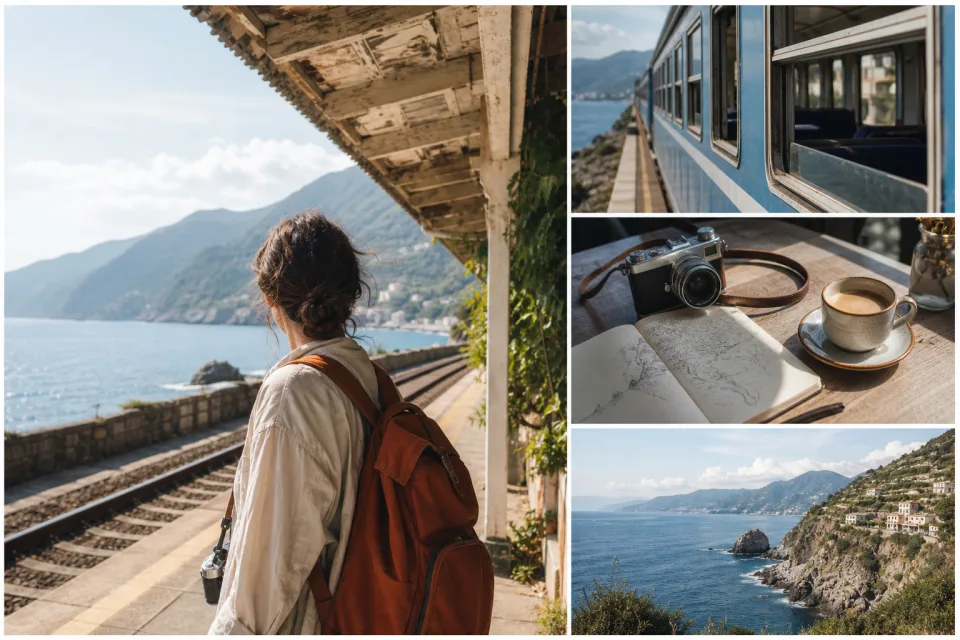
3–5 foto · Foto principale
Metti in risalto un panorama e usa foto più piccole per cibo, trasporti, persone e dettagli.
Ogni cella ritaglia la foto per riempire lo spazio. Selezionala e regola zoom e posizione prima dell’esportazione.
 PrimaDopo
Seleziona la cella di cui vuoi cambiare l’inquadratura.
Regola lo zoom finché il soggetto ha spazio sufficiente.
Sposta la foto per mantenere visibile il dettaglio importante.
Ordina le foto, scegli il layout, regola ogni inquadratura e scarica un’unica immagine.
Scegli file JPG, PNG, WebP o AVIF dal tuo dispositivo.
Prova una griglia regolare o una composizione con foto principale.
Seleziona una cella e modifica zoom e posizione.
Esporta un collage JPEG o PNG con lato lungo di 1600 px.