1:1 quadrato
Una forma compatta per spazi quadrati e layout simili alle immagini profilo.

Trascina un’area di ritaglio libera su una singola immagine oppure applica le stesse proporzioni e lo stesso allineamento a un intero gruppo.
Le immagini vengono elaborate localmente nel browser. Non vengono mai caricate su un server.
Ogni esempio è stato creato dalla stessa immagine di partenza da 1536 × 1024 con questo strumento. Nella modalità per una singola immagine puoi spostare l’area di ritaglio prima dell’esportazione.
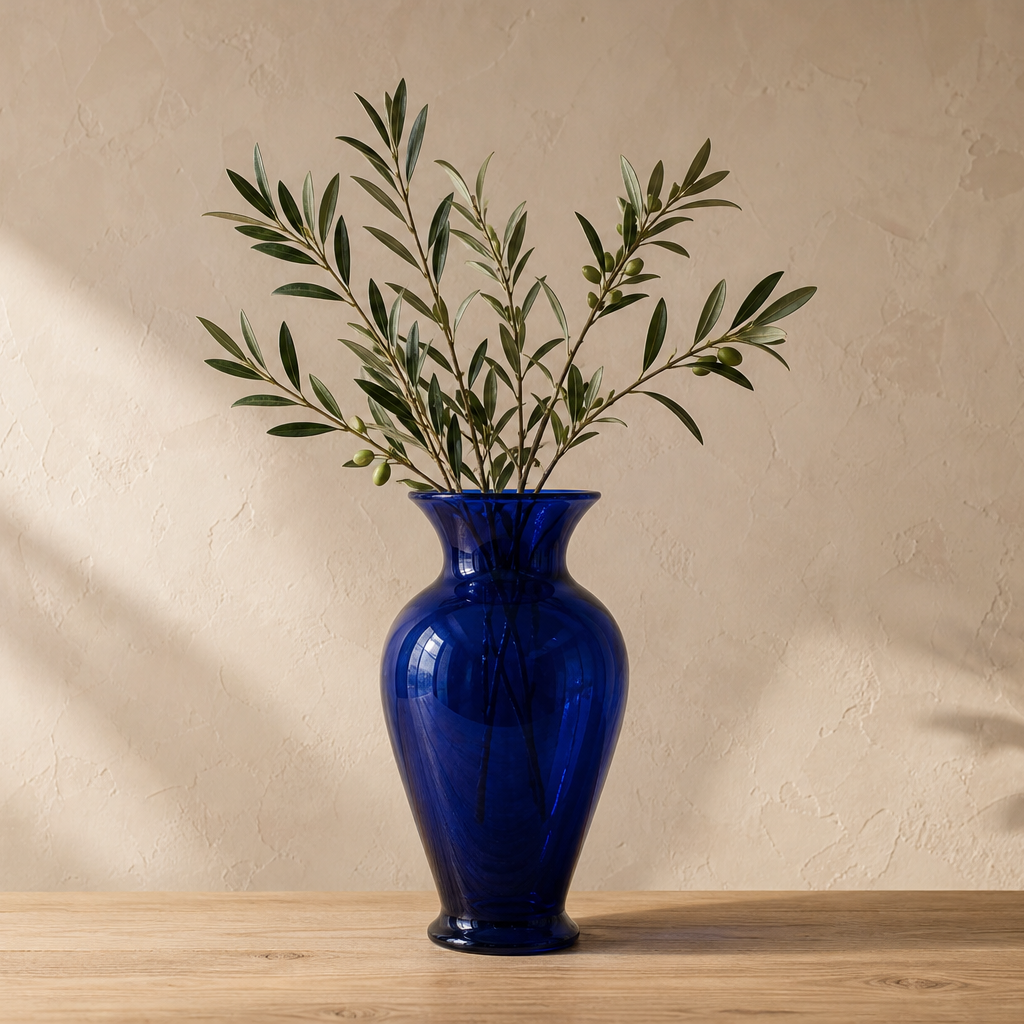
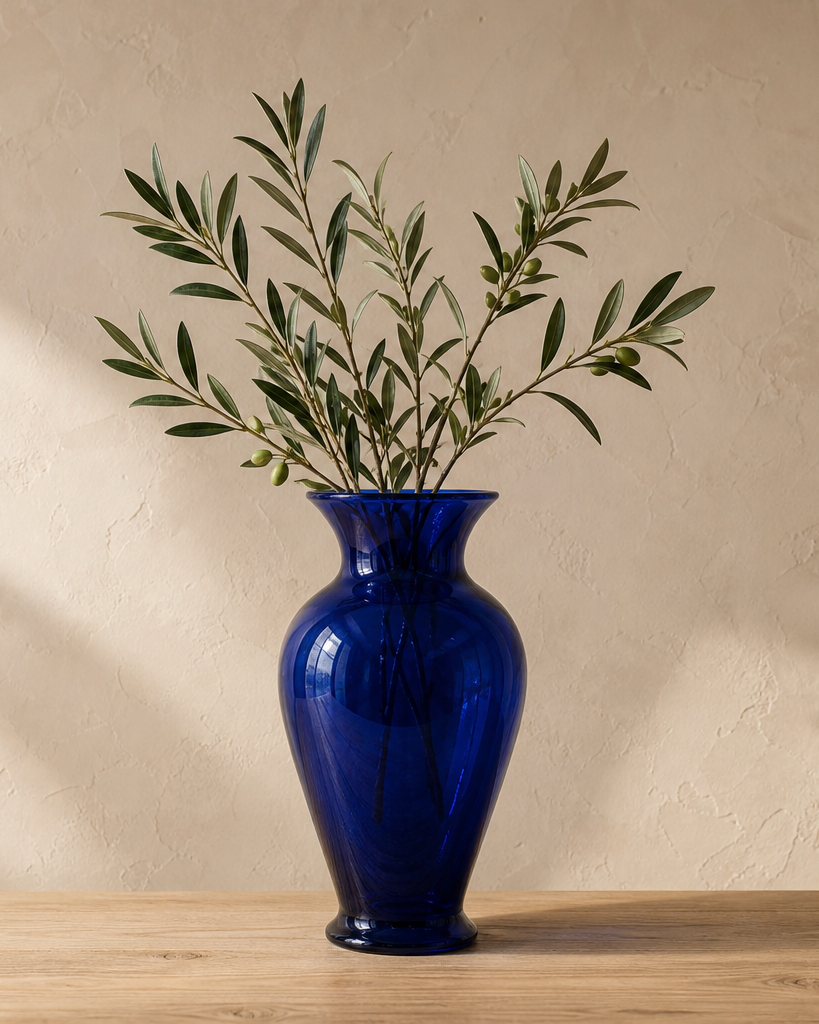
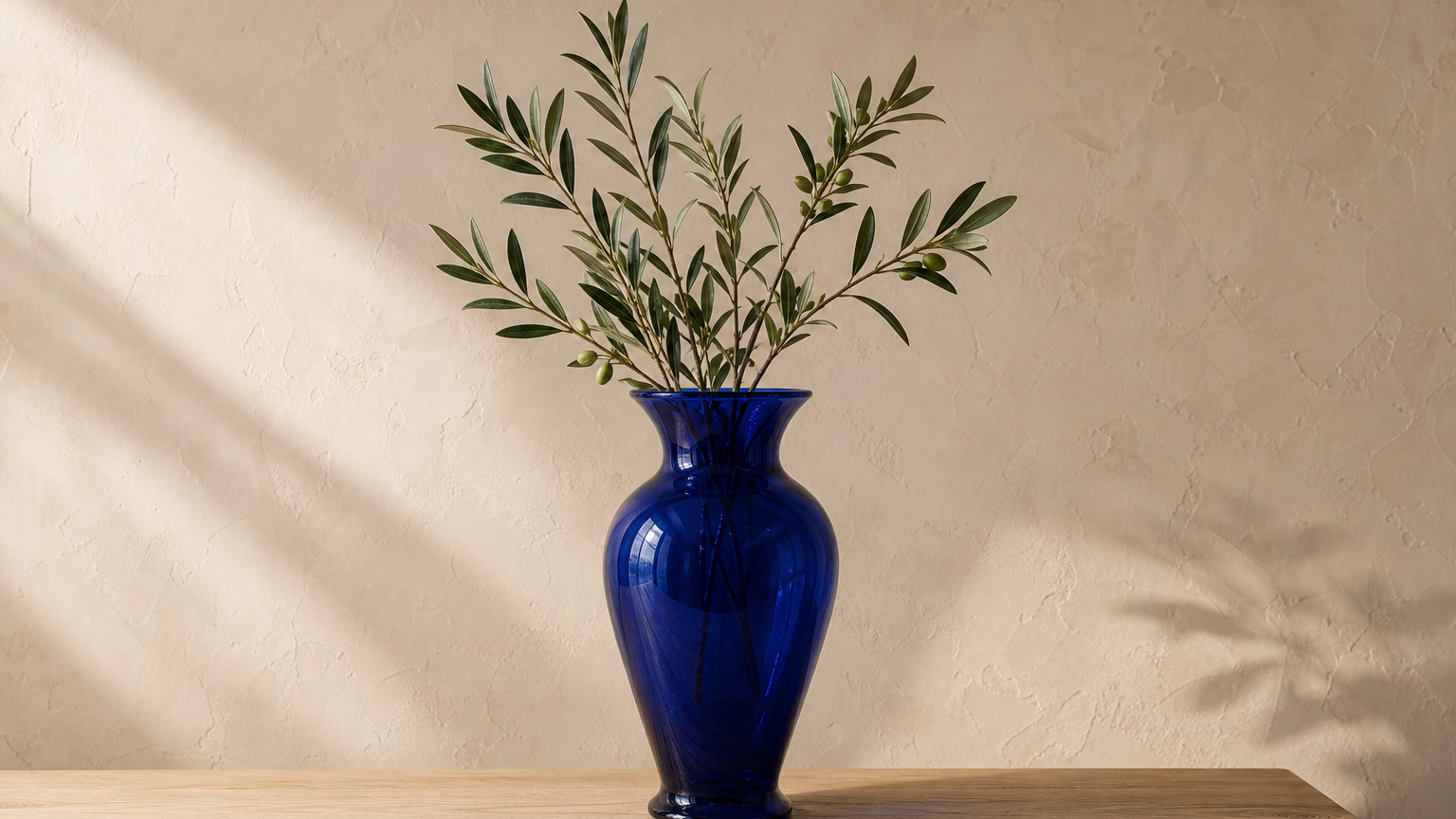
Le proporzioni corrette sono quelle che corrispondono allo spazio in cui comparirà l’immagine.
Una forma compatta per spazi quadrati e layout simili alle immagini profilo.
Un’inquadratura più alta quando il progetto richiede un’immagine verticale.
Un’inquadratura più larga per banner, copertine e spazi in stile presentazione.
Se il file ritagliato deve ancora rispettare un limite di caricamento, usa Comprimi immagini dopo il ritaglio.
Usa il ritaglio libero per comporre una singola immagine. Usa un’impostazione ripetibile solo quando le stesse proporzioni e lo stesso allineamento sono adatti a tutte le immagini.