Imposta larghezza e altezza precise per foto profilo, immagini prodotto, banner, moduli e altri requisiti in pixel. Mantieni la forma originale oppure sblocca le proporzioni quando entrambe le misure sono obbligatorie.
Le immagini vengono elaborate localmente nel browser. Non vengono mai caricate su un server.
Seleziona un’immagine per impostarne le dimensioni di output.
Ridimensiona un’immagine per utilizzi pratici
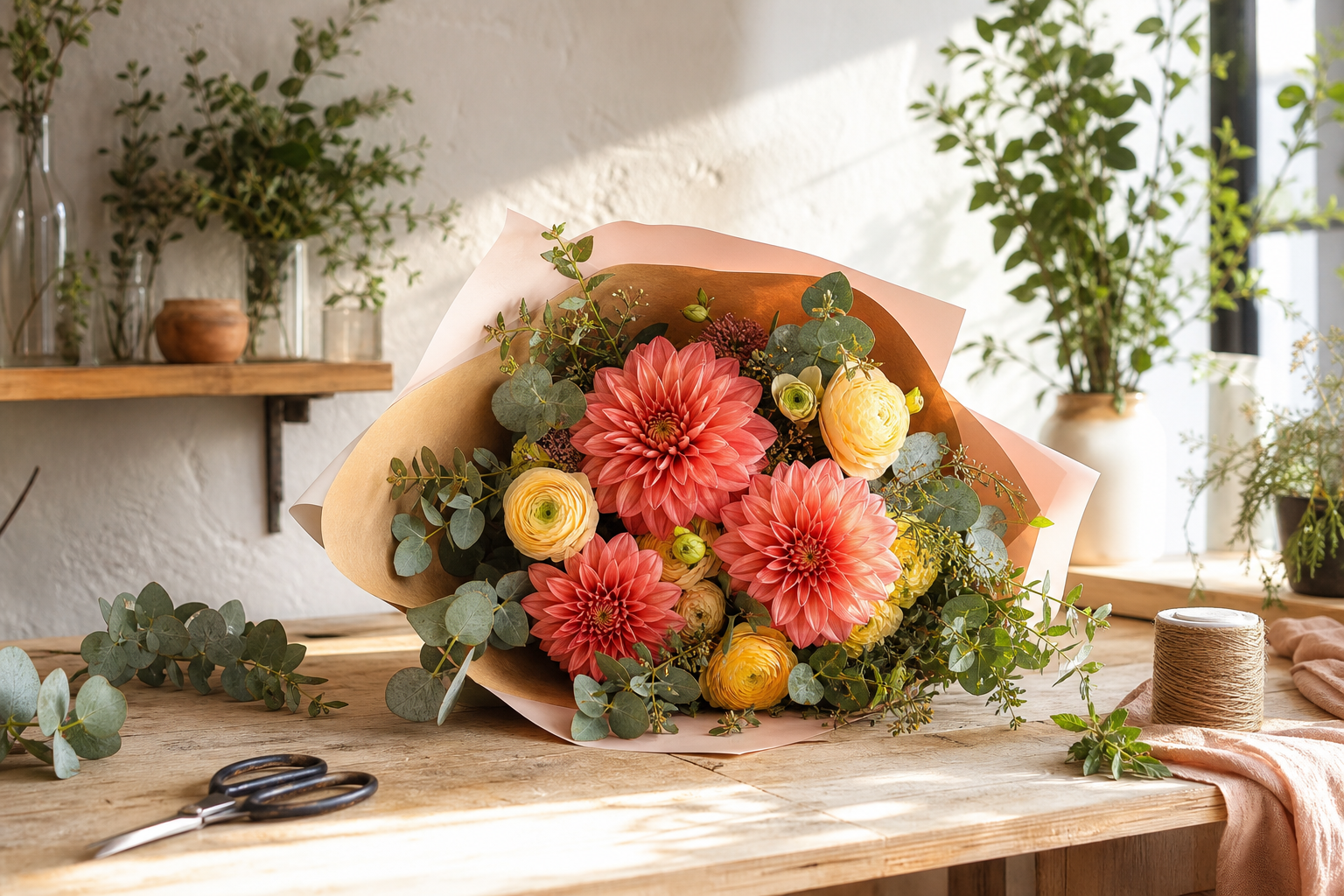
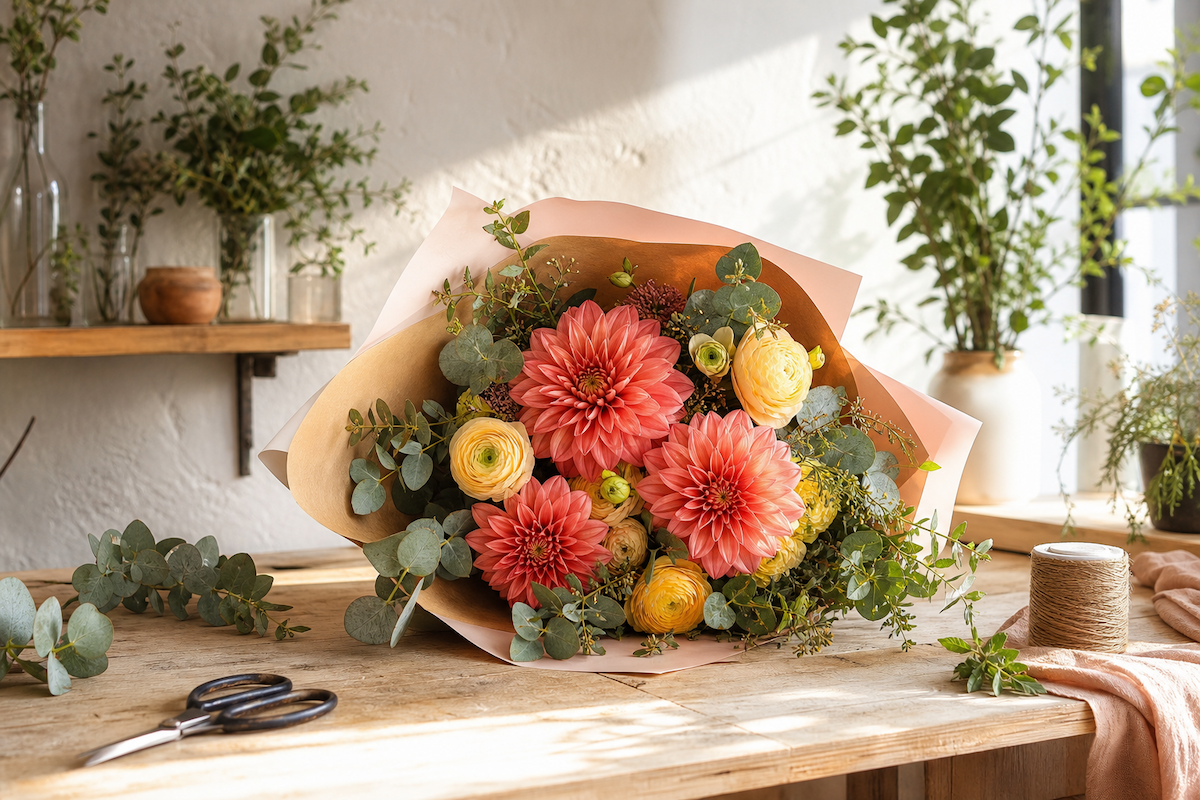
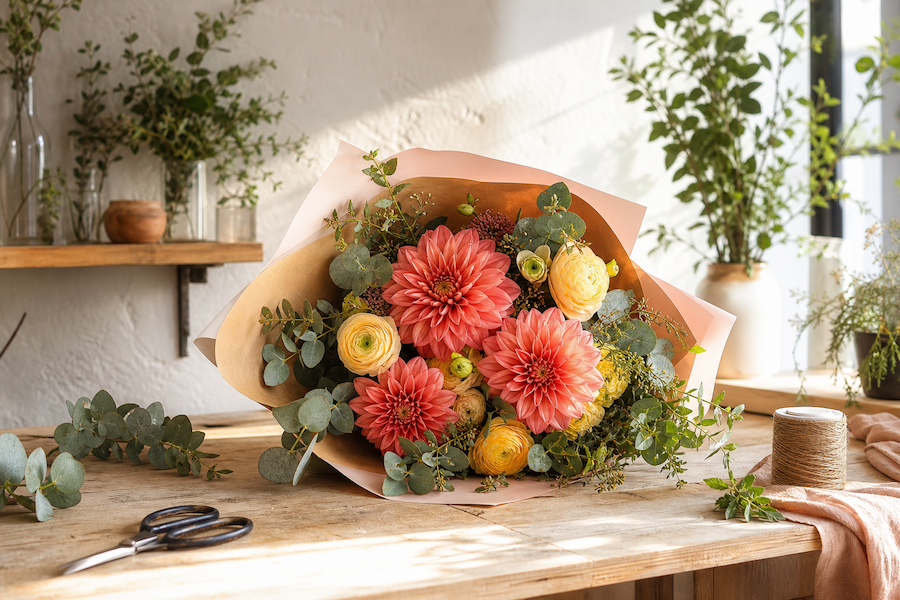
Questi risultati reali sono stati creati dalla stessa immagine di partenza da 1536 × 1024 con lo strumento Ridimensiona immagine. Le dimensioni esatte sono utili quando un sito o un modulo impone misure precise in pixel.
Originale1536 × 1024 · sorgente PNG
La stessa immagine completa, con meno pixel
Ogni risultato conserva l’intera immagine in formato 3:2. Cambiano solo le dimensioni in pixel.
1200 × 800Immagine in evidenza · 78% della larghezza originale1.50 MB · PNG
900 × 600Immagine nel contenuto · 59% della larghezza originale882 KB · PNG
600 × 400Anteprima più piccola · 39% della larghezza originale422 KB · PNG
Mantieni le proporzioni o imposta pixel esatti
Usa il blocco delle proporzioni per il normale ridimensionamento. Disattivalo solo quando la destinazione richiede una larghezza e un’altezza precise.
Mantieni le proporzioni
Modificando una dimensione, l’altra viene aggiornata per conservare la forma dell’immagine.
Usalo per foto, immagini di siti web e destinazioni che accettano le proporzioni originali.
Evita che il risultato appaia allungato o schiacciato.
Imposta dimensioni esatte
Usalo quando un modulo di caricamento specifica sia la larghezza sia l’altezza.
Un’immagine di forma diversa può apparire deformata se viene forzata in dimensioni esatte.
Usa prima Ritaglia immagine quando ti serve una forma diversa senza distorsioni.
Parti dai requisiti della destinazione
Non esiste una dimensione migliore in assoluto. Usa le misure richieste dal luogo in cui comparirà l’immagine.
Immagini profilo e prodotto
Controlla se la destinazione richiede un’immagine quadrata o una misura specifica in pixel.
Contenuti per siti web
Mantieni le proporzioni originali, a meno che il layout della pagina non richieda un ritaglio diverso.
Quando serve anche un file più leggero
Prima ridimensiona l’immagine, poi usa Comprimi immagini se contano anche le dimensioni del file.
Domande frequenti
Puoi aumentare le dimensioni in pixel, ma il normale ridimensionamento non crea nuovi dettagli. Un forte ingrandimento può apparire sfocato o sgranato; questo strumento non è un upscaler basato su IA.
No. Il ridimensionamento cambia larghezza e altezza in pixel, mentre la compressione modifica soprattutto la codifica. Il peso del file può variare, ma lo strumento non garantisce un valore preciso in KB.
Puoi elaborare fino a 20 immagini statiche JPG, PNG, WebP o AVIF alla volta, con un massimo di 50 MB per file. Ogni risultato conserva il formato di origine e viene scaricato separatamente; animazioni e download ZIP non sono supportati.
No. Questo strumento funziona nel browser, quindi i file rimangono sul tuo dispositivo durante l’elaborazione.
No. Se le proporzioni sono bloccate, le due dimensioni cambiano insieme. Se le sblocchi, l’immagine viene adattata alla larghezza e all’altezza esatte e potrebbe apparire deformata.
Usa le dimensioni indicate dal sito, dal modulo o dall’app in cui comparirà l’immagine. Mantieni bloccate le proporzioni quando non ci sono requisiti precisi.
Mantieni bloccate le proporzioni e modifica solo la larghezza o l’altezza. Se la destinazione richiede una forma diversa, ritaglia prima l’immagine con le proporzioni corrette; inserire entrambe le dimensioni con il blocco disattivato può deformarla.