1. Aggiungi il PDF
Scegli, trascina o incolla un PDF dal dispositivo.

Rimuovi le pagine indesiderate e salva un nuovo PDF contenente soltanto quelle da conservare.
Il PDF viene elaborato nel browser. Non viene mai caricato su un server.
Trascina qui un PDF, incollalo dagli appunti o scegli un file. Puoi eliminare una pagina, più pagine o interi intervalli.
Solo PDF. Massimo 50 MB e 50 pagine.Fai clic sulle miniature per un controllo visivo oppure inserisci i numeri esatti se sai già cosa eliminare. Il conteggio delle pagine rimanenti si aggiorna prima dell’esportazione.
Crea un PDF ripulito in tre passaggi.
Scegli, trascina o incolla un PDF dal dispositivo.
Fai clic sulle miniature o inserisci numeri e intervalli come 2, 6-8, 12.
Conferma le pagine da conservare, crea un PDF separato e scaricalo.
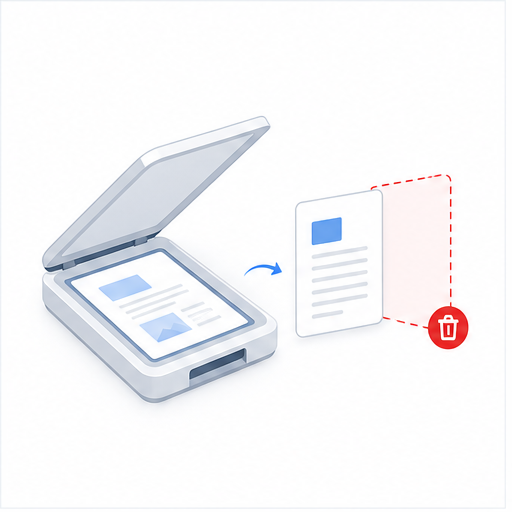
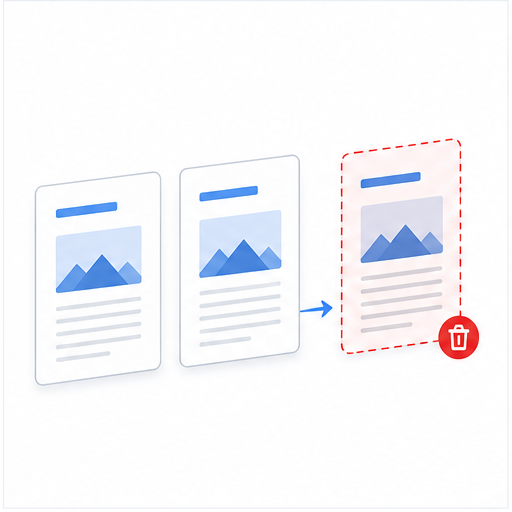
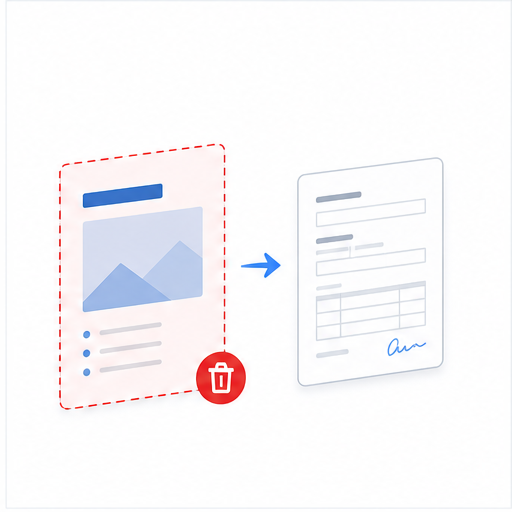
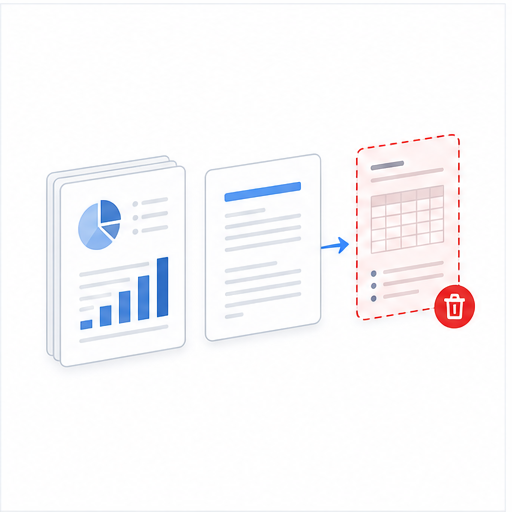
Le pagine indesiderate derivano spesso da scansioni, unioni, revisioni o documenti preparati per altri. Gli esempi rimuovono pagine intere, non una parte della pagina.
Controlla le miniature chiare o vuote e rimuovi solo i retri inutili o i fogli separatori.
Confronta le miniature vicine, contrassegna le copie e conserva una versione corretta.
Prima dell’invio conserva soltanto il modulo compilato e i documenti richiesti.
Rimuovi intere pagine con vecchi prezzi, bozze o materiale interno.
Rimuovi estratti conto, copie di documenti o note interne; per nascondere solo una parte della pagina usa uno strumento di oscuramento.
Rimuovi soluzioni, copie doppie, separatori vuoti o avvisi scaduti.
Il PDF viene letto, visualizzato, modificato ed esportato nel browser. Contratti, domande, estratti, documenti d’identità e registri restano sul dispositivo senza account o email.
Le pagine non vengono compresse né trasformate in immagini. Segnalibri, collegamenti interni ed etichette pagina possono richiedere una verifica; le firme digitali possono perdere validità.