1. Aggiungi il PDF
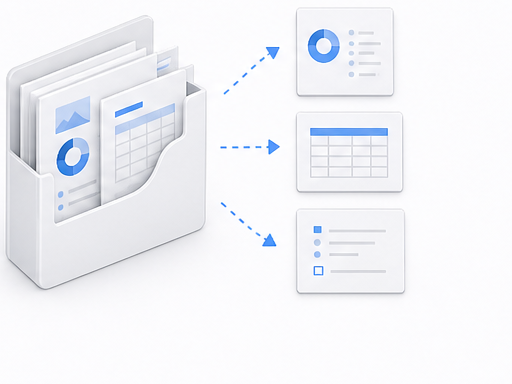
Scegli, trascina o incolla dal dispositivo un file PDF.

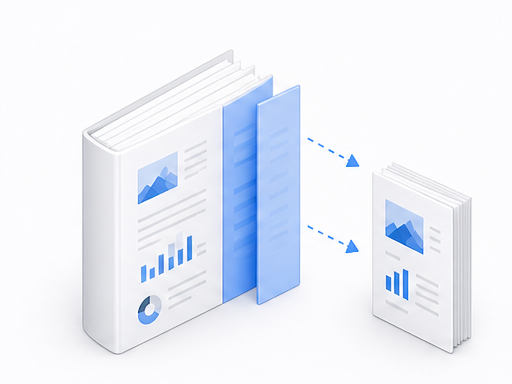
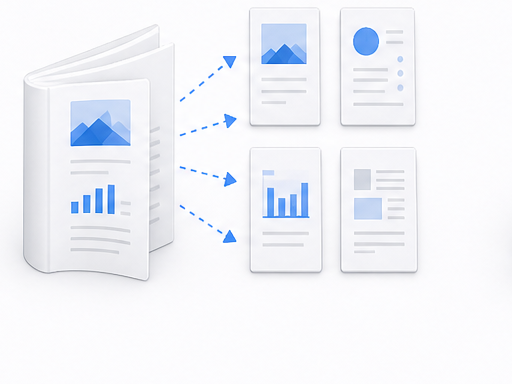
Estrai intervalli di pagine o dividi un documento PDF in più file separati.
Il PDF viene elaborato nel browser. Non viene mai caricato su un server.
Trascina qui un PDF, incollalo dagli appunti oppure scegli un file. Puoi estrarre intervalli o dividere ogni pagina.
Sono accettati solo PDF. I file vengono elaborati nel browser e non vengono mai caricati.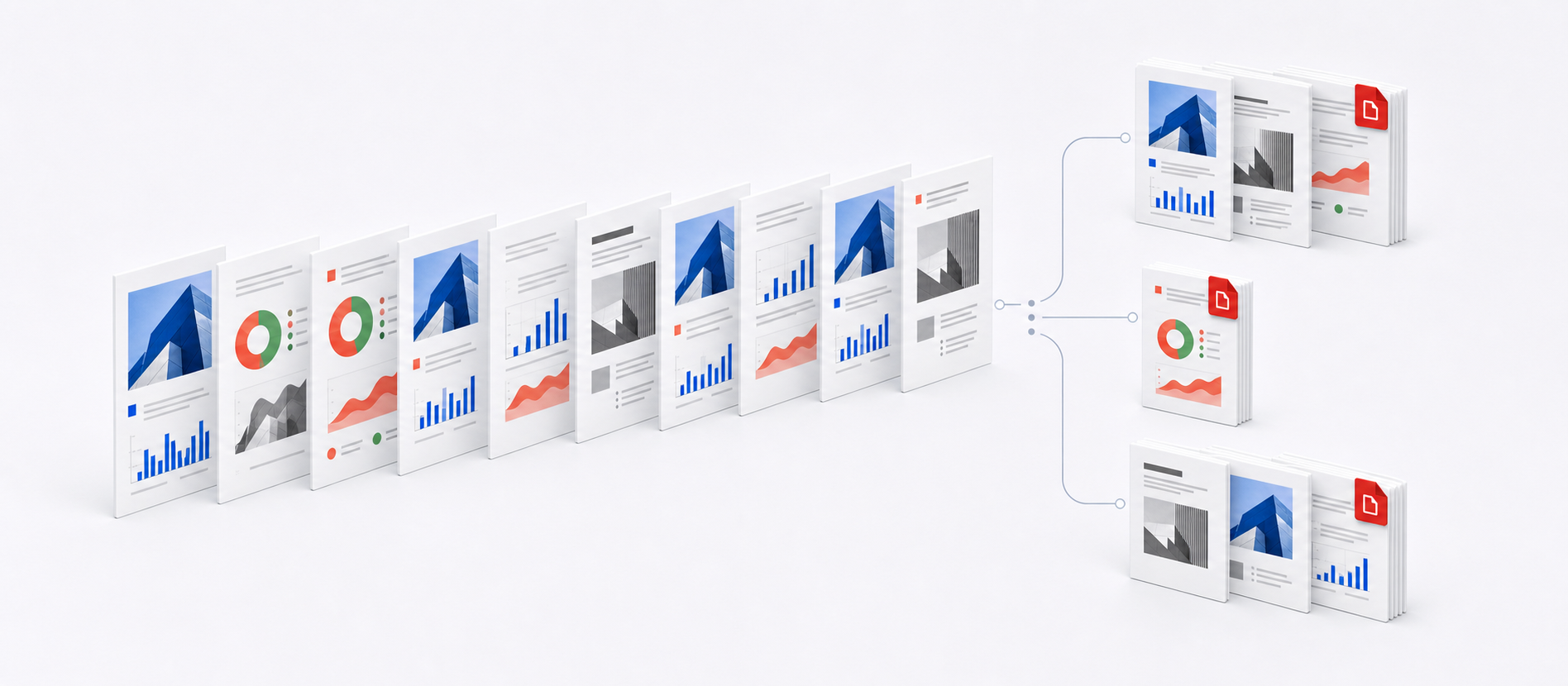
Scegli le pagine necessarie e controlla ogni gruppo di output prima di creare i nuovi PDF. Le pagine esterne agli intervalli scelti non vengono incluse.
Crea file PDF separati in tre semplici passaggi.
Scegli, trascina o incolla dal dispositivo un file PDF.
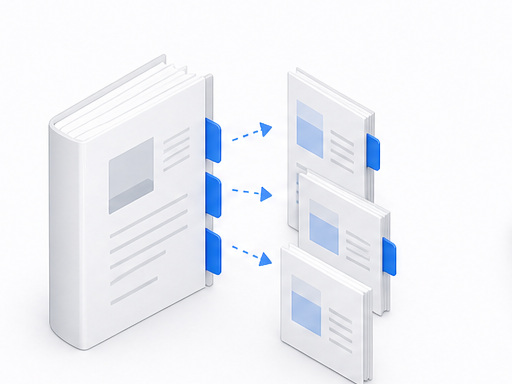
Inserisci gli intervalli, dividi ogni pagina oppure imposta un numero fisso di pagine per PDF.
Crea i PDF e scaricali separatamente oppure tutti insieme in un archivio ZIP.
Contratti, materiali didattici, scansioni e relazioni richiedono intervalli e suddivisioni diversi. Questi esempi mostrano quando usare ciascun metodo.
Seleziona da un accordo lungo solo le pagine firmate e i documenti di supporto per controfirma, archivio HR o revisione legale.
Usa un intervallo per creare un file di capitolo più piccolo, facile da condividere, annotare e archiviare.
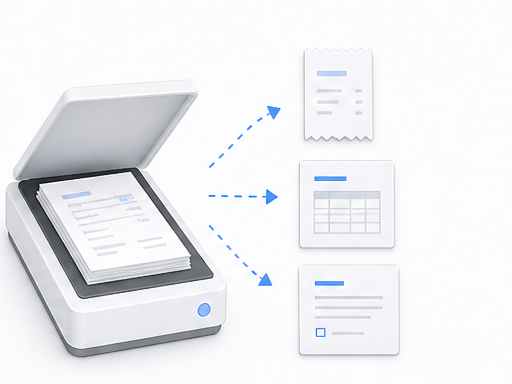
Dividi una scansione mista per pagina o intervallo e scarica i file singolarmente o come ZIP per rinominarli e archiviarli.
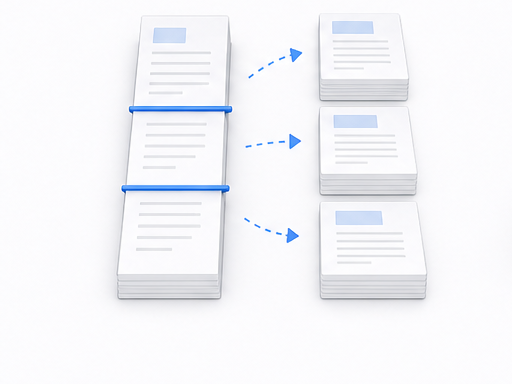
Crea gruppi da 10 o 20 pagine per una revisione graduale o invii separati. Il metodo controlla il numero di pagine, non una dimensione esatta in MB.
Quando un portale richiede allegati distinti, dividi una scansione multipagina in un PDF per pagina e scarica tutto come ZIP.
Inserisci l’intervallo di ogni conto o intestatario e crea PDF separati per condivisione sicura, riconciliazione e archiviazione.
La divisione avviene nel browser, quindi il documento non lascia mai il dispositivo. Non servono account o indirizzi email e non viene aggiunta alcuna filigrana.
Le pagine selezionate vengono copiate in nuovi PDF senza compressione né conversione in immagini. Testo, vettori, immagini e dimensioni restano invariati, ma le firme digitali possono perdere validità dopo la modifica.