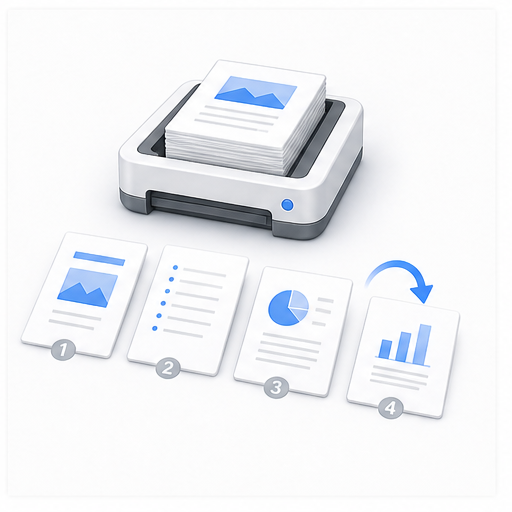
1. Aggiungi il PDF
Scegli, trascina o incolla un PDF dal dispositivo.

Disponi le pagine nella corretta sequenza di lettura e salva un nuovo PDF.
Il PDF viene elaborato nel browser. Non viene mai caricato su un server.
Trascina qui un PDF, incollalo dagli appunti o scegli un file. Trascina una pagina oppure sposta insieme più pagine selezionate.
Solo PDF. Massimo 50 MB e 50 pagine.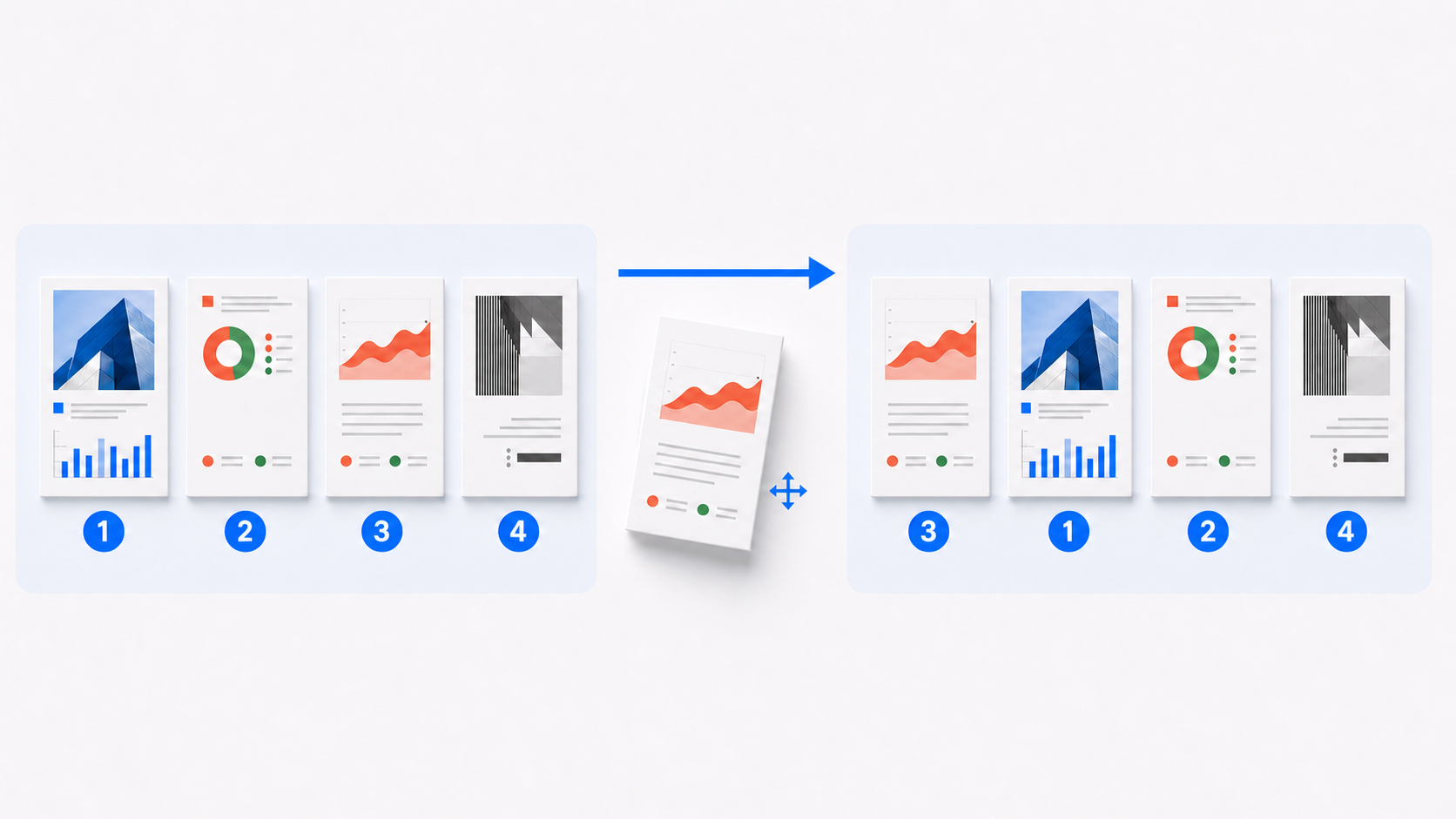
Ogni miniatura conserva il numero di pagina originale mentre cambia posizione, così puoi confrontare la sequenza di partenza con quella da esportare.
Crea un PDF con la corretta sequenza di lettura in tre passaggi.
Scegli, trascina o incolla un PDF dal dispositivo.
Trascina le miniature, usa le frecce, sposta le pagine selezionate o inverti tutta la sequenza.
Verifica inizio, fine e passaggi tra sezioni, quindi esporta un nuovo PDF.
Correggi una scansione salvata al contrario, sistema un PDF unito o prepara pratiche e relazioni nella sequenza richiesta.
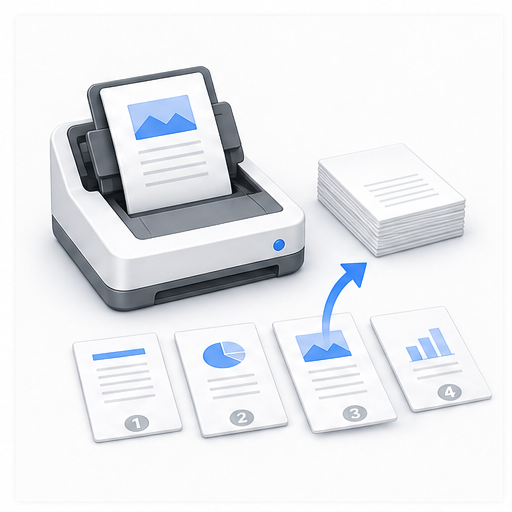
La scansione in serie può spostare i fogli o salvarli partendo dall’ultima pagina. Rimetti moduli, ricevute e documenti al loro posto oppure inverti l’intero PDF.
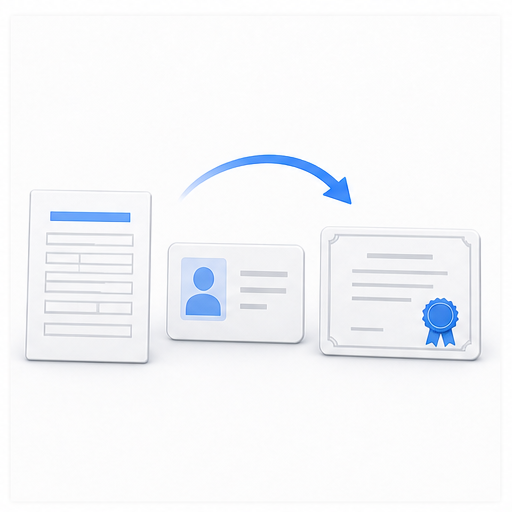
Prima di una pratica scolastica, lavorativa o amministrativa, disponi modulo principale, documento, certificati e attestati nella sequenza richiesta.
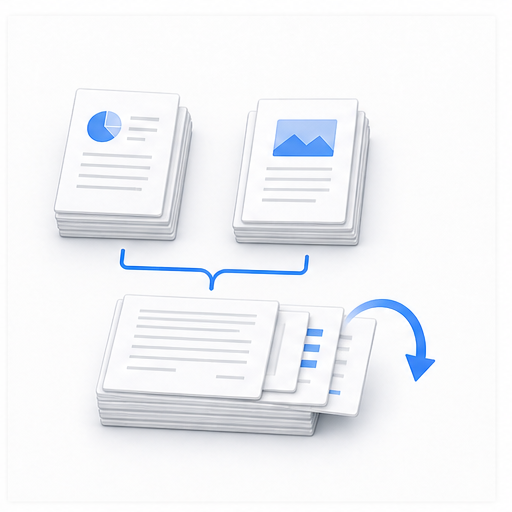
Un PDF unito spesso conserva l’ordine di aggiunta. Sposta estratti conto, prove o sezioni esportate senza dover unire nuovamente i file originali.
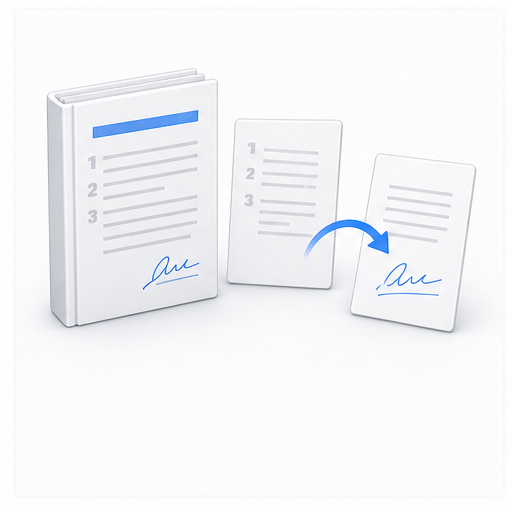
Tieni pagine firmate e allegati contrattuali vicino alle relative condizioni. Conserva l’originale firmato: il PDF modificato potrebbe dover essere firmato di nuovo.
Prima dell’invio, verifica che copertina e indice siano all’inizio e che ogni sezione segua l’ordine di lettura previsto dal revisore.
Sposta le pagine nell’ordine di lettura o stampa richiesto. Lo strumento cambia la sequenza, ma non esegue l’imposizione tipografica professionale.
Lettura, anteprima, spostamento ed esportazione avvengono nel browser. Il documento resta sul dispositivo senza account o email.
Testo, vettori, immagini, annotazioni e dimensioni restano invariati. Controlla segnalibri, link interni, numeri stampati ed etichette pagina; le firme digitali possono diventare non valide.