
So extrahierst du Text aus einem Bild
Füge ein Bild hinzu, vergleiche den Text mit dem Original und kopiere oder speichere ihn als TXT.
Hochladen, einfügen oder fotografieren
Wähle Screenshot, Handyfoto, Etikett, Beleg oder gescannte Seite.
Sichtbaren Text extrahieren
Der Browser verwandelt unterstützte Schrift ohne Bild-Upload in bearbeitbaren Text.
Prüfen, kopieren oder laden
Vergleiche unsichere Zeilen, bearbeite den Text und kopiere oder speichere ihn.
OCR für Screenshots, Fotos, Belege und Scans
Mit wenigen Anpassungen erhältst du aus typischen Bildern bessere Ergebnisse.
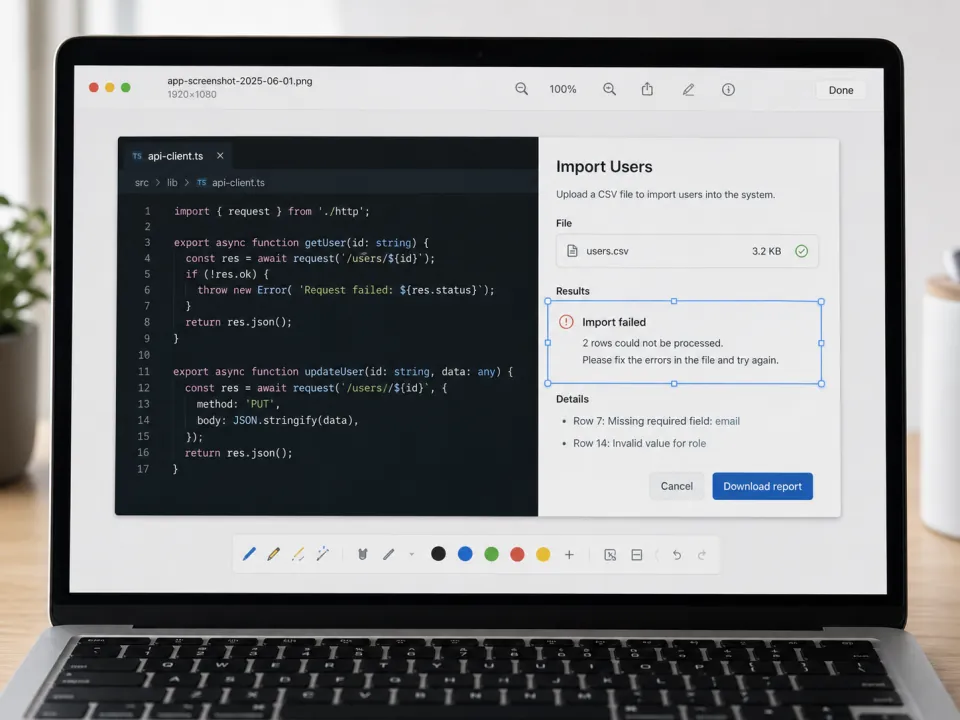
Screenshots und App-Meldungen
Nutze das Original, um Code, Dialogtexte, Beschriftungen und Fehlermeldungen auszulesen.
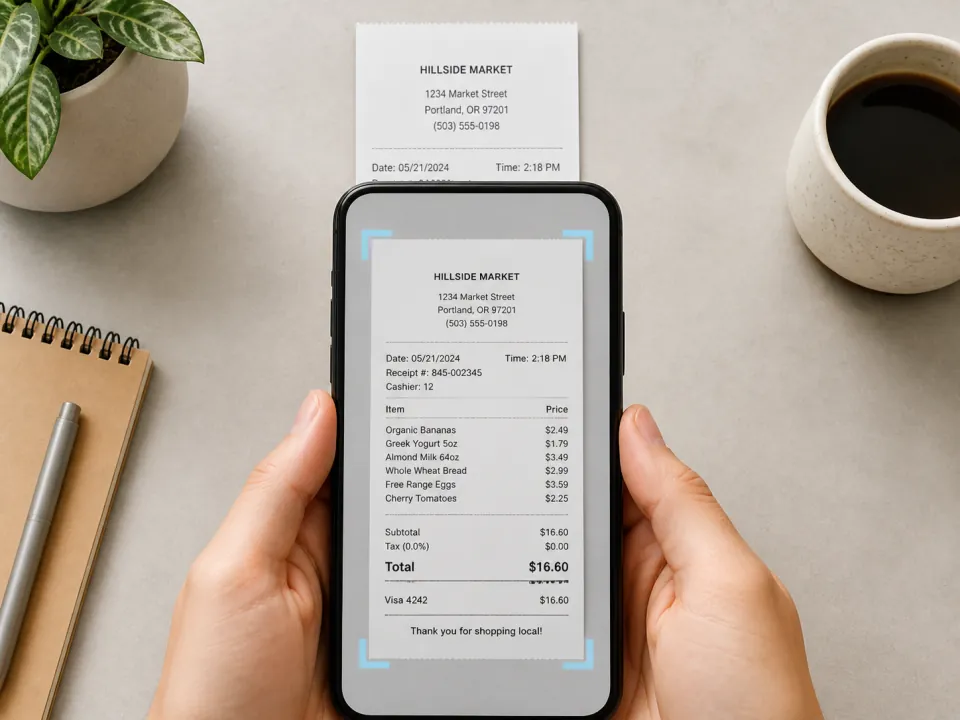
Handyfotos und Belege
Fülle den Rahmen, vermeide Spiegelungen und halte die Kamera parallel zum Papier.
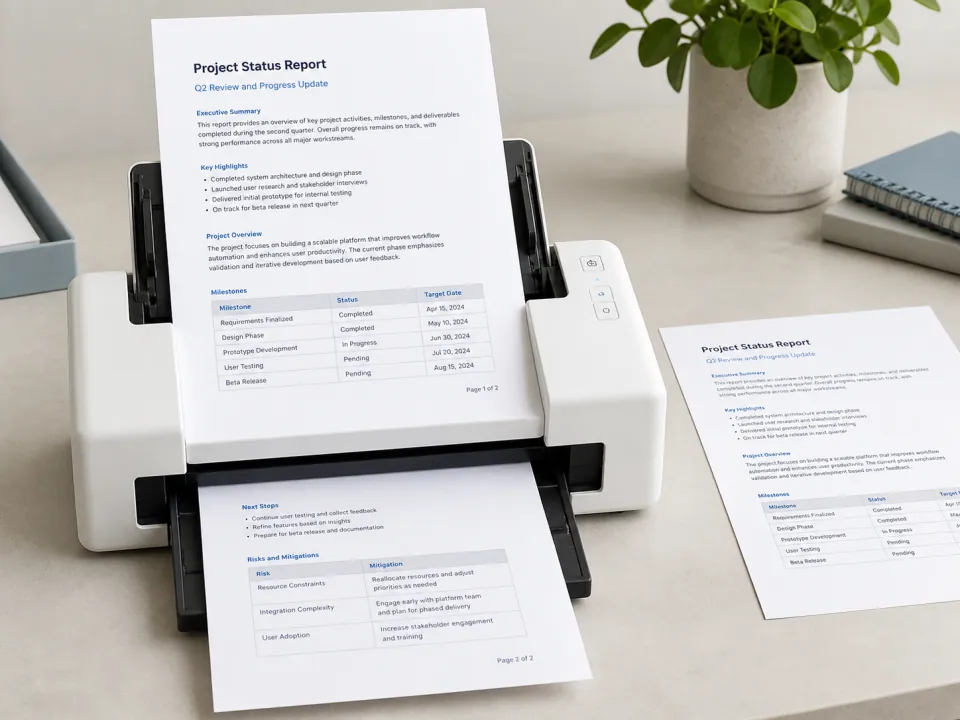
Gescannte Seiten und Unterlagen
Nutze möglichst den Originalscan; wiederholte Kompression verwischt feine Zeichen.
OCR-Genauigkeit vor dem nächsten Lauf verbessern
Eine bessere Vorlage hilft meist mehr als wiederholte Erkennung derselben unscharfen Datei.
Zeichen groß und scharf halten
Gehe näher heran oder nutze statt einer komprimierten Vorschau das Original.
Text gerade ausrichten
Drehe seitliche Seiten, damit Zeilen leichter erkannt und geordnet werden.
Glanz und Schatten reduzieren
Gleichmäßiges Licht erhält Teile von Buchstaben und Zahlen.
Sicherheit prüfen
Kontrolliere besonders markierte Namen, Summen, Daten und Codes.
Deine Bilder bleiben privat
Die Erkennung läuft auf deinem Gerät. Bild und Ergebnis werden nicht an KitXL gesendet.
- Das Bild wird in diesem Browser verarbeitet.
- Der extrahierte Text bleibt auf diesem Gerät.
- Beim ersten Mal werden etwa 31 MB geladen.
- Spätere Besuche können schneller starten.
- Neuladen löscht das aktuelle Bild und den Text.
Was du mit dem Ergebnis tun kannst
Nutze das Werkzeug für bearbeitbaren Klartext, nicht für eine Kopie des Dokumentdesigns.
Möglich
- Zeilen aus Bildern, Screenshots, Fotos und Scans extrahieren
- Text in 50 unterstützten Sprachen lesen
- Zu prüfende Zeilen hervorheben
- Klartext bearbeiten, kopieren und herunterladen
Nicht enthalten
- Text übersetzen oder zusammenfassen
- Tabellen, Spalten, Schriften oder Layout rekonstruieren
- Sprachen außerhalb der Liste lesen
- Bild und Ergebnis speichern oder teilen
Text in 50 Sprachen extrahieren
Füge ein Bild mit vereinfachtem oder traditionellem Chinesisch, Englisch, Japanisch oder einer unterstützten lateinischen Sprache hinzu. Mehrere Sprachen sind möglich.
Füge das Bild einfach hinzu – es gibt keine Spracheinstellung zu ändern.
Wichtige Angaben kontrollieren
Handschrift, gekrümmter oder senkrechter Text, geringe Auflösung, Glanz, schräge Fotos und komplexe Tabellen können Fehler verursachen.
Vergleiche Identitätsangaben, Rechtstexte, Kontonummern, Summen, Daten, Maße und medizinische Angaben immer mit dem Originalbild.