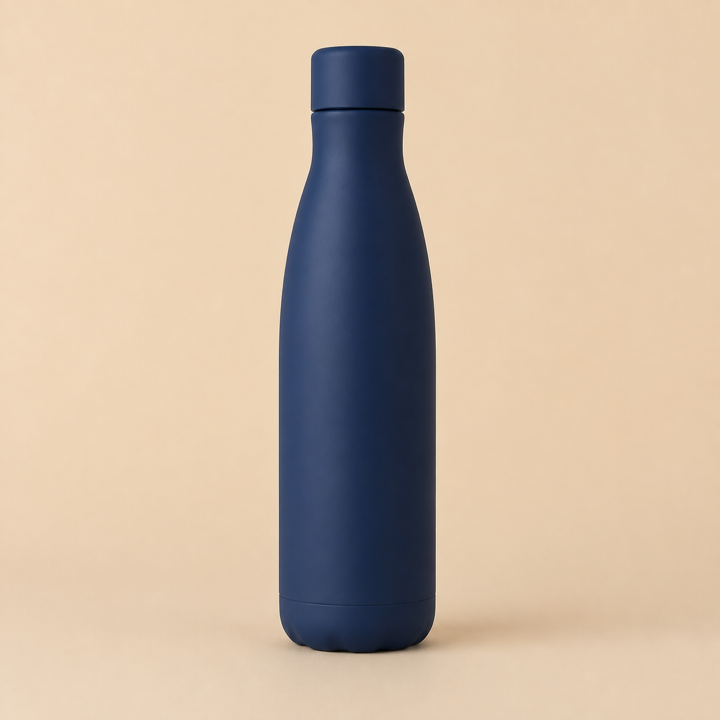
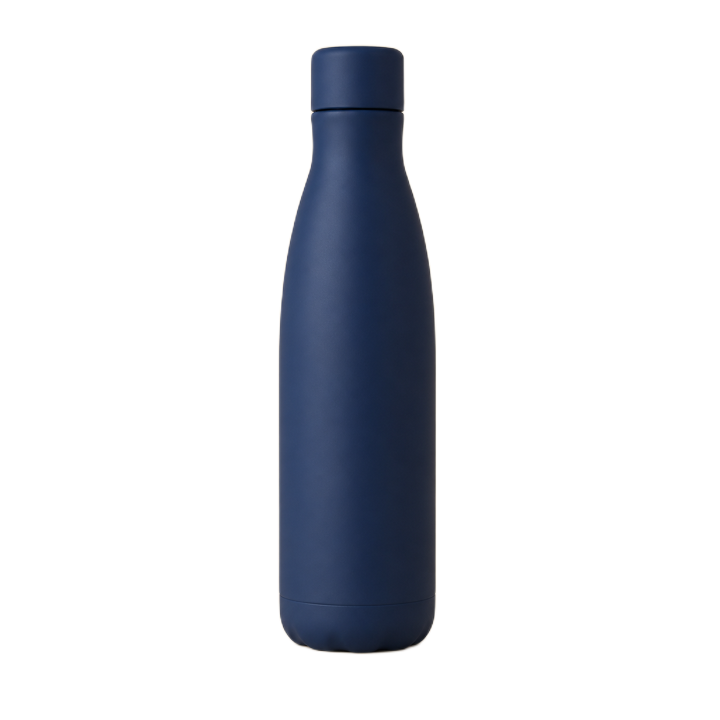
Produktfotos für einen Onlineshop
Ein einfacher, kontrastreicher Hintergrund ermöglicht eine saubere Kante und ein transparentes PNG.

Stelle ein Produktfoto, Porträt oder anderes klar erkennbares Motiv frei. Vergleiche das Ergebnis und korrigiere einzelne Kanten, ohne das Bild an einen Server zu senden.
Deine Bilder werden lokal in deinem Browser verarbeitet. Sie werden nicht auf einen Server hochgeladen.
Produktfotos, Profilbilder und Autoanzeigen sind häufige Anwendungen. Alle unten gezeigten Ergebnisse wurden mit dem lokalen Modell exportiert, das auch dieses Werkzeug verwendet.
Ein einfacher, kontrastreicher Hintergrund ermöglicht eine saubere Kante und ein transparentes PNG.


Gleichmäßiges Licht, kurzes Haar und einfarbige Kleidung erleichtern einen zuverlässigen Freisteller.
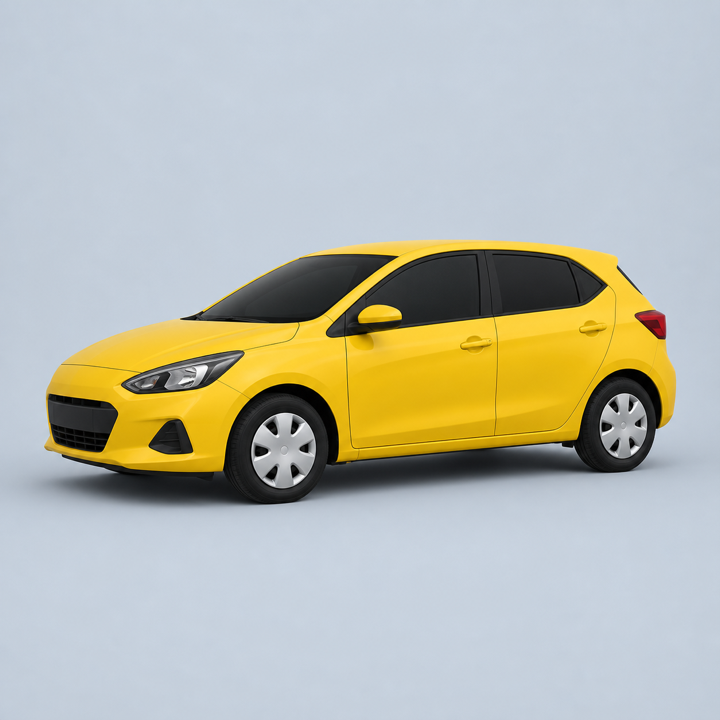
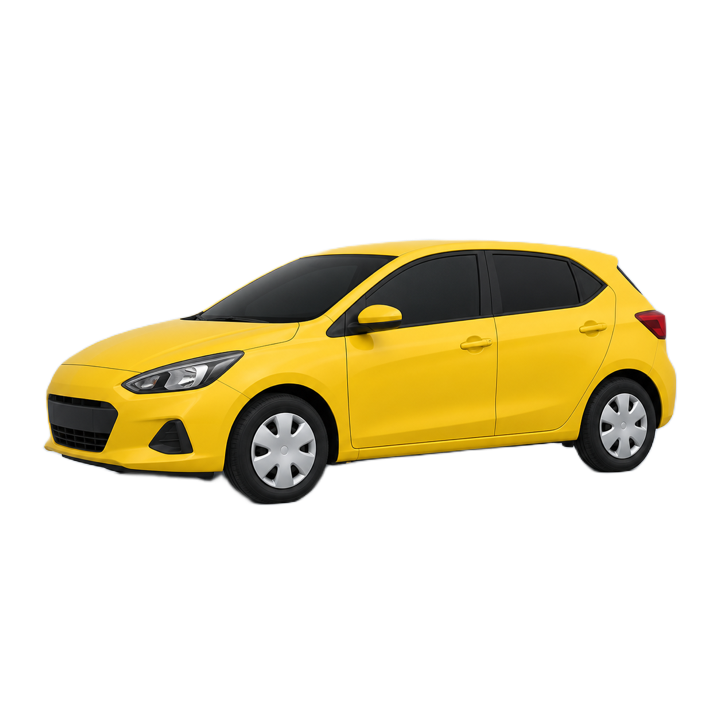
Ein vollständiges Fahrzeug vor schlichtem Hintergrund lässt sich leichter für Anzeigen und Designs isolieren.
Nutze das automatische Ergebnis als Ausgangspunkt und korrigiere nur Bereiche, die später groß sichtbar sind.
Kontrast, Schärfe und vollständige Kanten liefern dem lokalen Modell bessere Informationen.
Kanten, die in einer Miniatur gut aussehen, können vergrößert eine kleine Korrektur benötigen.
Das PNG behält Breite und Höhe für Shops, Profile und Layouts.
Das Bild bleibt auf deinem Gerät. Beim ersten Auftrag lädt der Browser das Modell; mit Produktionskomprimierung werden normalerweise etwa 40 MB übertragen.
Das Quellbild wird nicht an KitXL gesendet.
Der Modelldownload startet erst nach der Bildauswahl.
Der Cache kann spätere Besuche beschleunigen.
Schließen oder Neuladen löscht die aktuelle Sitzung.
Ein klareres Foto kann besser sein als lange Handarbeit. Probiere ein anderes, wenn das Motiv unscharf ist, mit dem Hintergrund verschmilzt, starke Schatten hat oder angeschnitten ist.