1:1 Quadrat
Eine kompakte Form für quadratische Bildbereiche und Profil-Layouts.

Passe ein Bild frei an oder wende dasselbe Seitenverhältnis und dieselbe Ausrichtung auf einen Stapel an.
Deine Bilder werden lokal in deinem Browser verarbeitet. Sie werden nicht auf einen Server hochgeladen.
Jedes Beispiel wurde mit diesem Werkzeug aus derselben Quelle mit 1536 × 1024 erstellt. Im Einzelmodus kannst du den Bereich vor dem Export neu positionieren.
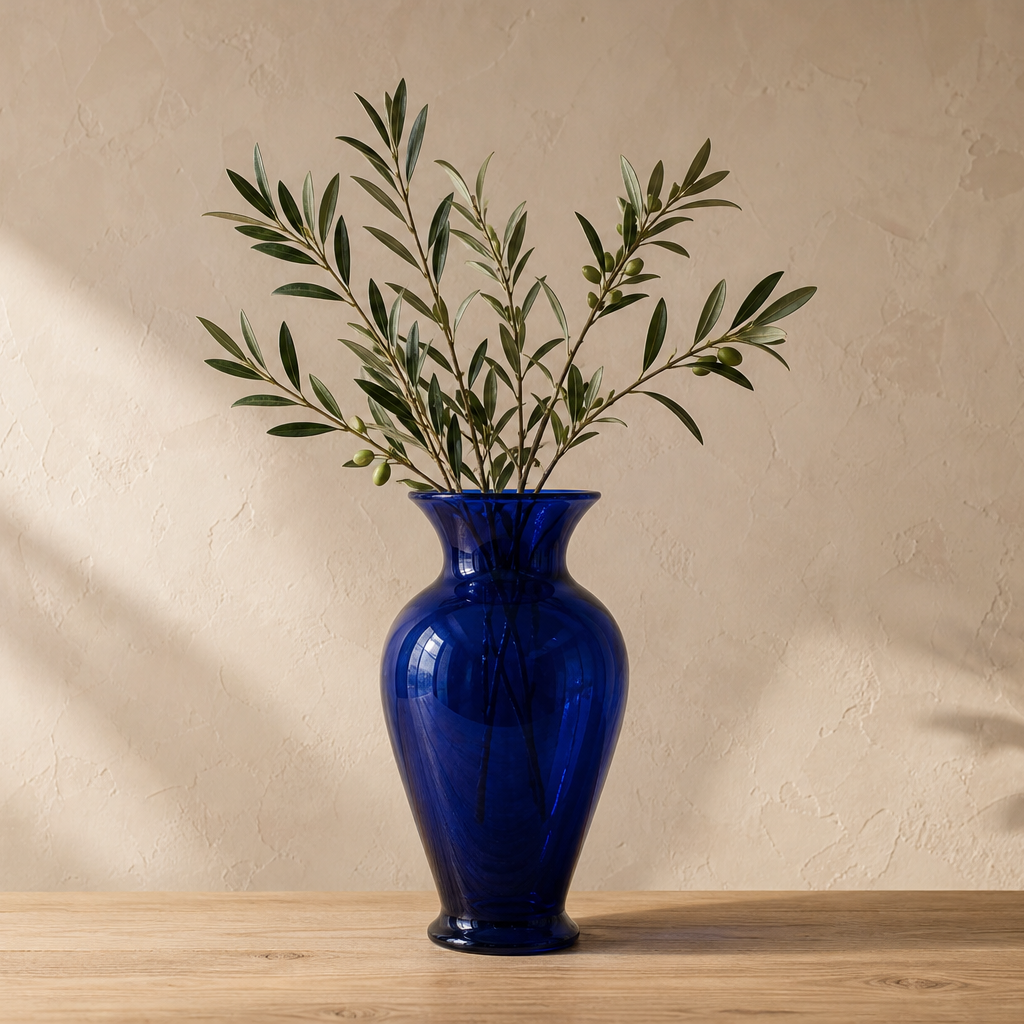
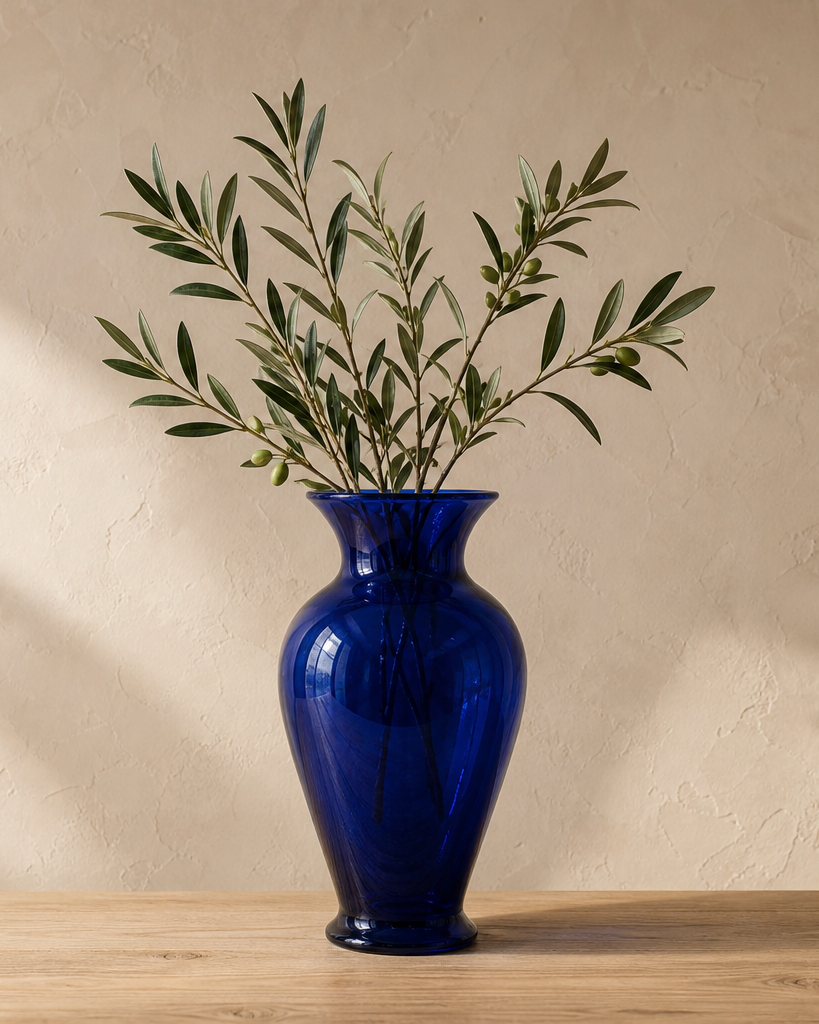
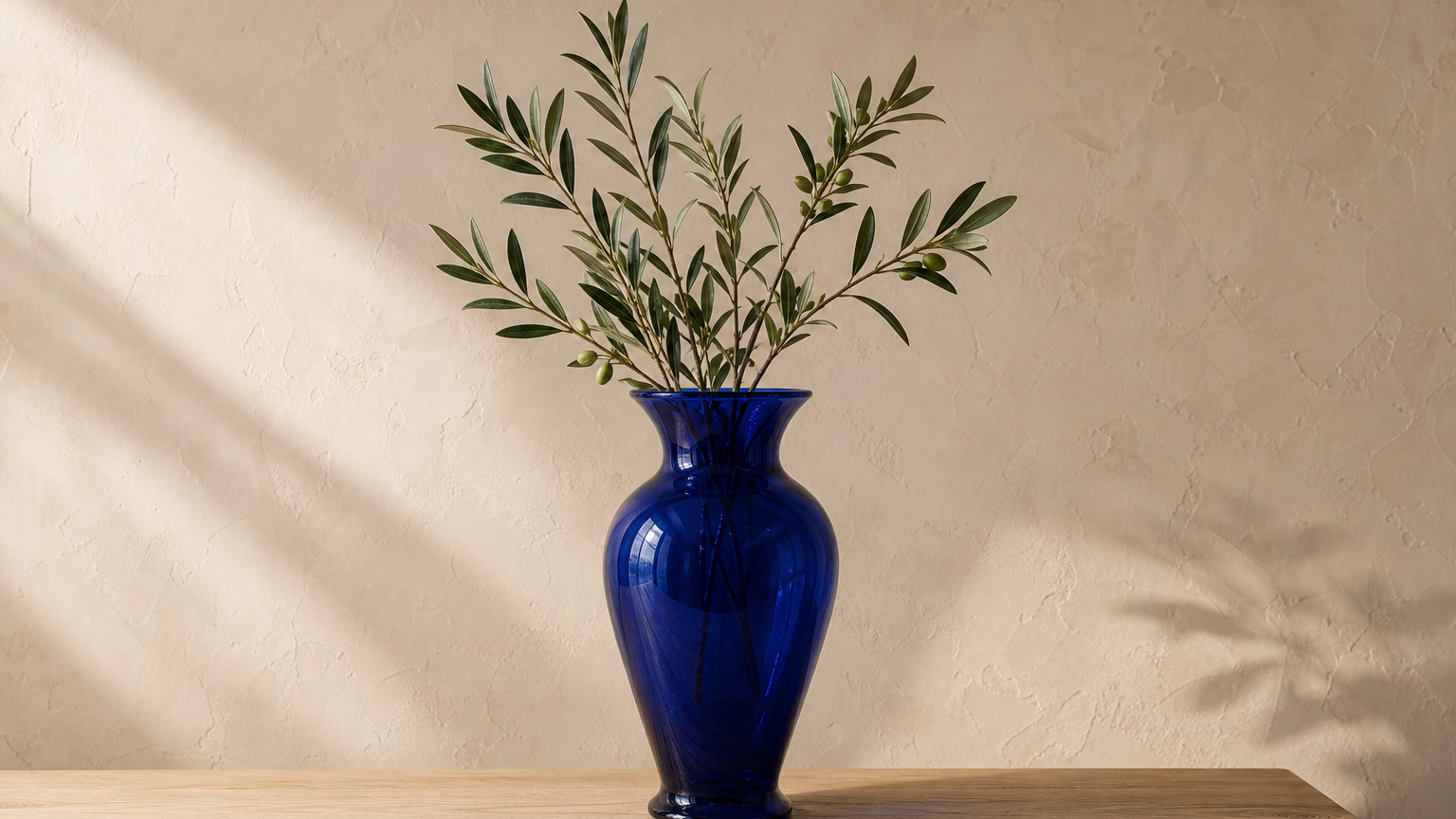
Das richtige Verhältnis entspricht dem Bereich, in dem das Bild erscheinen wird.
Eine kompakte Form für quadratische Bildbereiche und Profil-Layouts.
Ein höherer Rahmen für Layouts, die ein vertikales Bild benötigen.
Ein breiter Rahmen für Banner, Titelbilder und Präsentationsbereiche.
Wenn die zugeschnittene Datei weiterhin ein Upload-Limit erfüllen muss, nutze nach dem Zuschnitt Bilder komprimieren.
Nutze den freien Zuschnitt, um ein einzelnes Bild einzurahmen. Wende eine wiederholbare Vorgabe nur an, wenn dasselbe Verhältnis und dieselbe Ausrichtung für alle Bilder sinnvoll sind.