1. PDF hinzufügen
Wählen Sie ein PDF auf Ihrem Gerät aus, ziehen Sie es hierher oder fügen Sie es aus der Zwischenablage ein.

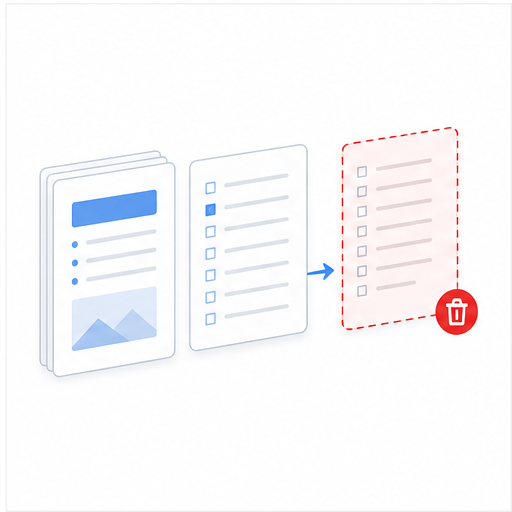
Entfernen Sie unerwünschte Seiten und speichern Sie ein neues PDF nur mit den Seiten, die Sie behalten.
Ihr PDF wird im Browser verarbeitet. Es wird nie auf einen Server hochgeladen.
Legen Sie ein PDF hier ab, fügen Sie es aus der Zwischenablage ein oder wählen Sie eine Datei aus. Sie können eine oder mehrere Seiten sowie ganze Bereiche entfernen.
Nur PDF. Maximal 50 MB und 50 Seiten.Klicken Sie zur Sichtprüfung auf Miniaturen oder geben Sie bekannte Seitennummern ein. Die Zahl der verbleibenden Seiten aktualisiert sich vor dem Export.
Erstellen Sie in drei Schritten ein aufgeräumtes PDF.
Wählen Sie ein PDF auf Ihrem Gerät aus, ziehen Sie es hierher oder fügen Sie es aus der Zwischenablage ein.
Klicken Sie auf Miniaturen oder geben Sie Seiten und Bereiche wie 2, 6-8, 12 ein.
Prüfen Sie, welche Seiten erhalten bleiben, erstellen Sie ein separates PDF und laden Sie es herunter.
Überflüssige Seiten entstehen oft beim Scannen, Zusammenfügen oder Überarbeiten. Diese Beispiele entfernen ganze Seiten, nicht nur einen Teil davon.
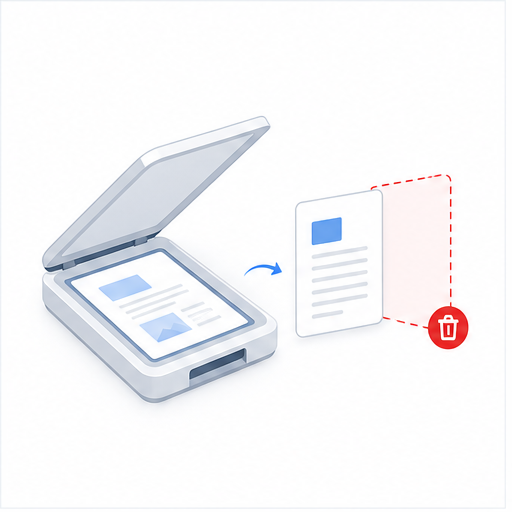
Beidseitiges Scannen kann leere Rückseiten oder Trennblätter hinzufügen. Prüfen Sie blasse Miniaturen und entfernen Sie nur unnötige Seiten.
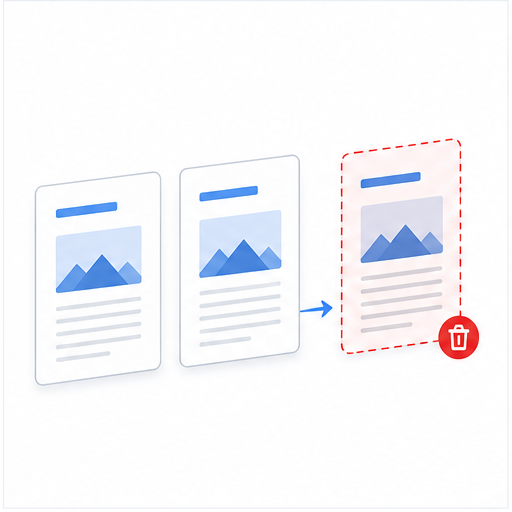
Ein Dokumenteneinzug kann dasselbe Blatt zweimal erfassen, und ein zusammengefügtes PDF kann Seiten wiederholen. Vergleichen Sie benachbarte Miniaturen und behalten Sie nur die korrekte Seite.
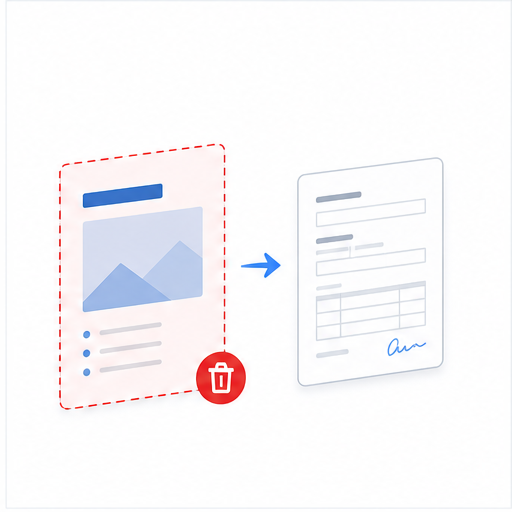
Upload-Portale benötigen oft nur das ausgefüllte Formular und die dazugehörigen Nachweise. Löschen Sie alte Deckblätter, nicht benötigte Anleitungen oder versehentlich eingefügte Leerseiten.
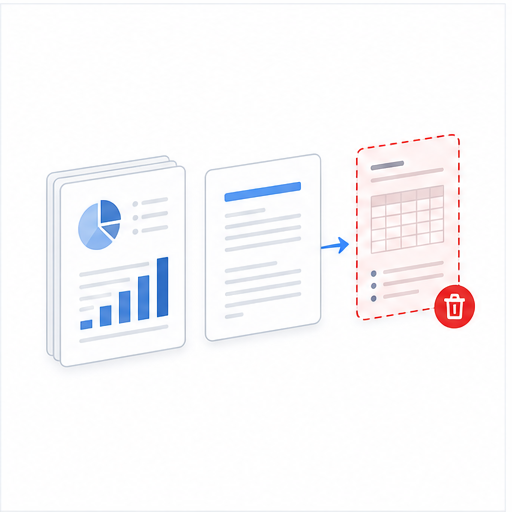
Berichte können alte Preise, Entwürfe oder interne Anhänge enthalten. Entfernen Sie diese ganzen Seiten und bewahren Sie die aktuelle Reihenfolge.
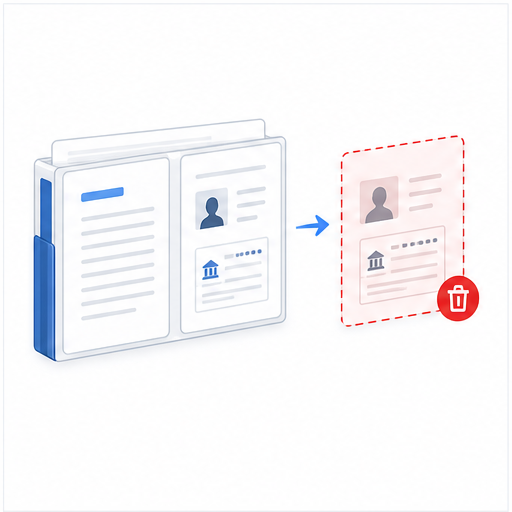
Ein Paket kann Kontoauszug, Ausweiskopie, Unterschrift oder interne Notizen enthalten. Löschen Sie diese Seiten; zum Verbergen eines Ausschnitts benötigen Sie ein Schwärzungswerkzeug.
Entfernen Sie Lösungen, doppelte Handzettel, leere Trenner oder veraltete Hinweise vor Verteilung oder Archivierung.
Das Lesen, Prüfen, Ändern und Exportieren des PDFs erfolgt im Browser. Verträge, Anträge, Kontoauszüge, Ausweisdokumente und Akten bleiben auf Ihrem Gerät.
Beim Löschen werden die übrigen Seiten weder komprimiert noch in Bilder umgewandelt. Prüfen Sie Lesezeichen, interne Links und Seitenbezeichnungen; vorhandene digitale Signaturen können ungültig werden.