1. PDF hinzufügen
Wähle, ziehe oder füge ein PDF von deinem Gerät ein.

Richte seitliche oder kopfstehende PDF-Seiten richtig aus und speichere die neue Orientierung.
Dein PDF wird im Browser verarbeitet. Es wird nie auf einen Server hochgeladen.
Lege ein PDF hier ab, füge es aus der Zwischenablage ein oder wähle eine Datei. Drehe eine, mehrere oder alle Seiten.
Nur PDF. Maximal 50 MB und 50 Seiten.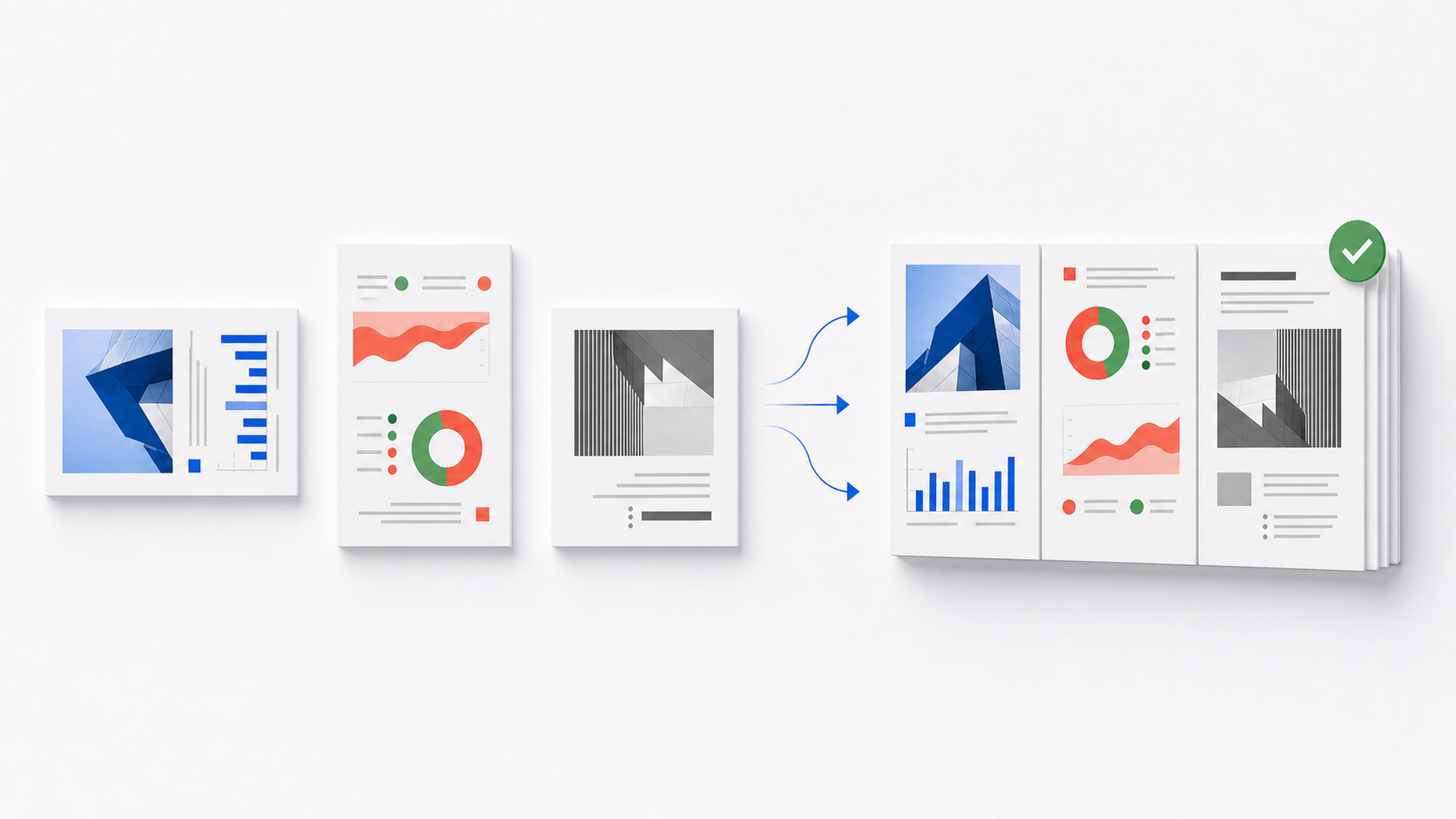
Jede Miniatur zeigt vor dem Export die gespeicherte Orientierung. Wähle Seiten mit derselben Korrektur oder nutze für einen Einzelfall die Pfeile direkt an der Seite.
Korrigiere die Ausrichtung und erstelle in drei Schritten ein neues PDF.
Wähle, ziehe oder füge ein PDF von deinem Gerät ein.
Wähle eine, mehrere oder alle Miniaturen und drehe links, rechts oder um 180°.
Prüfe alle Miniaturen, speichere die Ausrichtung und lade ein aktualisiertes PDF herunter.
Ausrichtungsfehler entstehen beim Scannen, Fotografieren, Zusammenfügen oder Ablegen. Diese Beispiele zeigen, welche Seiten korrigiert werden sollten und warum die Drehung gespeichert werden muss.
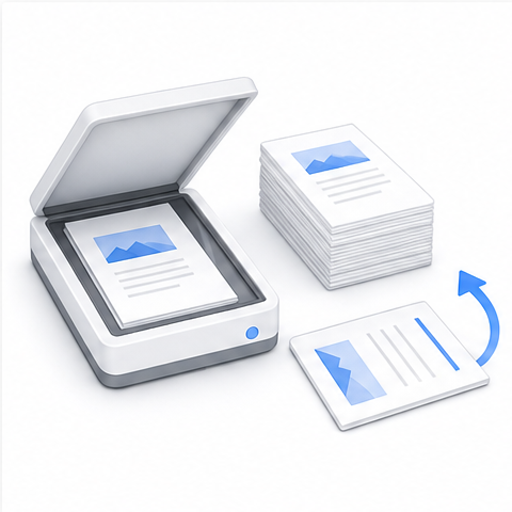
Der Einzug kann einen Beleg, ein Formular oder eine Notiz drehen, während der Rest stimmt. Wähle nur diese Seite, drehe sie um 90° und lasse alle anderen unverändert.
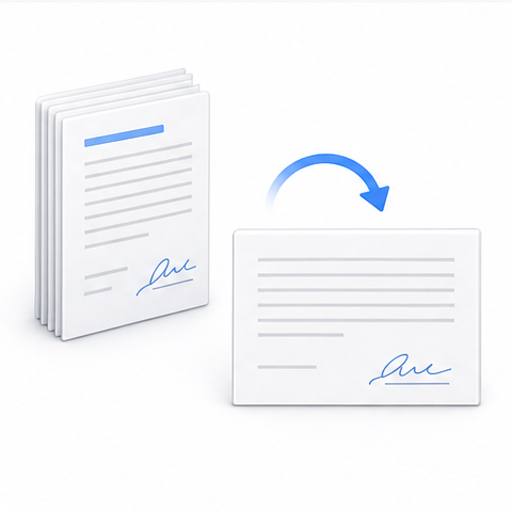
Unterschriften, notarielle Seiten und Querformat-Anlagen stammen oft aus verschiedenen Scanrichtungen. Korrigiere sie vor Gegenzeichnung, Rechtsprüfung oder HR-Ablage.
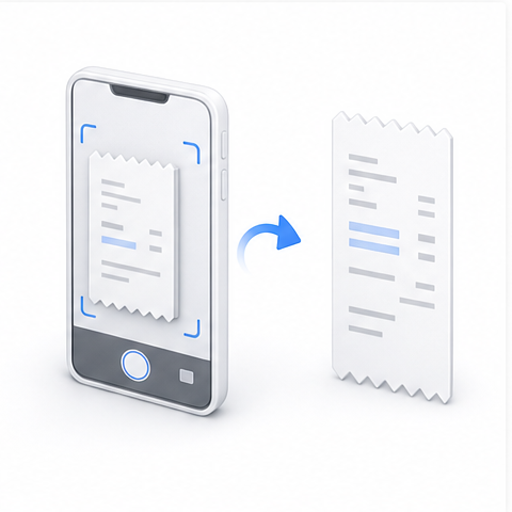
Bei wechselnder Handyhaltung kann die Scan-App einen Beleg seitlich oder kopfstehend speichern. Sichere die richtige Ausrichtung für die einfache Prüfung.
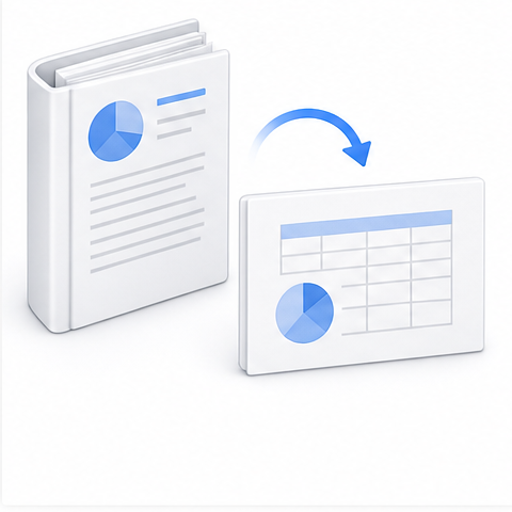
Berichte mischen Hochformattext mit Tabellen, Plänen oder Folien. Drehe nur falsch geöffnete breite Seiten, ohne Reihenfolge oder Inhalt zu ändern.
Visa-, Versicherungs-, Schul- und Behördenportale können seitliche Dokumente falsch erfassen. Prüfe Ausweise, Zertifikate und Nachweise vor dem Upload.
Kontoauszüge, Steuerformulare, Gerichtsakten und Kundendaten sind nicht immer für Drittanbieter geeignet. Drehe sie lokal und lade das korrigierte PDF herunter.
Lesen, Vorschau, Drehen und Export erfolgen im Browser. Verträge, Ausweise, Auszüge und Formulare bleiben auf dem Gerät – ohne Konto oder Wasserzeichen.
Die Ausrichtung ändert sich ohne absichtliche Komprimierung oder Umwandlung in Bilder. Text, Vektoren, Bilder, Anmerkungen und Maße bleiben erhalten; digitale Signaturen können ungültig werden.