1. PDFs hinzufügen
Wählen, ziehen oder fügen Sie mindestens zwei PDF-Dateien von Ihrem Gerät ein.

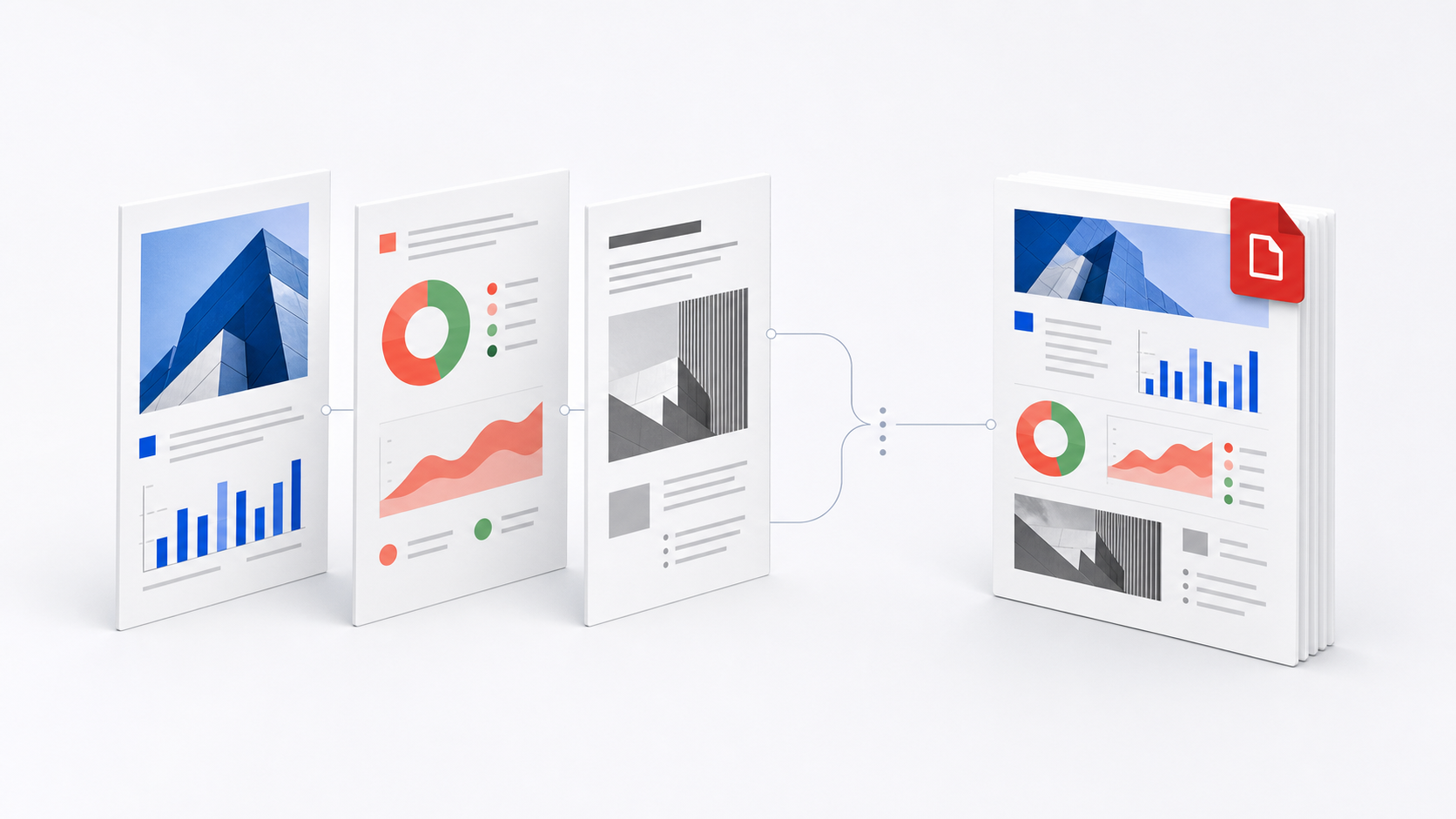
Verbinden Sie mehrere PDF-Dateien in der gewünschten Reihenfolge zu einem Dokument.
Ihre PDF-Dateien werden direkt in Ihrem Browser verarbeitet. Sie werden nicht auf einen Server hochgeladen.
Legen Sie mehrere PDFs hier ab, fügen Sie sie aus der Zwischenablage ein oder wählen Sie Dateien auf Ihrem Gerät aus. Vor dem Zusammenfügen können Sie die Reihenfolge ändern.
Nur PDF-Dateien. Die Verarbeitung erfolgt im Browser; die Dateien werden nicht auf einen Server hochgeladen.Sortieren Sie vollständige PDF-Dateien, bevor Sie sie zu einem Dokument verbinden. Die Seiten der ersten Datei bleiben am Anfang; danach folgen alle weiteren PDFs in der Reihenfolge des Arbeitsbereichs.
Die PDFs werden vom ersten bis zum letzten Dokument in der gewählten Reihenfolge verbunden.
Verbinden Sie mehrere PDFs in drei einfachen Schritten zu einem Dokument.
Wählen, ziehen oder fügen Sie mindestens zwei PDF-Dateien von Ihrem Gerät ein.
Ziehen Sie die Dateien oder nutzen Sie die Pfeiltasten, bis die Seiten in der richtigen Reihenfolge stehen.
Erstellen Sie eine PDF-Datei und laden Sie sie direkt auf Ihr Gerät herunter.
Fassen Sie zusammengehörige Dokumente in einer teilbaren PDF zusammen, wenn Portal, Prüfer, Kunde oder Druckerei ein vollständiges Paket erwartet.
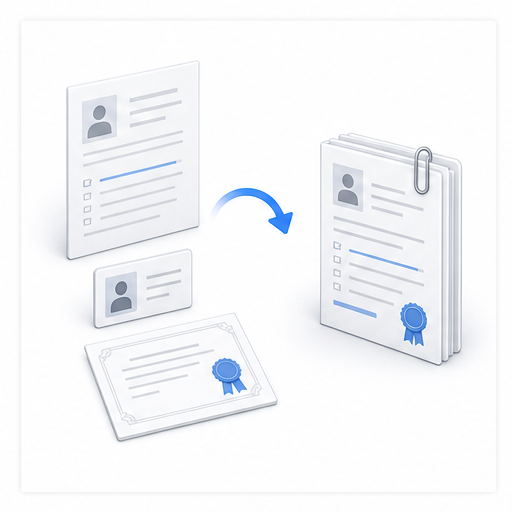
Für Schule, Bewerbung oder Behörde verbinden Sie Hauptformular, Ausweis, Zeugnisse und Zertifikate in der geforderten Reihenfolge.
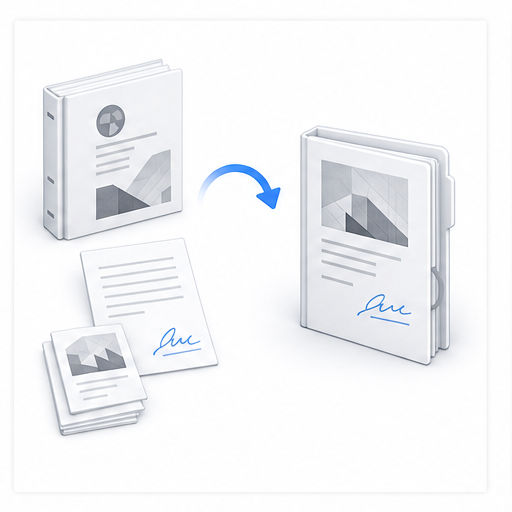
Senden Sie ein vollständiges Paket aus Vertrag, signierten Seiten, Freigaben und Anlagen. Bewahren Sie das Original auf; eine bearbeitete PDF muss eventuell neu signiert werden.
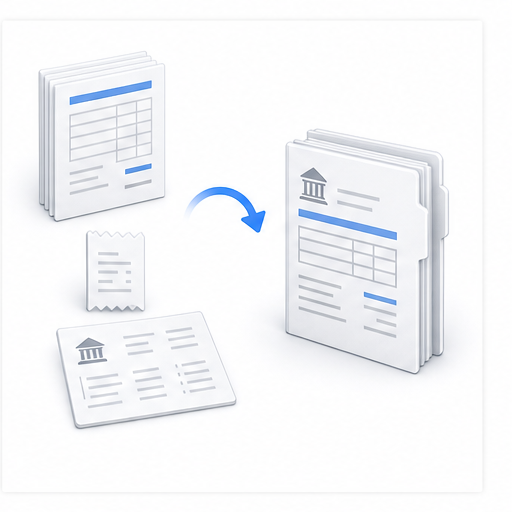
Erstellen Sie eine PDF für Spesen, Monatsunterlagen oder die Buchhaltungsprüfung statt einzelne Rechnungen und Quittungen zu verschicken.
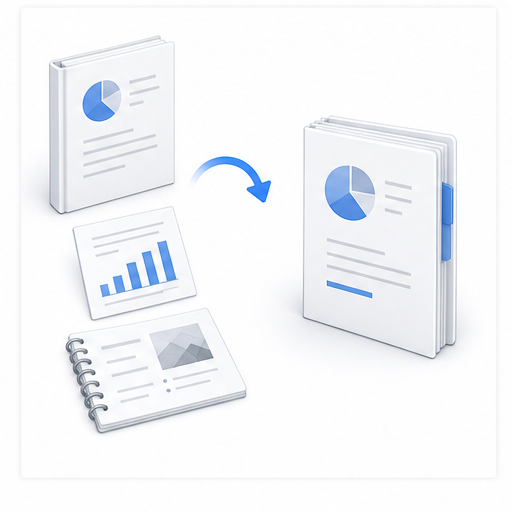
Legen Sie Deckblatt, Bericht, Diagramme und Nachweise in eine gut lesbare Datei, bevor Sie sie an Kunden, Leitung oder Prüfer weitergeben.
Nach dem Stapelscannen verbinden Sie die PDFs zu einer Archivkopie. Prüfen Sie vor dem Export die Reihenfolge für eine fortlaufende Lesefolge.
Verbinden Sie Agenda, Handouts, Referenzen und Präsentation, damit Teilnehmende oder Druckerei eine vollständige geordnete Datei erhalten.
Das Zusammenfügen erfolgt in Ihrem Browser, sodass die Dokumente Ihr Gerät nicht verlassen. Sie benötigen weder ein Konto noch eine E-Mail-Adresse und die fertige PDF erhält kein Wasserzeichen.
Beim Zusammenfügen bleiben Inhalt und visuelle Qualität der vorhandenen Seiten erhalten, und es wird kein Wasserzeichen hinzugefügt. Die fertige Datei kann größer als erwartet sein; digitale Signaturen können nach der Bearbeitung ihre Gültigkeit verlieren.