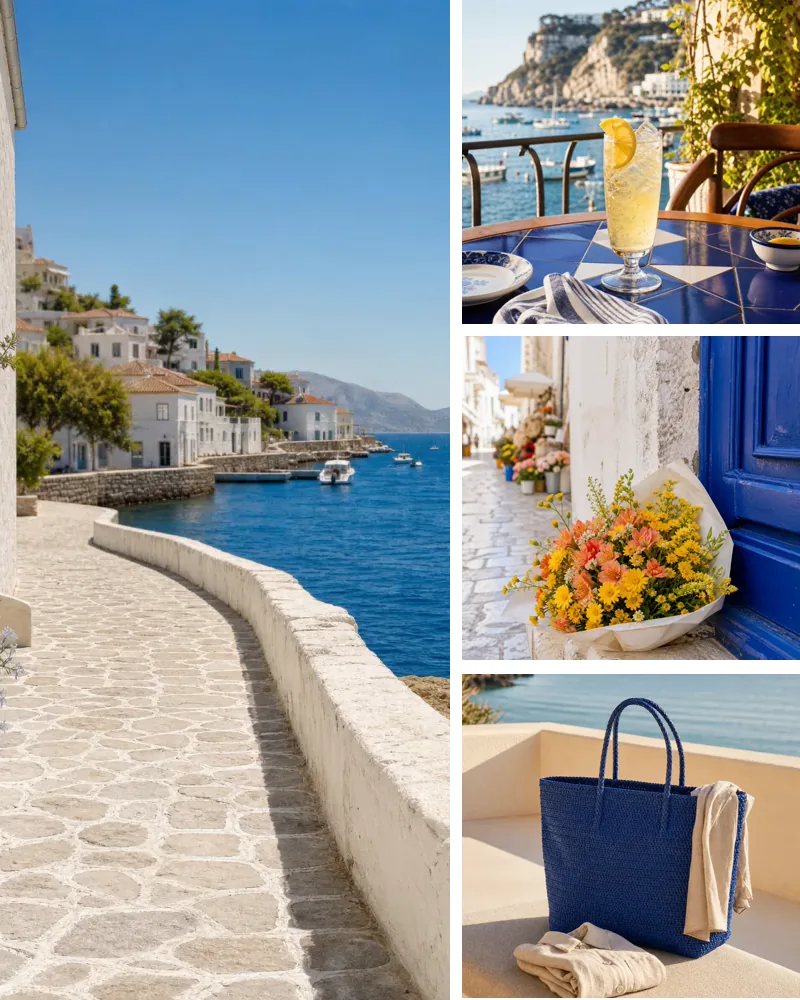
2 foton · Sida vid sida
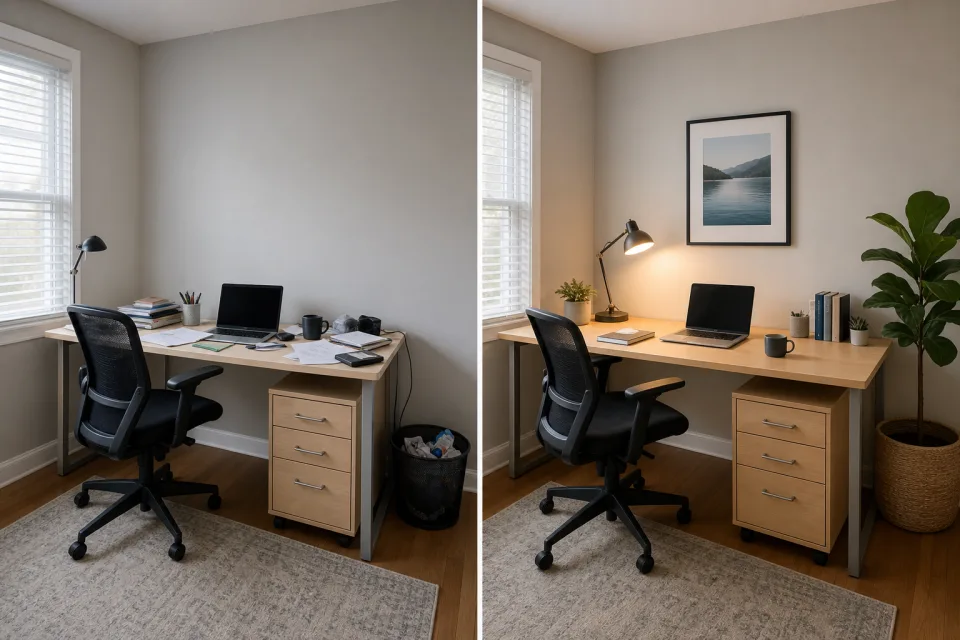
Före-och-efter-kollage
Placera två relaterade bilder sida vid sida så att förändringen blir tydlig.

Ordna flera foton i en bild utan att ladda upp dem till en server.
Dina bilder bearbetas lokalt i webbläsaren. De laddas aldrig upp till en server.
Välj minst två foton. Du kan lägga till upp till nio och ändra ordningen senare.
Välj foton, prova layouter och justera varje utsnitt före hämtning.
Välj JPG-, PNG-, WebP- eller AVIF-filer på din enhet.
Använd ett jämnt rutnät eller en layout med huvudfoto.
Välj en ruta och justera zoom och position.
Exportera ett JPEG- eller PNG-kollage med 1600 px längsta sida.
Välj layout efter berättelsen du vill visa, utan att behöva dekorativa mallar.
2 foton · Sida vid sida
Placera två relaterade bilder sida vid sida så att förändringen blir tydlig.
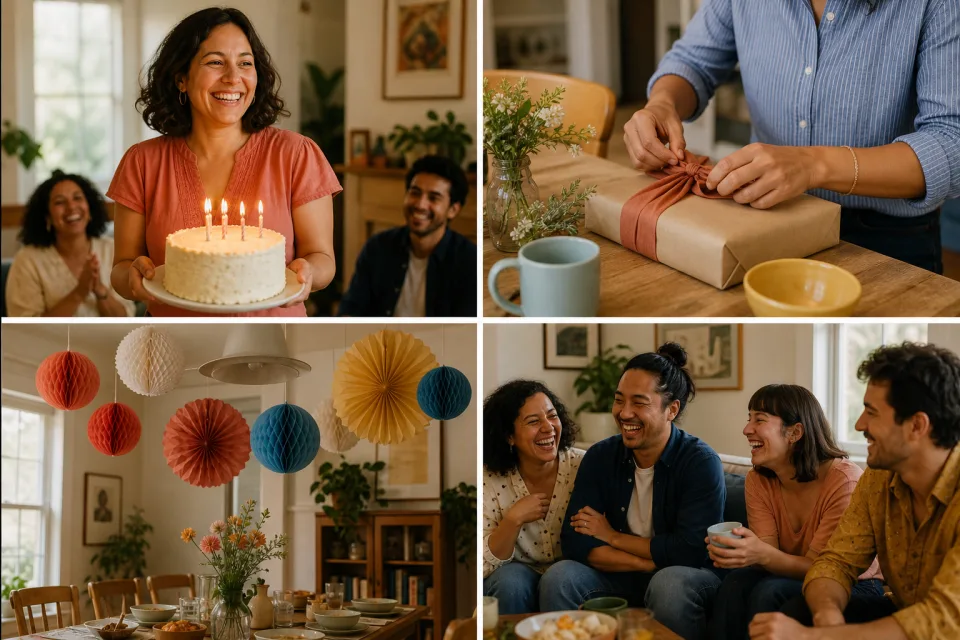
4 foton · Rutnät
Ett rutnät med fyra foton ger tårta, dekorationer, presenter och personer lika mycket utrymme.

4–9 foton · 1:1, 4:5, 9:16
Använd 1:1 eller 4:5 i flödet och 9:16 för en Story. Hämta bilden och publicera den själv.
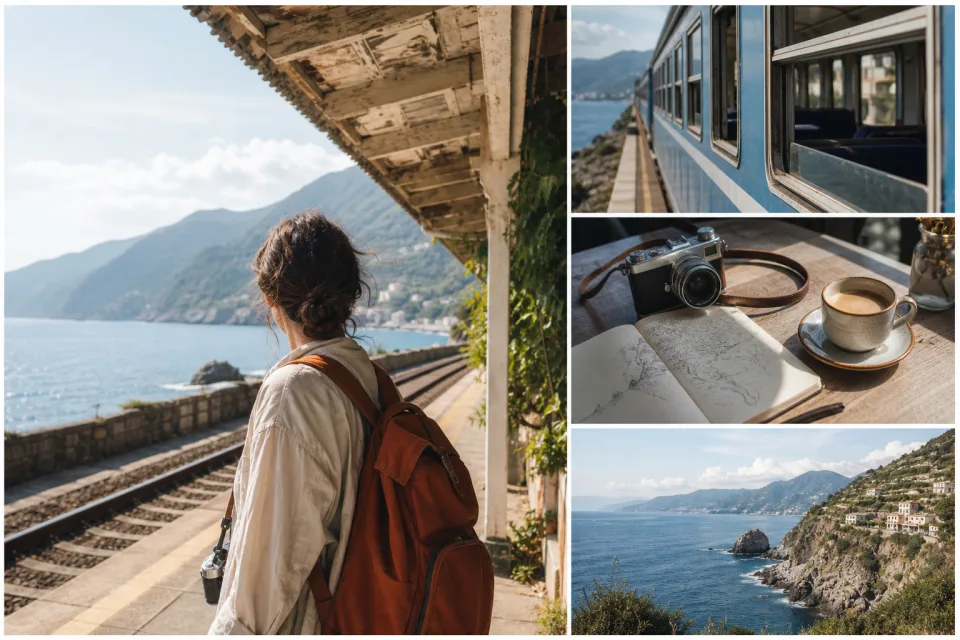
3–5 foton · Huvudfoto
Låt ett stort motiv visa platsen och använd mindre foton för mat, transport, personer och detaljer.
Varje ruta beskär fotot för att fylla ytan. Välj rutan och justera zoom och position före export.
 FöreEfter
Välj rutan vars inramning behöver ändras.
Justera zoomen tills motivet har tillräckligt med utrymme.
Flytta fotot så att viktiga detaljer syns.
Ordna fotona, välj layout, justera varje inramning och hämta en färdig bild.
Välj JPG-, PNG-, WebP- eller AVIF-filer på din enhet.
Använd ett jämnt rutnät eller en layout med huvudfoto.
Välj en ruta och justera zoom och position.
Exportera ett JPEG- eller PNG-kollage med 1600 px längsta sida.