Ange exakt bredd och höjd för profilbilder, produktbilder, banners, formulär och andra pixelkrav. Behåll originalets form eller lås upp förhållandet när båda måtten är obligatoriska.
Dina bilder bearbetas lokalt i webbläsaren. De laddas aldrig upp till en server.
Välj en bild för att ange dess utmatningsmått.
Ändra storlek på en bild för praktiska layouter
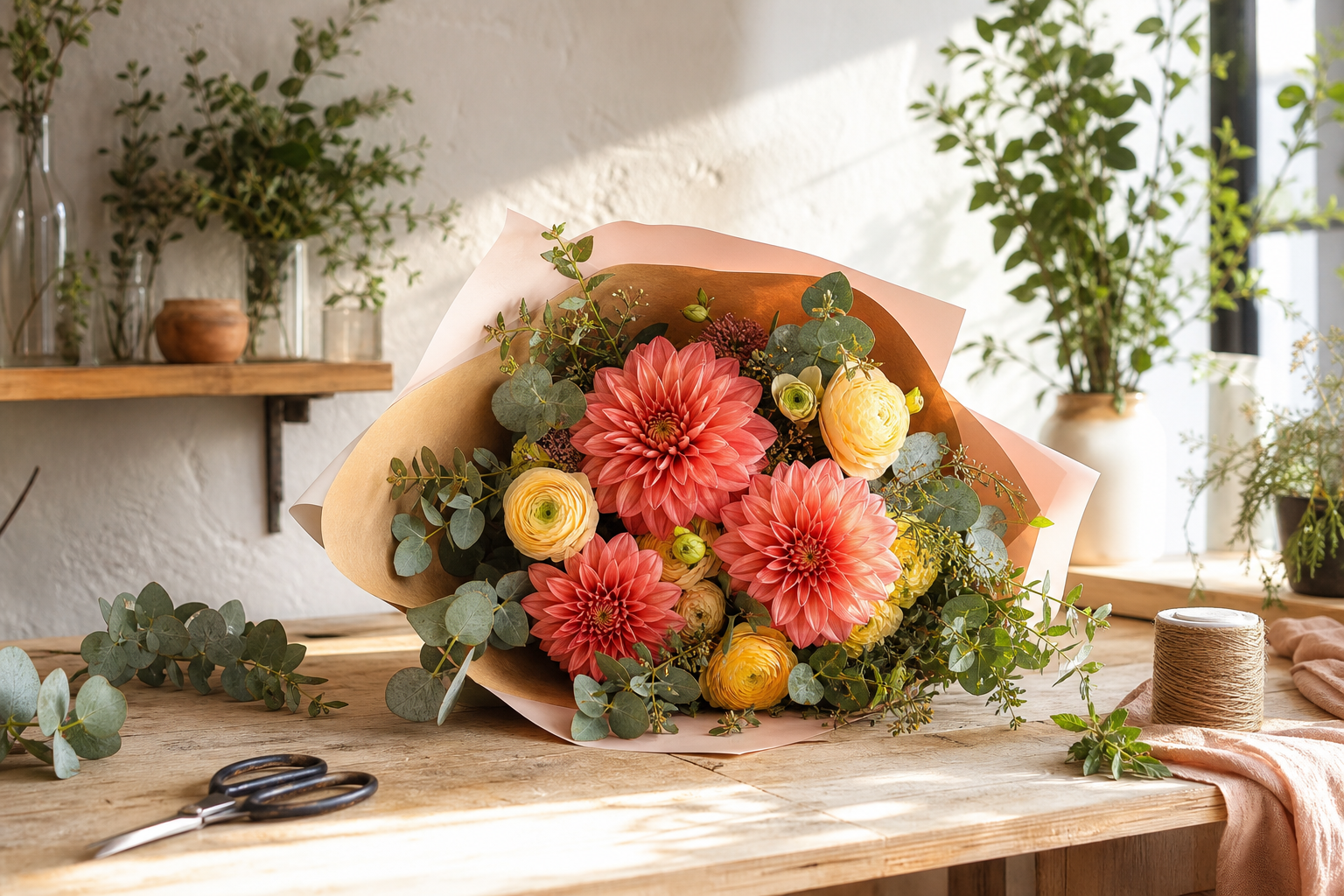
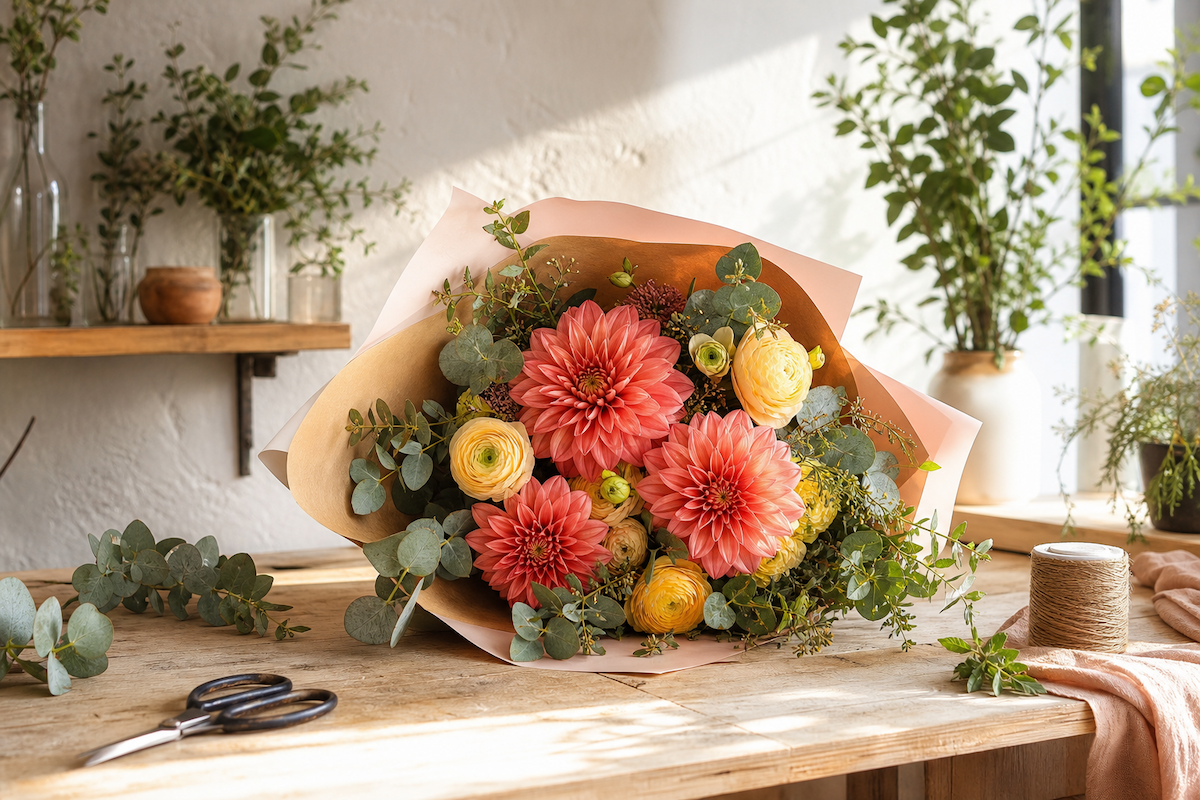
De här verkliga resultaten skapades från samma källa på 1536 × 1024 med verktyget Ändra bildstorlek. Exakta mått är användbara när en webbplats eller ett formulär anger ett pixelkrav.
Original1536 × 1024 · PNG-källa
Samma fullständiga bild, färre pixlar
Varje resultat behåller hela bilden i formatet 3:2. Endast pixelmåtten ändras.
Använd förhållandelåset vid vanlig storleksändring. Stäng bara av det när mottagaren kräver en viss bredd och höjd.
Behåll bildförhållandet
När du ändrar ett mått uppdateras det andra så att bildens form bevaras.
Använd detta för foton, webbplatsbilder och alla mottagare som accepterar originalets bildförhållande.
Det förhindrar ett utdraget eller ihoptryckt resultat.
Ange exakta mått
Använd detta när ett uppladdningsformulär anger både bredd och höjd.
En bild med en annan form kan se utdragen ut när den tvingas till exakta mått.
Använd först Beskär bild när du behöver en annan form utan förvrängning.
Utgå från mottagarens krav
Det finns ingen bildstorlek som är bäst överallt. Använd måtten som efterfrågas där bilden ska visas.
Profil- och produktbilder
Kontrollera om mottagaren kräver en kvadratisk bild eller ett visst pixelmått.
Webbplatsinnehåll
Behåll originalets bildförhållande om inte sidlayouten kräver en annan beskärning.
När filen också måste bli mindre
Ändra först bildstorleken och använd sedan Bildkomprimeraren om även filstorleken är viktig.
Vanliga frågor
Du kan öka pixelmåtten, men vanlig storleksändring skapar inga nya detaljer. En stor förstoring kan bli suddig eller pixlig; verktyget är inte en AI-uppskalare.
Nej. Storleksändring ändrar bredd och höjd i pixlar, medan komprimering främst ändrar kodningen. Filstorleken kan förändras, men verktyget garanterar inte ett mål i KB.
Du kan behandla upp till 20 statiska JPG-, PNG-, WebP- eller AVIF-bilder åt gången, högst 50 MB per fil. Resultaten behåller indataformatet och hämtas separat; animationer och ZIP stöds inte.
Nej. Bildverktyget körs i webbläsaren, så filerna stannar på din enhet medan de bearbetas.
Nej. När bildförhållandet är låst ändras båda måtten tillsammans. Om du låser upp det ändras bilden till exakt angiven bredd och höjd och kan se utdragen ut.
Använd måtten som anges av webbplatsen, formuläret eller appen där bilden ska visas. Behåll bildförhållandet låst när det inte finns något exakt krav.
Behåll bildförhållandet låst och ändra bara bredden eller höjden. Om mottagaren kräver en annan form beskär du först bilden till det bildförhållandet; om låset är av och du anger båda måtten kan bilden förvrängas.