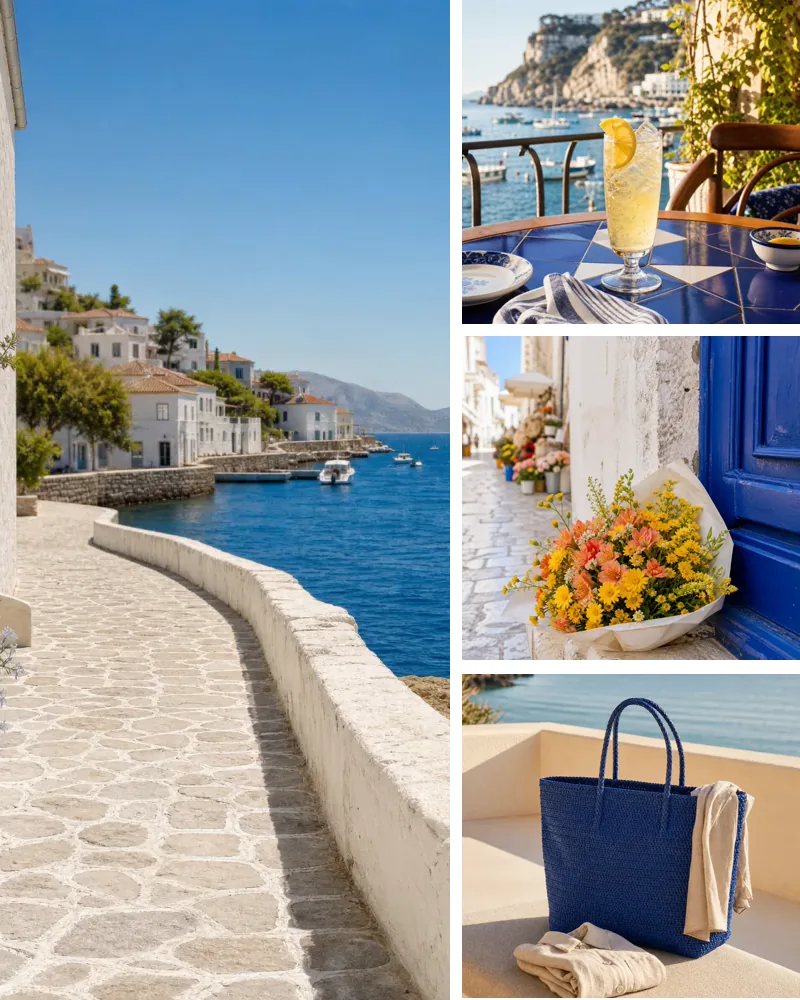
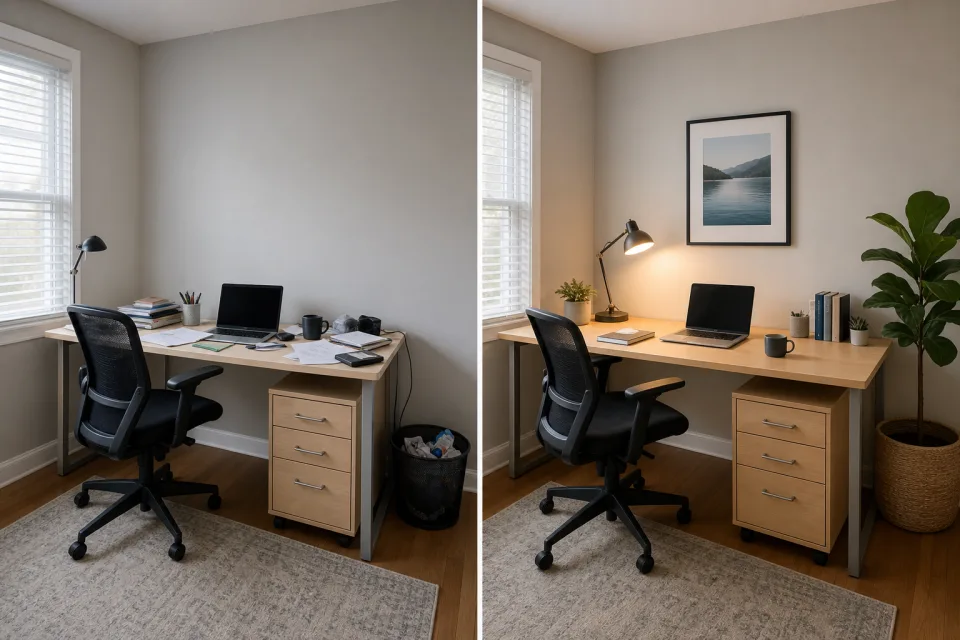
2 фото · Рядом
Коллаж «до и после»
Разместите два связанных снимка рядом, чтобы изменение было легко сравнить.

Соберите несколько фотографий в одно изображение без загрузки на сервер.
Ваши изображения обрабатываются локально в браузере. Файлы не загружаются на сервер.
Сначала выберите не менее двух фото. Затем можно добавить до девяти и изменить их порядок.
Выберите фото, попробуйте макеты и настройте кадрирование каждого снимка перед скачиванием.
Выберите на устройстве файлы JPG, PNG, WebP или AVIF.
Попробуйте ровную сетку или композицию с одним крупным фото.
Выберите ячейку и отрегулируйте масштаб и положение снимка.
Сохраните коллаж в JPEG или PNG с длинной стороной 1600 пикселей.
Выбирайте макет под свою историю, не привязываясь к декоративным шаблонам.
2 фото · Рядом
Разместите два связанных снимка рядом, чтобы изменение было легко сравнить.
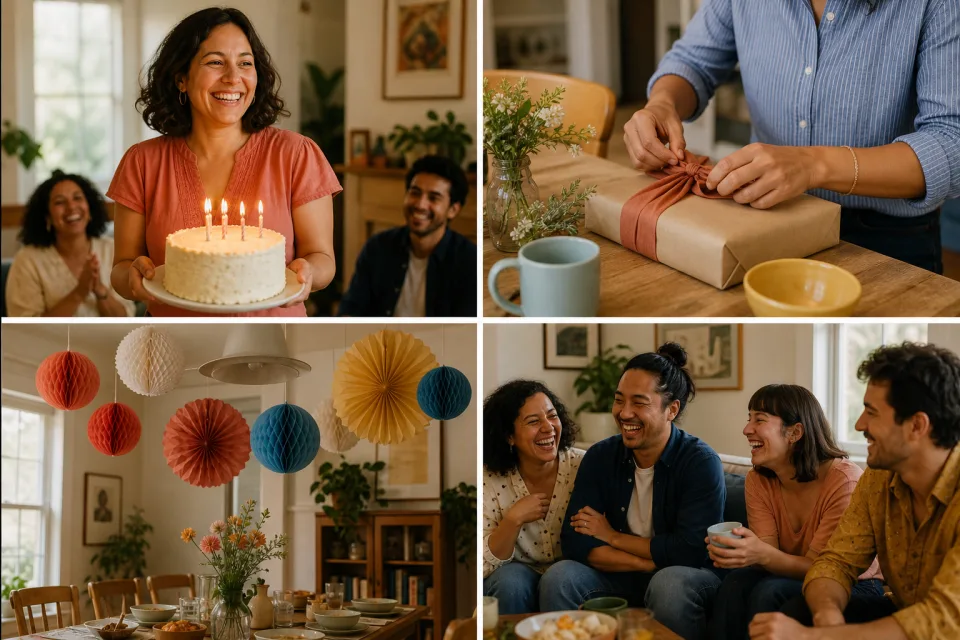
4 фото · Сетка
Сетка из четырёх фото одинаково хорошо покажет торт, украшения, подарки и гостей.

4–9 фото · 1:1, 4:5, 9:16
Для ленты выберите 1:1 или 4:5, для Истории — 9:16. Скачайте изображение и опубликуйте его с устройства.
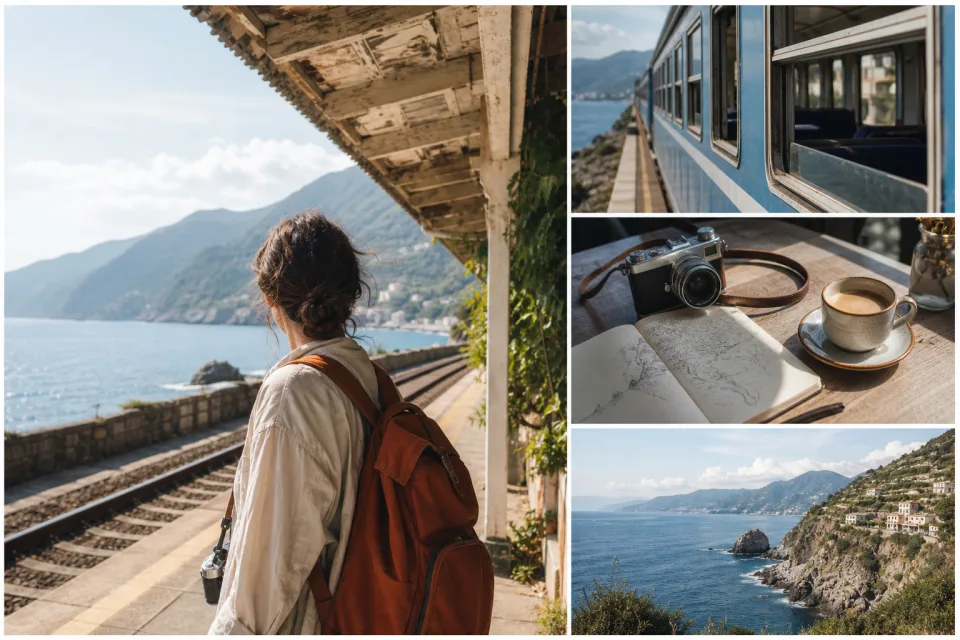
3–5 фото · Главное фото
Выделите крупный пейзаж, а в малых кадрах покажите еду, дорогу, людей и детали поездки.
Фото обрезается так, чтобы заполнить ячейку. Перед экспортом выберите его и настройте масштаб и положение.
 ДоПосле
Выберите ячейку, кадрирование которой хотите изменить.
Настройте масштаб, чтобы вокруг объекта осталось достаточно места.
Перемещайте фото, пока важная деталь не окажется в нужном месте.
Расставьте фотографии, выберите макет, настройте каждый кадр и скачайте всё одним изображением.
Выберите на устройстве файлы JPG, PNG, WebP или AVIF.
Попробуйте ровную сетку или композицию с одним крупным фото.
Выберите ячейку и отрегулируйте масштаб и положение снимка.
Сохраните коллаж в JPEG или PNG с длинной стороной 1600 пикселей.