Сделайте акцент
Удаляйте лишнее пространство вокруг объекта без растяжения.

Настройте одну фотографию вручную или примените одну пропорцию и выравнивание ко всей партии.
Ваши изображения обрабатываются локально в браузере. Файлы не загружаются на сервер.
Посмотрите, как одно изображение выглядит в разных кадрах. Для одного файла свободно перетаскивайте область, для партии выберите пропорцию и выравнивание.
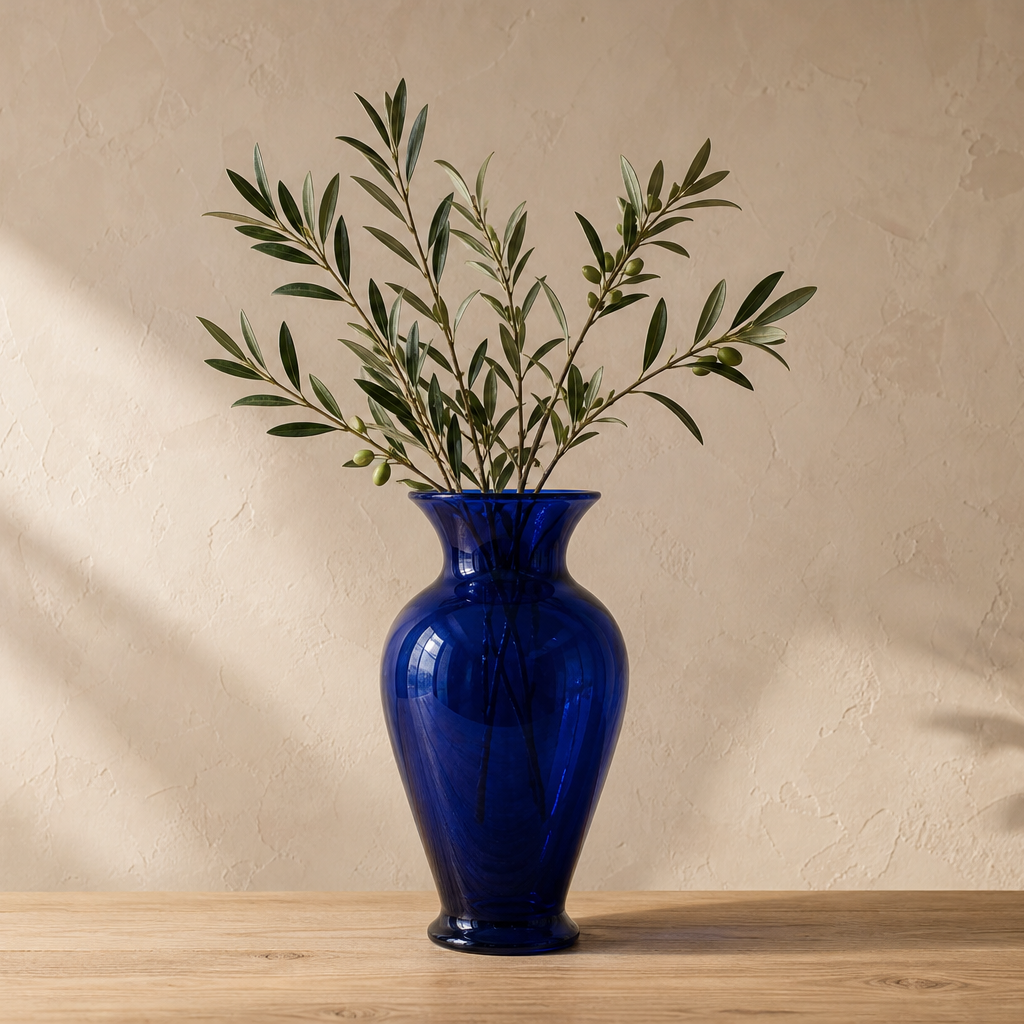
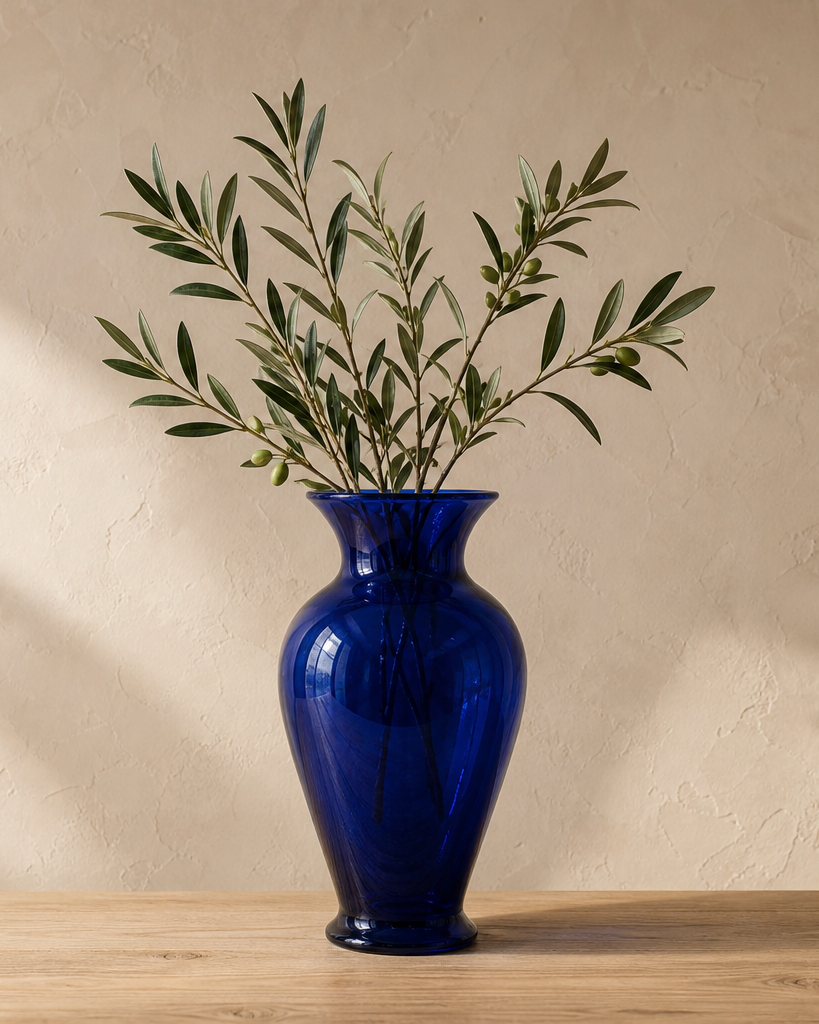
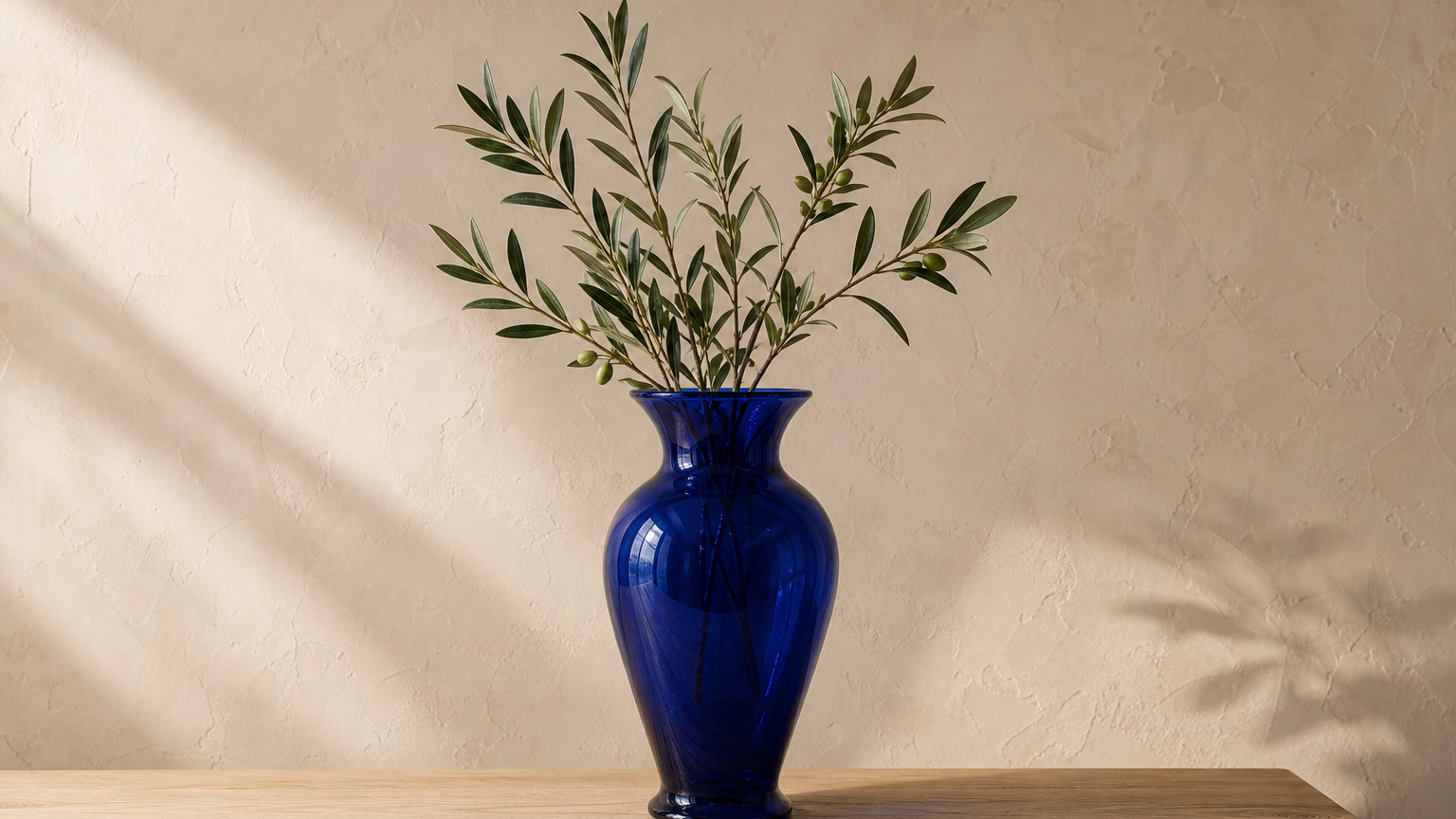
Свободный режим подходит для любого кадра. 1:1 удобен для аватаров и квадратных публикаций, 4:5 — для вертикальных, 16:9 — для широких баннеров.
Удаляйте лишнее пространство вокруг объекта без растяжения.
Сопоставьте её с макетом публикации, баннера или профиля.
После обрезки сожмите файл, если он слишком большой.
Если нужен другой кадр без искажения изображения, используйте этот инструмент, а не сжатие изображений.
В одиночном режиме область обрезки можно перемещать и менять её размер. В пакетном режиме выбранные пропорция и выравнивание одинаково применяются ко всем изображениям.