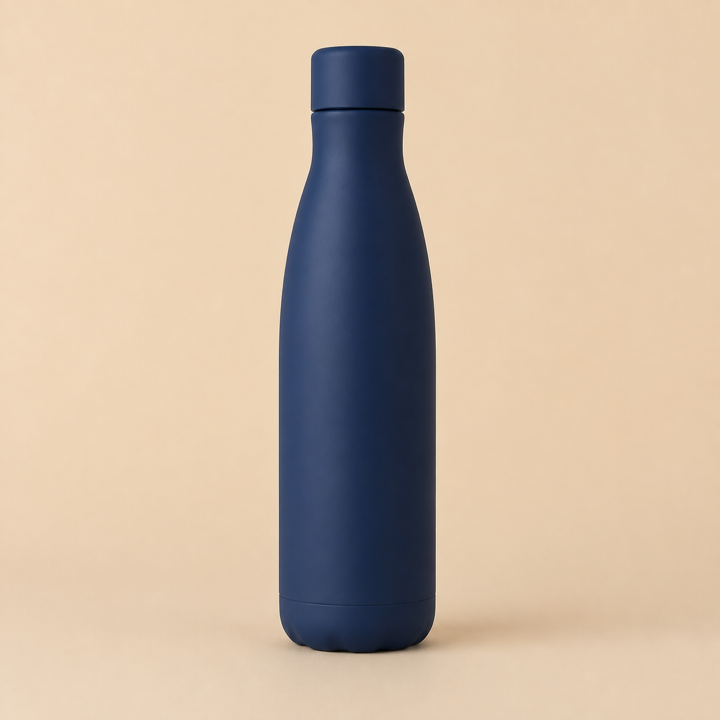
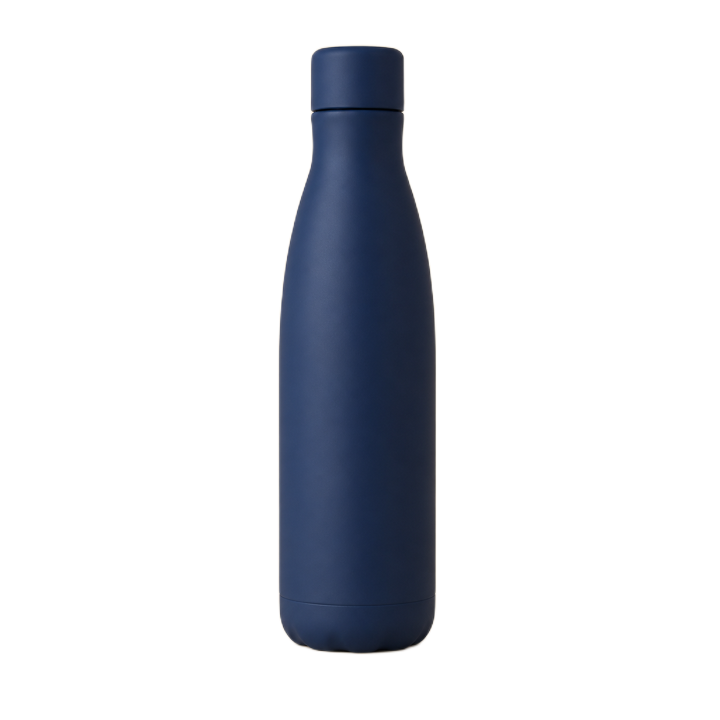
Фото товара для интернет-магазина
Простой контрастный фон помогает получить чистый край и прозрачный PNG.

Вырежьте товар, портрет или другой объект с чётким контуром и получите прозрачный PNG. Сравните результат и поправьте края, не отправляя изображение на сервер.
Ваши изображения обрабатываются локально в браузере. Файлы не загружаются на сервер.
Товары, профили и объявления об автомобилях — частые задачи. Все обработанные примеры ниже экспортированы той же локальной моделью.
Простой контрастный фон помогает получить чистый край и прозрачный PNG.


Ровный свет, короткие волосы и однотонная одежда упрощают надёжное вырезание.
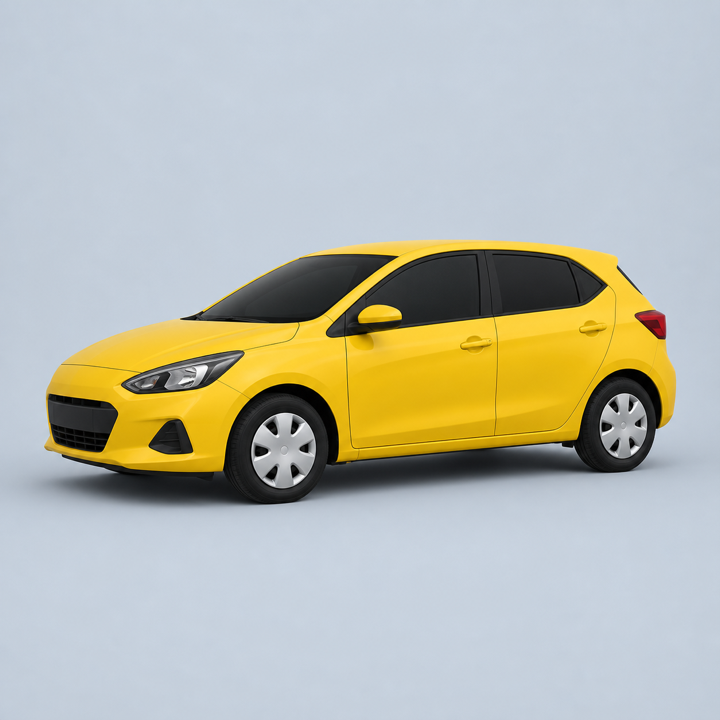
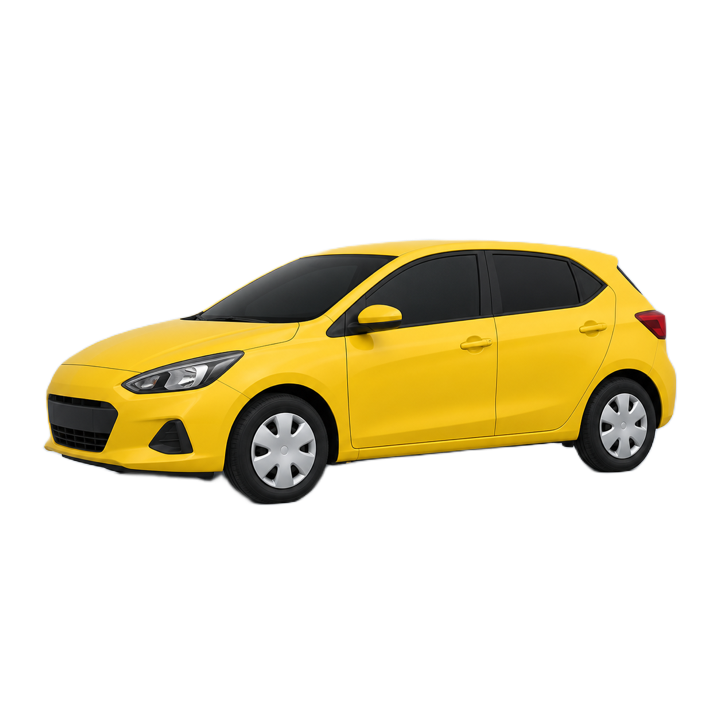
Целый автомобиль на простом фоне легче отделить для объявления или макета.
Используйте автоматический результат как основу и вручную исправляйте только видимые крупным планом места.
Контраст, фокус и целые края дают локальной модели больше информации.
Край, хороший в миниатюре, при увеличении может потребовать небольшой правки.
PNG сохраняет ширину и высоту для магазинов, профилей и дизайна.
Изображение остаётся на устройстве. Первая задача скачивает модель браузера; при рабочем сжатии обычно передаётся около 40 МБ.
Исходное изображение не отправляется в KitXL.
Модель скачивается только после выбора изображения.
Кэш может ускорить следующие посещения.
Закрытие или обновление страницы очищает текущую сессию.
Более чёткое фото может быть лучше долгой ручной правки. Попробуйте другое при размытии, низком контрасте, сильных тенях или обрезанном объекте.