1. Adicione o PDF
Escolha, arraste ou cole um PDF do seu dispositivo.

Remova páginas indesejadas e salve um novo PDF apenas com as páginas que deseja manter.
O PDF é processado no navegador. Ele nunca é enviado a um servidor.
Arraste um PDF para cá, cole da área de transferência ou escolha um arquivo. Remova uma página, várias páginas ou intervalos.
Somente PDF. Máximo de 50 MB e 50 páginas.Clique nas miniaturas para revisar visualmente ou informe os números exatos. A contagem de páginas restantes é atualizada antes da exportação.
Crie um PDF mais limpo em três etapas.
Escolha, arraste ou cole um PDF do seu dispositivo.
Clique nas miniaturas ou informe páginas e intervalos como 2, 6-8, 12.
Confira quais páginas serão mantidas, crie um PDF separado e baixe-o.
Páginas extras costumam surgir ao digitalizar, juntar, revisar ou preparar documentos. Estes exemplos removem páginas inteiras, não apenas parte do conteúdo.
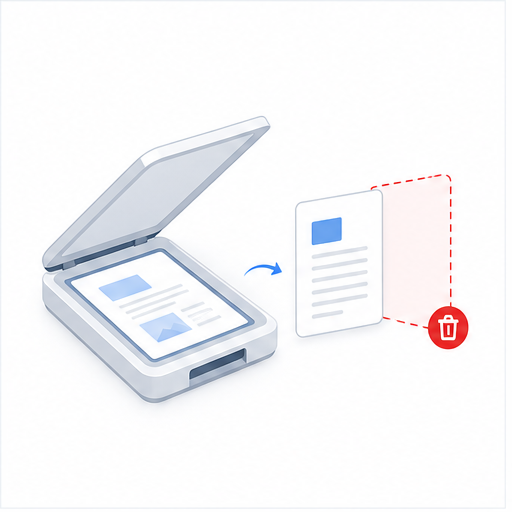
A digitalização duplex pode criar versos vazios ou folhas separadoras. Revise miniaturas claras e remova apenas o que não precisa.
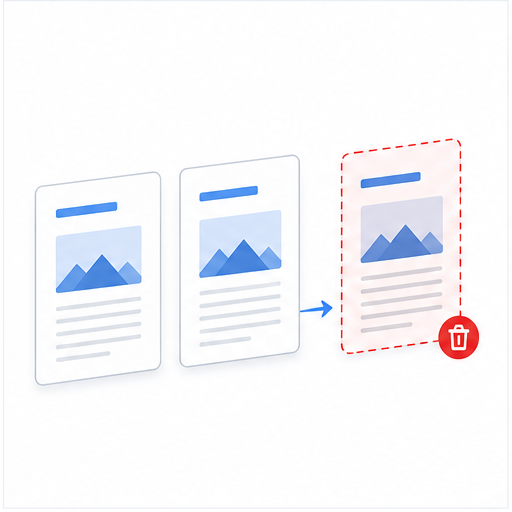
O alimentador pode puxar a mesma folha duas vezes, ou o PDF resultante da união de arquivos pode repetir páginas. Compare miniaturas vizinhas e mantenha apenas a cópia correta.
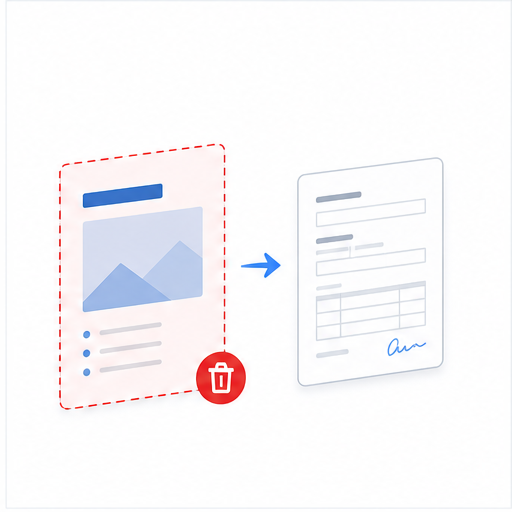
Portais podem pedir apenas o formulário e seus comprovantes. Exclua capas antigas, instruções não usadas ou páginas em branco acidentais.
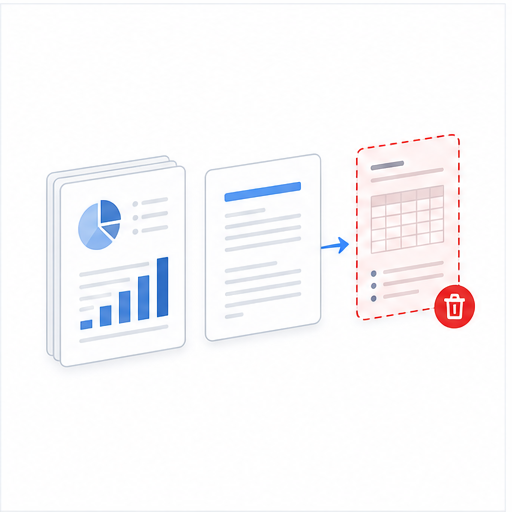
Relatórios podem conter preços antigos, rascunhos ou anexos internos. Remova essas páginas completas e preserve a ordem do conteúdo atual.
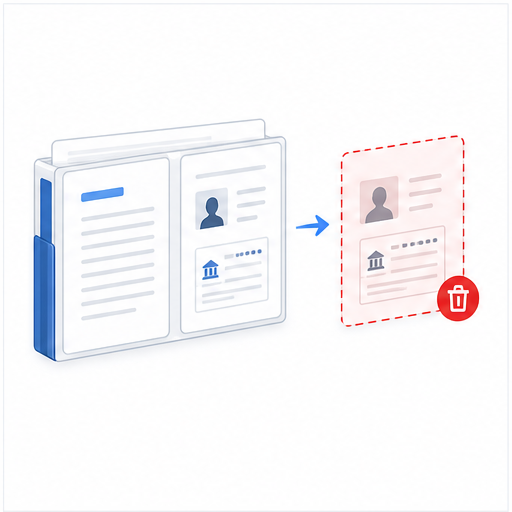
Um conjunto de documentos pode incluir extrato bancário, documento de identidade, assinatura ou notas internas. Exclua essas páginas antes de compartilhar; para ocultar apenas uma parte, use uma ferramenta de remoção permanente de dados sensíveis.
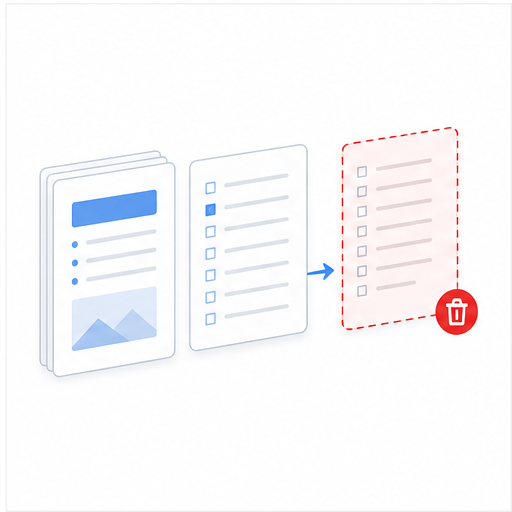
Remova gabaritos, cópias repetidas, separadores vazios ou avisos vencidos antes de distribuir ou arquivar um PDF mais organizado.
O PDF é lido, visualizado, alterado e exportado no navegador. Contratos, inscrições, extratos, documentos e registros ficam no seu dispositivo.
A remoção não comprime as páginas mantidas nem as converte em imagens. Confira marcadores, links internos e rótulos de página; assinaturas digitais existentes podem perder a validade.