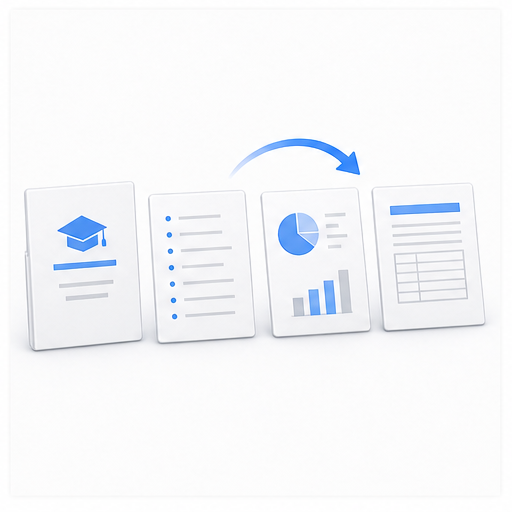
1. Adicione o PDF
Escolha, arraste ou cole um PDF do dispositivo.

Coloque as páginas do PDF na ordem correta de leitura e salve um arquivo atualizado.
Seu PDF é processado no navegador. Ele nunca é enviado a um servidor.
Solte, cole ou escolha um PDF. Arraste uma página ou mova várias páginas selecionadas juntas.
Somente PDF. Máximo de 50 MB e 50 páginas.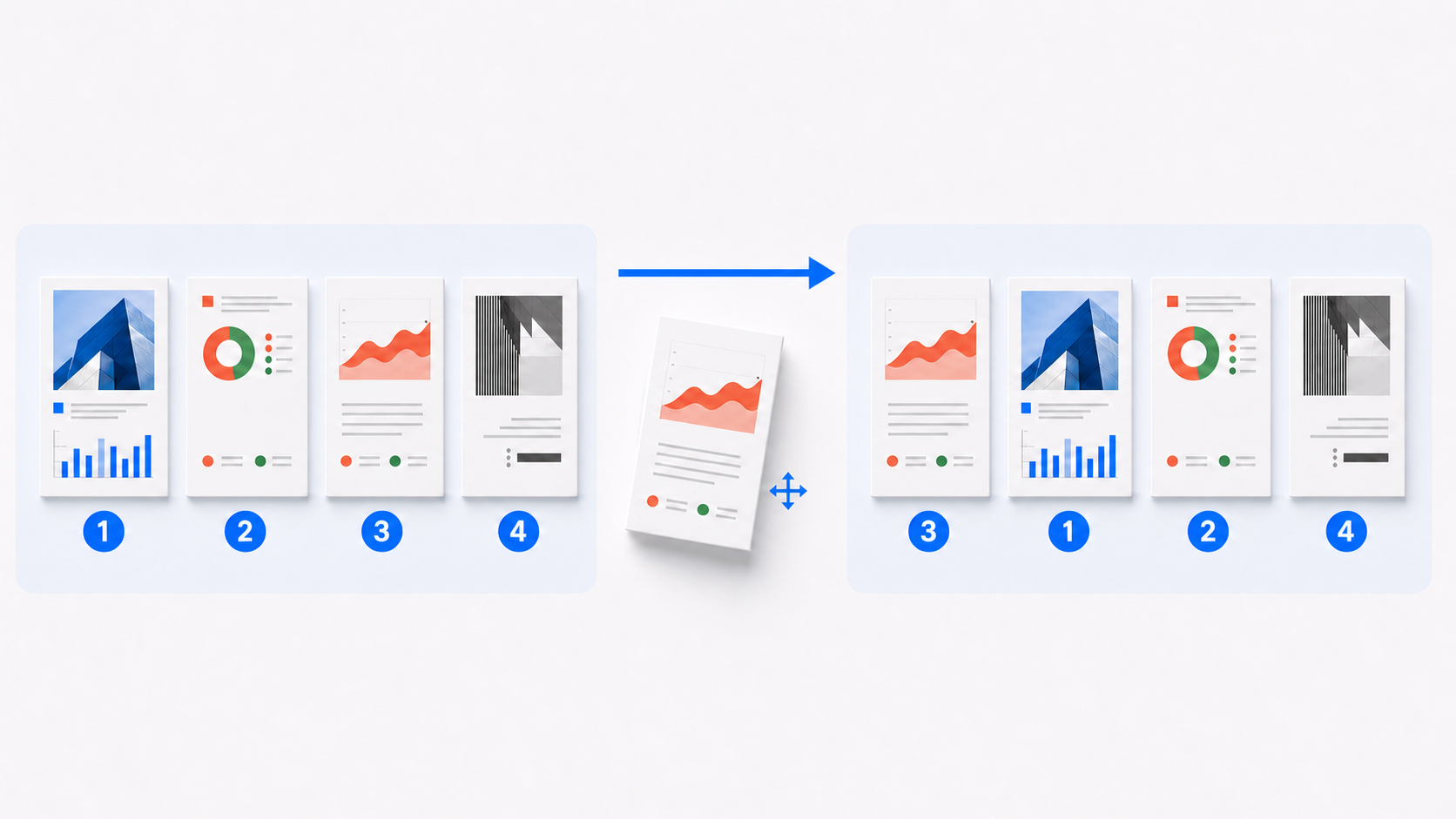
Cada miniatura mantém o número original enquanto muda de posição, facilitando a comparação das sequências.
Crie um PDF com a sequência correta em três etapas.
Escolha, arraste ou cole um PDF do dispositivo.
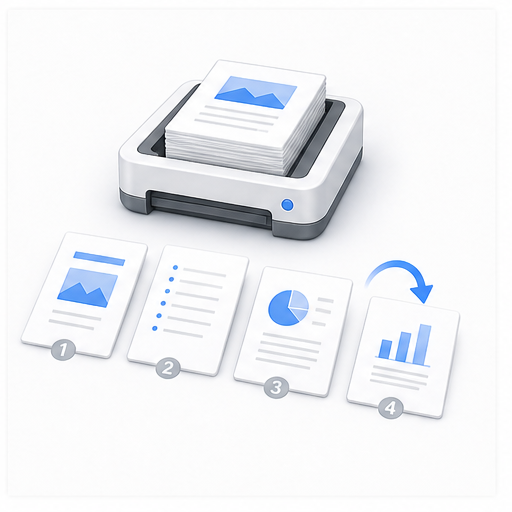
Arraste miniaturas, use as setas, mova a seleção ou inverta a sequência.
Confira o início, o fim e as divisões de seção antes de exportar.
Corrija um escaneamento invertido, organize um PDF combinado ou prepare documentos de inscrição e relatórios na sequência exigida.
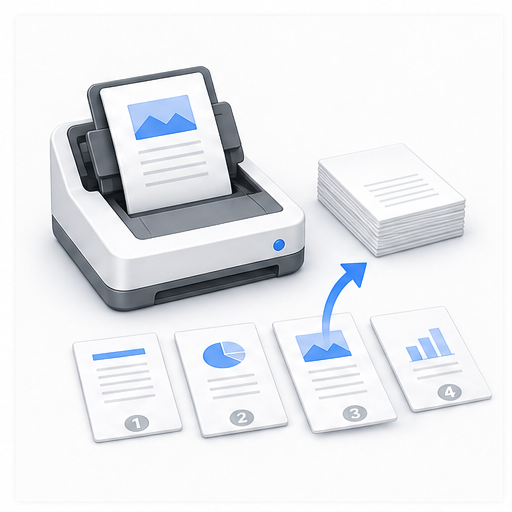
A digitalização em lote pode pular, deslocar ou salvar a pilha pela última página. Recoloque formulários, recibos e comprovantes ou inverta todo o PDF.
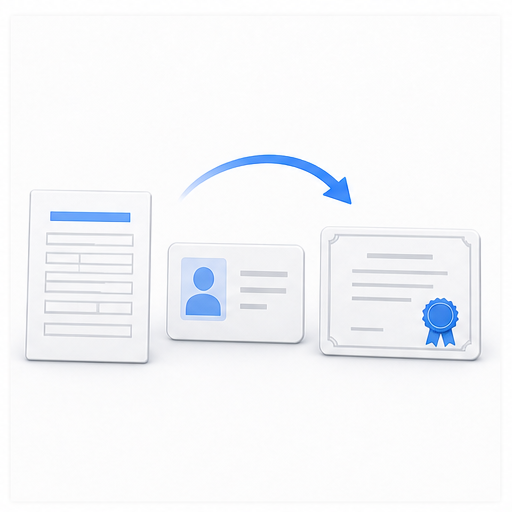
Antes de enviar documentos escolares, profissionais ou administrativos, coloque o formulário principal, a identificação e os certificados na ordem da lista exigida.
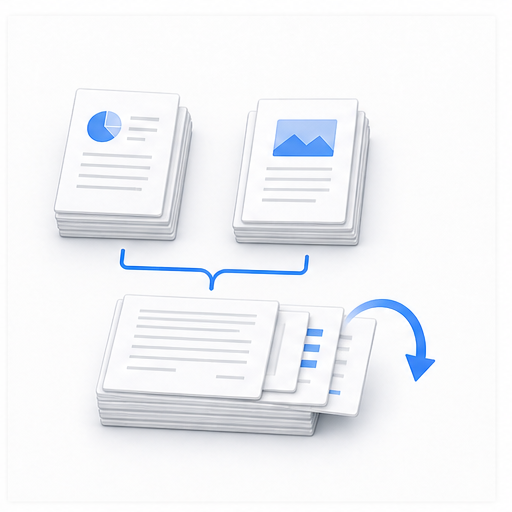
Um PDF combinado costuma preservar a ordem de inclusão. Mova extratos, provas ou seções exportadas para perto do material correspondente sem juntar tudo de novo.
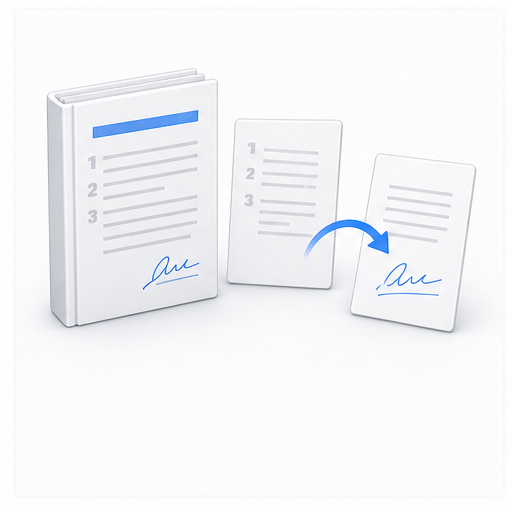
Mantenha folhas assinadas, aprovações e anexos junto aos termos correspondentes. Guarde o original assinado; um PDF alterado pode precisar de nova assinatura.
Antes de enviar um relatório, proposta ou tese, confira se capa e sumário vêm primeiro e se cada seção segue a leitura esperada.
Organize materiais de aula, reuniões ou impressão na sequência definida. A ferramenta muda a ordem das páginas, não faz imposição profissional.
Leitura, prévia, movimentação e exportação acontecem no navegador. Contratos, extratos e relatórios ficam no dispositivo.
As páginas são copiadas para uma nova sequência sem compressão ou rasterização intencional. Revise favoritos, links, números e rótulos; assinaturas digitais podem perder a validade.