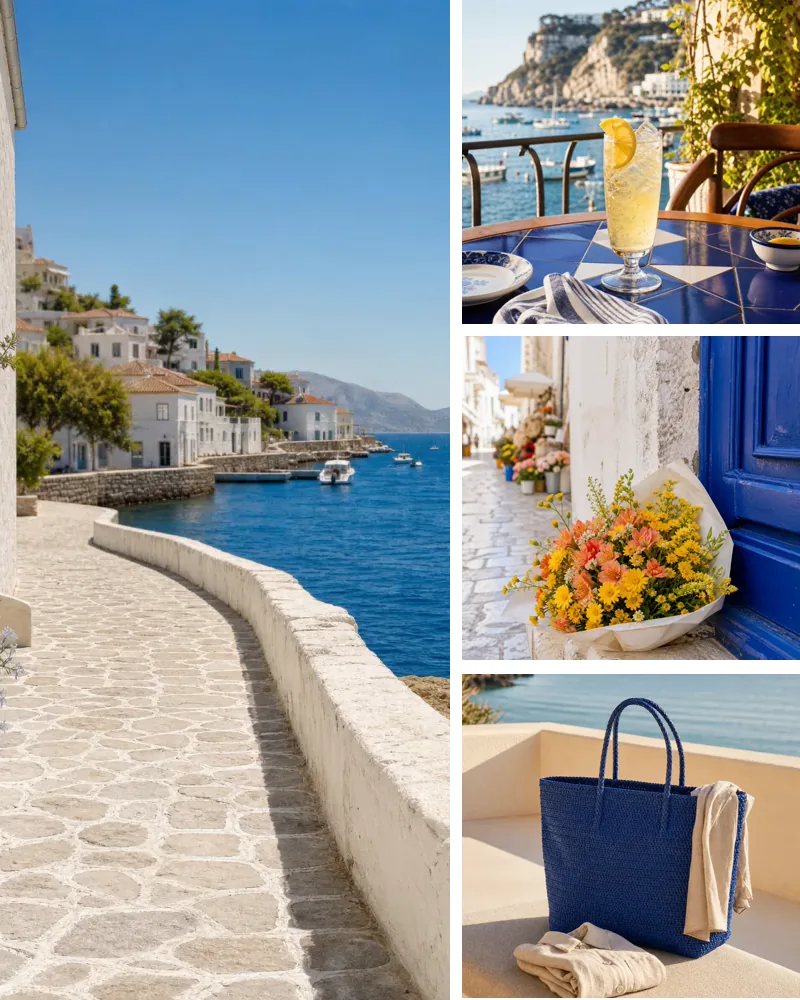
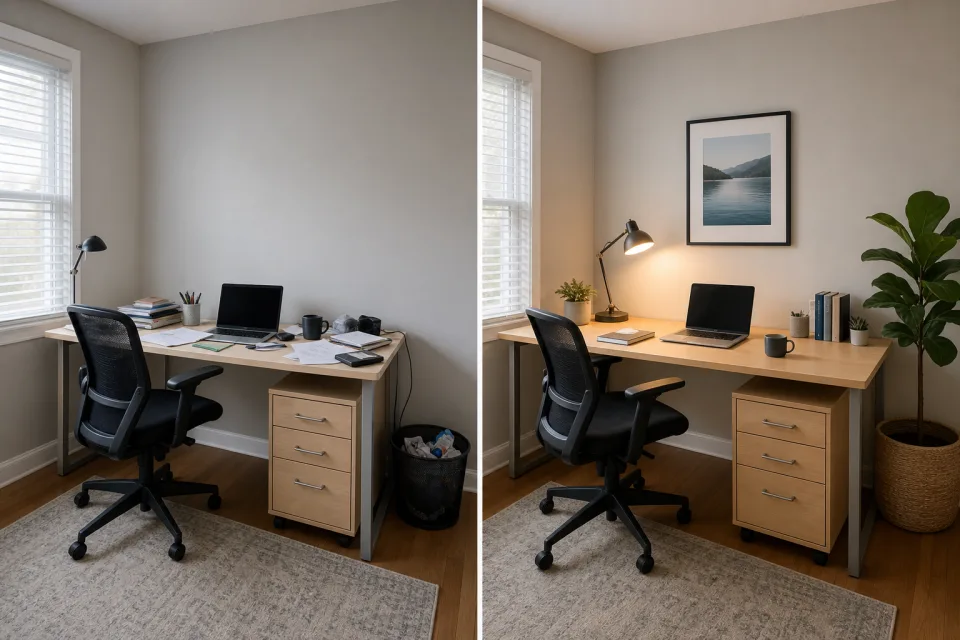
2 photos · Côte à côte
Collage avant-après
Placez deux vues associées côte à côte pour rendre le changement immédiatement lisible.

Réunissez plusieurs photos dans une seule image sans les envoyer sur un serveur.
Vos images sont traitées localement dans votre navigateur. Elles ne sont jamais envoyées à un serveur.
Choisissez au moins deux photos, puis ajoutez-en jusqu’à neuf et changez leur ordre.
Choisissez les photos, essayez les dispositions et ajustez chaque recadrage avant le téléchargement.
Choisissez des fichiers JPG, PNG, WebP ou AVIF sur votre appareil.
Essayez une grille régulière ou une composition avec photo principale.
Sélectionnez une cellule puis réglez le zoom et la position.
Exportez un collage JPEG ou PNG dont le côté le plus long mesure 1600 px.
Choisissez la disposition selon ce que le collage doit raconter, sans modèle décoratif.
2 photos · Côte à côte
Placez deux vues associées côte à côte pour rendre le changement immédiatement lisible.

4 photos · Grille
Une grille de quatre photos accorde la même place au gâteau, aux cadeaux, au décor et aux proches.

4–9 photos · 1:1, 4:5, 9:16
Choisissez 1:1 ou 4:5 pour le fil et 9:16 pour une Story, puis publiez l’image téléchargée depuis votre appareil.
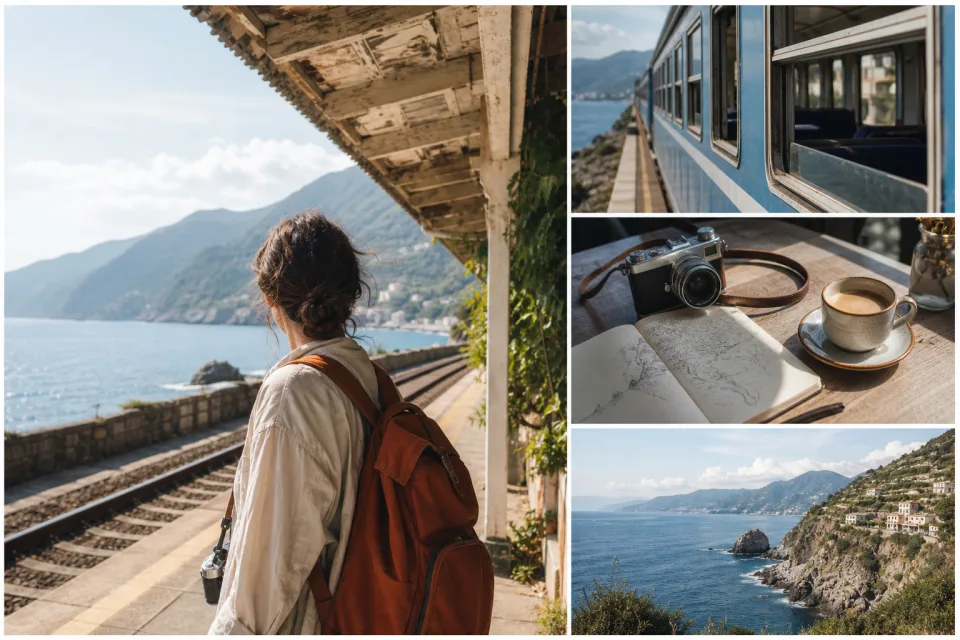
3–5 photos · Photo principale
Mettez un paysage en avant et utilisez les petites images pour le trajet, les plats, les personnes et les détails.
Chaque cellule recadre la photo pour remplir l’espace. Sélectionnez-la puis ajustez le zoom et la position avant l’export.
 AvantAprès
Sélectionnez la cellule dont le cadrage doit changer.
Réglez le zoom pour laisser assez d’espace au sujet.
Déplacez la photo afin de garder le détail important visible.
Ordonnez les photos, choisissez la disposition, ajustez chaque cadrage et téléchargez une seule image.
Choisissez des fichiers JPG, PNG, WebP ou AVIF sur votre appareil.
Essayez une grille régulière ou une composition avec photo principale.
Sélectionnez une cellule puis réglez le zoom et la position.
Exportez un collage JPEG ou PNG dont le côté le plus long mesure 1600 px.