Clarifiez le sujet
Supprimez l’espace autour du sujet sans étirer l’image.

Ajustez une image librement ou appliquez la même proportion et le même alignement à un lot.
Vos images sont traitées localement dans votre navigateur. Elles ne sont jamais envoyées à un serveur.
Voyez comment une même image fonctionne dans différents cadres. Déplacez librement la zone pour une image, ou choisissez une proportion et un alignement pour un lot.
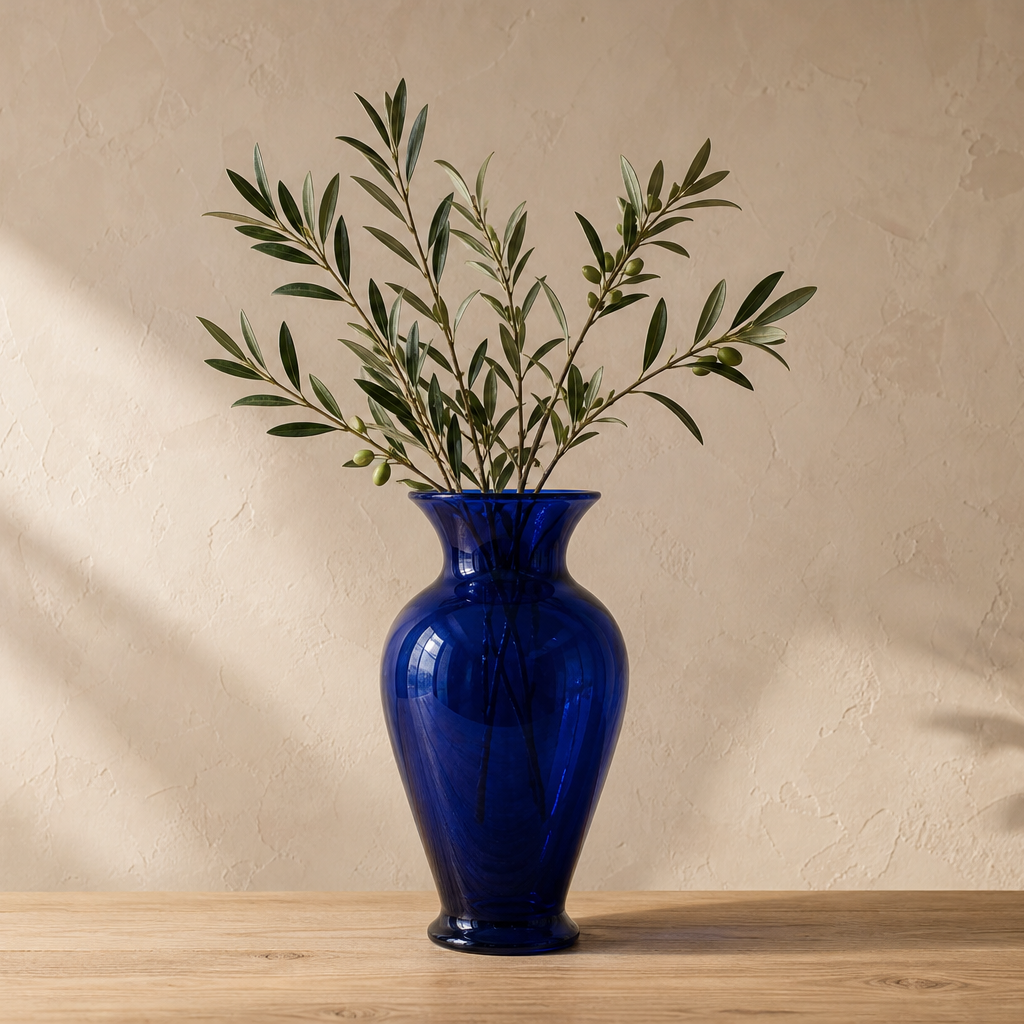
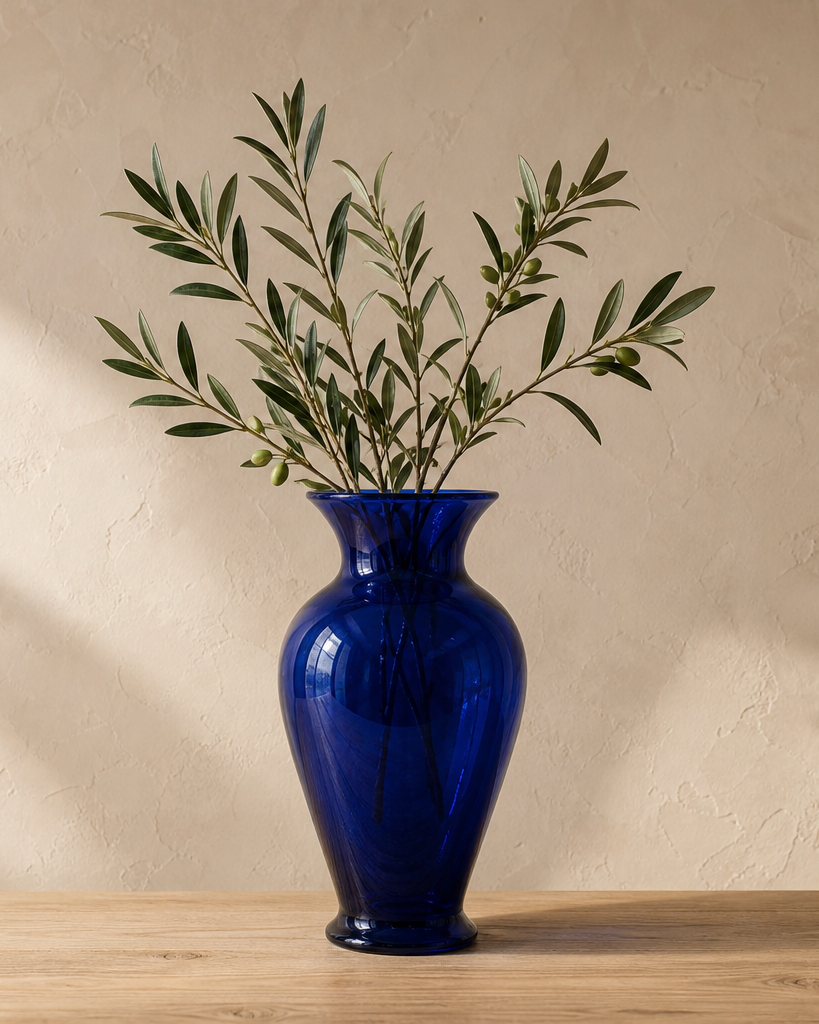
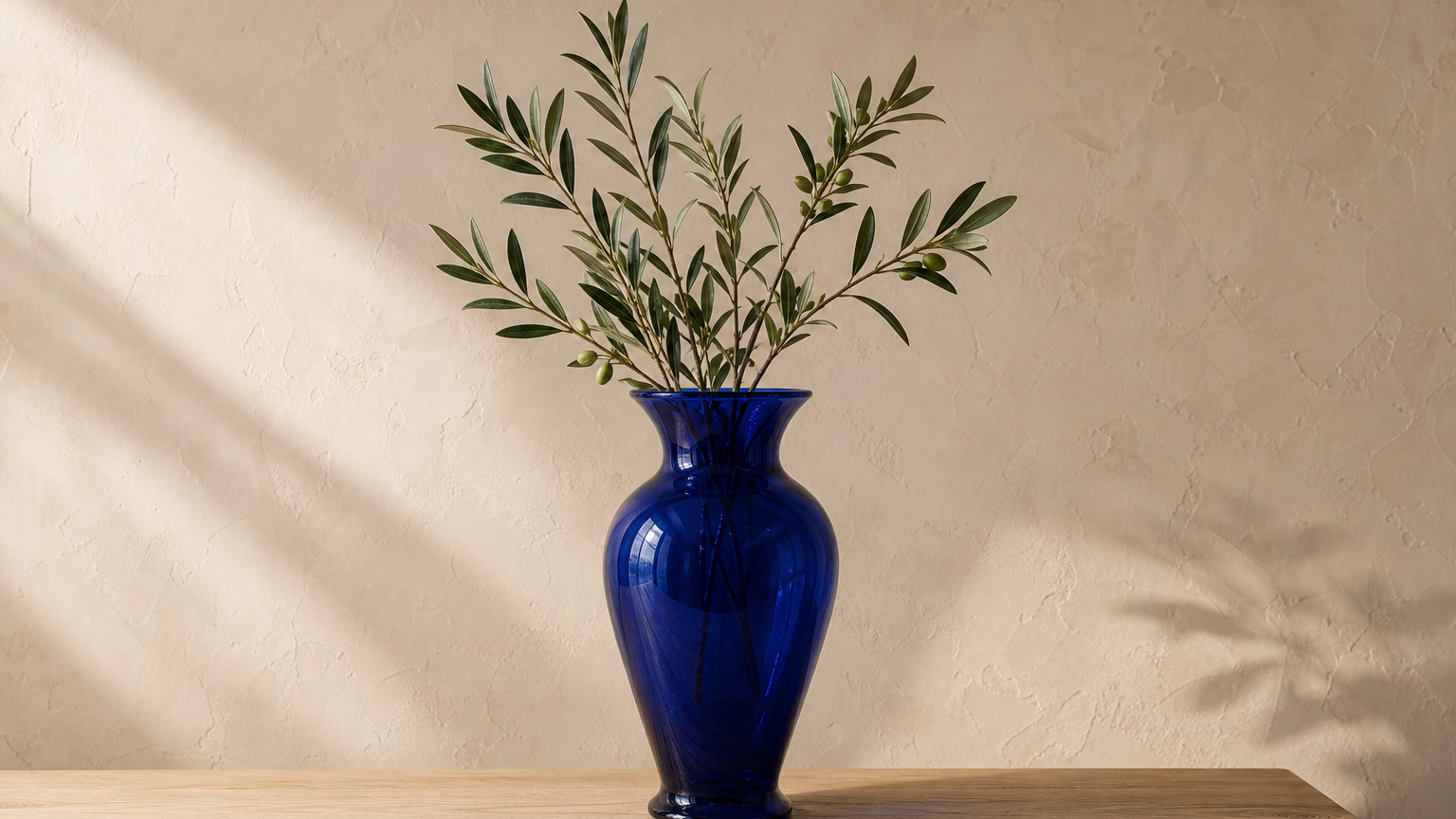
Le mode libre convient à tous les formats. 1:1 est utile pour les profils et publications carrées, 4:5 pour les publications verticales et 16:9 pour les bannières larges.
Supprimez l’espace autour du sujet sans étirer l’image.
Adaptez-la au post, à la bannière ou au profil.
Compressez ensuite le fichier s’il est trop lourd.
Si vous voulez une autre forme sans déformer l’image, utilisez cet outil plutôt que le compresseur d’images.
En mode unique, vous pouvez déplacer et redimensionner la zone. En mode lot, la proportion et l’alignement choisis sont appliqués de la même façon à toutes les images.