1. Ajoutez votre PDF
Choisissez, déposez ou collez un PDF depuis votre appareil.

Retirez les pages inutiles et enregistrez un nouveau PDF contenant uniquement celles que vous conservez.
Votre PDF est traité dans le navigateur. Il n’est jamais envoyé à un serveur.
Déposez un PDF ici, collez-le depuis le presse-papiers ou choisissez un fichier. Retirez une page, plusieurs pages ou des plages.
PDF uniquement. 50 Mo et 50 pages maximum.Cliquez sur les miniatures pour un contrôle visuel ou saisissez les numéros exacts. Le nombre de pages restantes est actualisé avant l’exportation.
Créez un PDF épuré en trois étapes.
Choisissez, déposez ou collez un PDF depuis votre appareil.
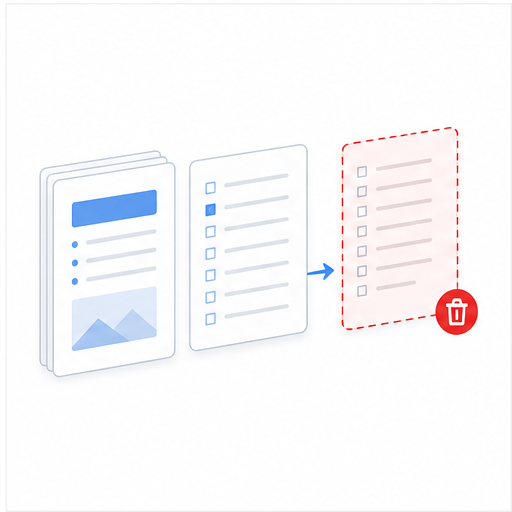
Cliquez sur les miniatures ou saisissez des pages et plages comme 2, 6-8, 12.
Vérifiez les pages qui seront conservées, créez un PDF séparé puis téléchargez-le.
Les pages inutiles proviennent souvent de la numérisation, de l’assemblage ou d’une révision. Ces exemples retirent des pages entières, sans masquer une partie de page.
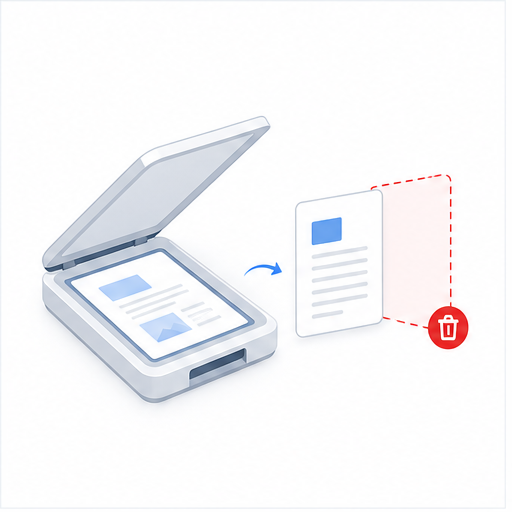
La numérisation recto verso peut ajouter des versos vides ou des séparateurs. Vérifiez les miniatures pâles et retirez uniquement les feuilles inutiles.
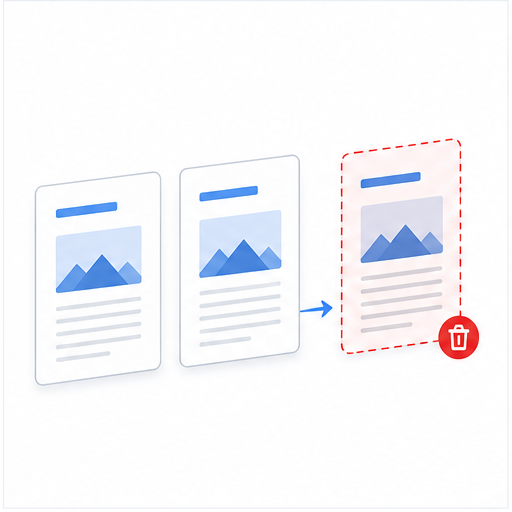
Le chargeur peut prendre deux fois la même feuille ou un PDF fusionné peut répéter des pages. Comparez les miniatures voisines et gardez une seule copie correcte.
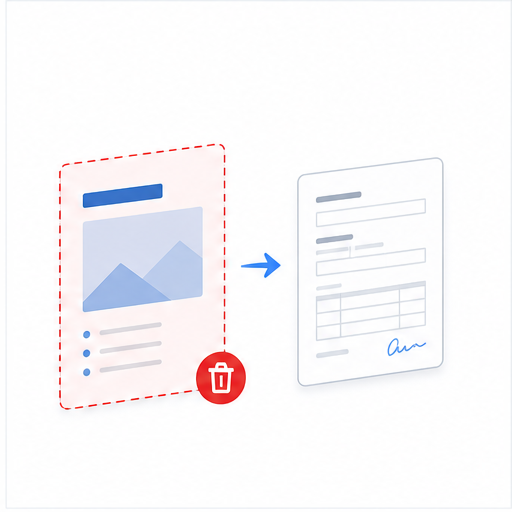
Un portail peut exiger uniquement le formulaire rempli et ses justificatifs. Supprimez une ancienne couverture, des instructions inutiles ou une page blanche accidentelle.
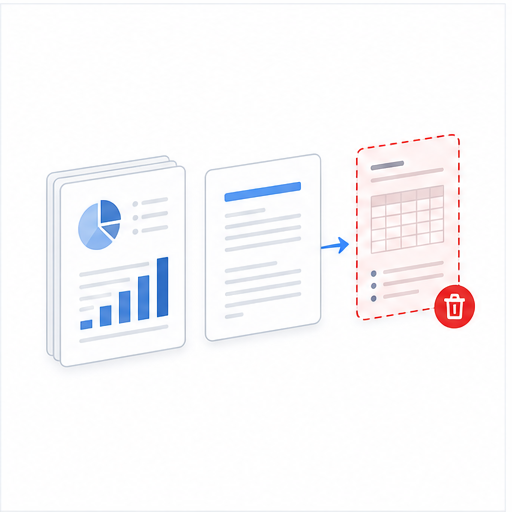
Un rapport peut inclure d’anciens tarifs, un brouillon ou une annexe interne. Supprimez ces pages complètes tout en conservant l’ordre de la version actuelle.
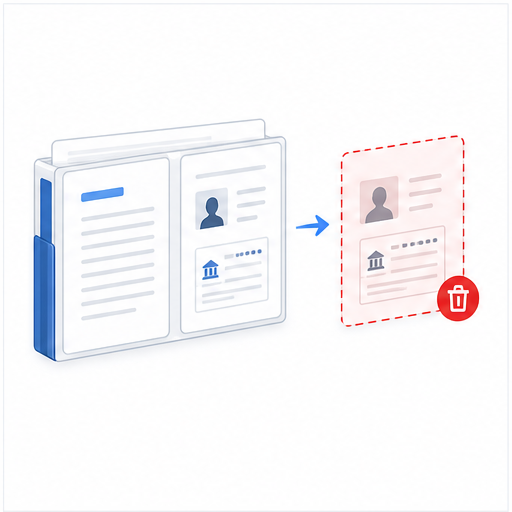
Un dossier peut contenir un relevé, une pièce d’identité, une signature ou des notes internes. Supprimez ces pages avant le partage ; utilisez un outil de caviardage pour n’en masquer qu’une partie.
Retirez corrigés, copies répétées, séparateurs vides ou avis périmés avant de distribuer ou archiver un PDF plus clair.
La lecture, l’aperçu, la modification et l’exportation ont lieu dans le navigateur. Contrats, dossiers, relevés, pièces d’identité et archives restent sur votre appareil.
La suppression ne compresse pas les pages conservées et ne les transforme pas en images. Vérifiez les signets, les liens internes et les libellés de pages ; les signatures numériques existantes peuvent être invalidées.