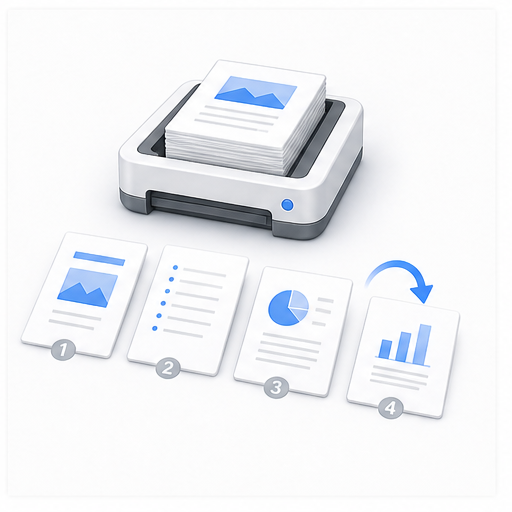
1. Ajoutez le PDF
Choisissez, faites glisser ou collez un PDF depuis votre appareil.

Placez les pages du PDF dans le bon ordre de lecture et enregistrez un fichier actualisé.
Votre PDF est traité dans le navigateur. Il n’est jamais envoyé à un serveur.
Déposez, collez ou choisissez un PDF. Faites glisser une page ou déplacez plusieurs pages sélectionnées ensemble.
PDF uniquement. 50 Mo et 50 pages maximum.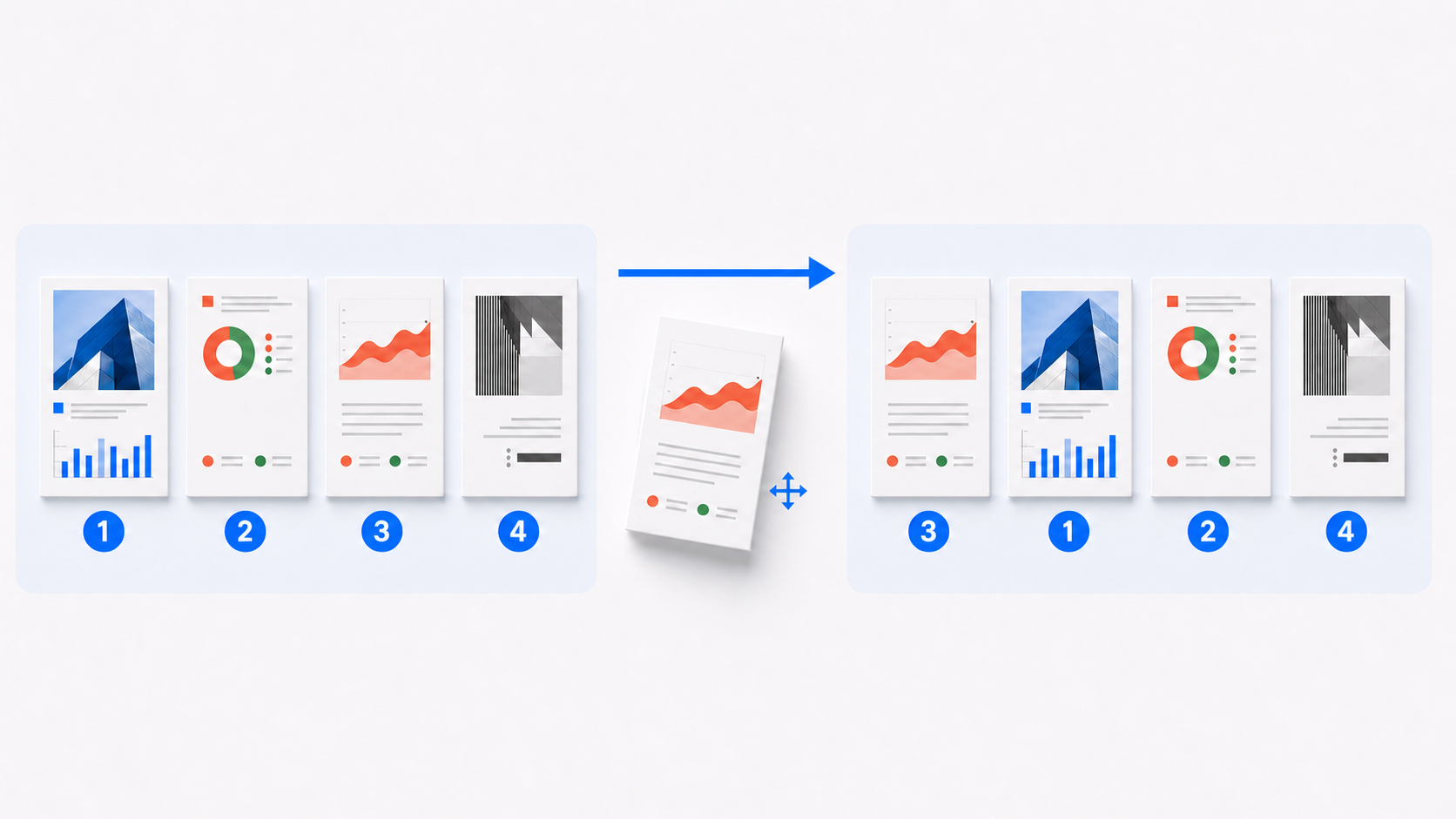
Chaque miniature conserve son numéro original tandis que sa position change, ce qui facilite la comparaison.
Créez un PDF dans le bon ordre en trois étapes.
Choisissez, faites glisser ou collez un PDF depuis votre appareil.
Déplacez les miniatures, utilisez les flèches, la sélection ou inversez toute la séquence.
Contrôlez le début, la fin et chaque changement de section avant l’export.
Corrigez un scan inversé, remettez en ordre un PDF fusionné ou préparez dossiers et rapports dans la séquence demandée.
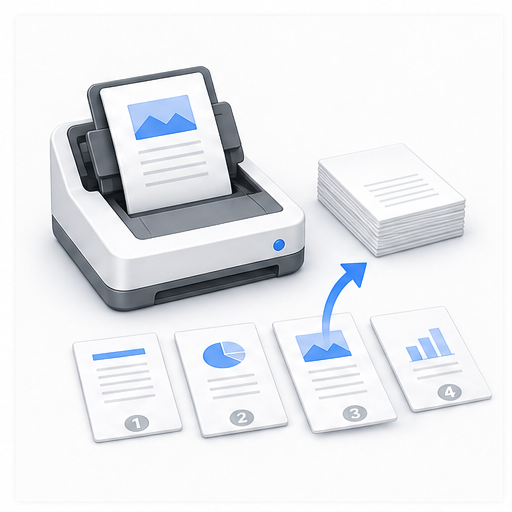
La numérisation en série peut sauter ou déplacer des feuilles, ou enregistrer la pile par la dernière page. Replacez formulaires, reçus et justificatifs, ou inversez tout le PDF.
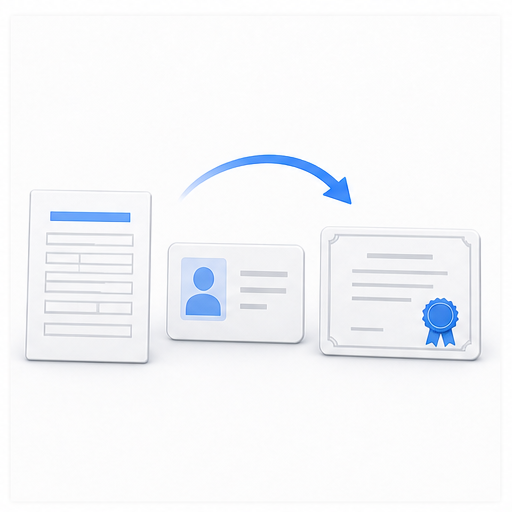
Avant un dépôt scolaire, professionnel ou administratif, placez le formulaire principal, la pièce d’identité et les certificats dans l’ordre de la liste demandée.
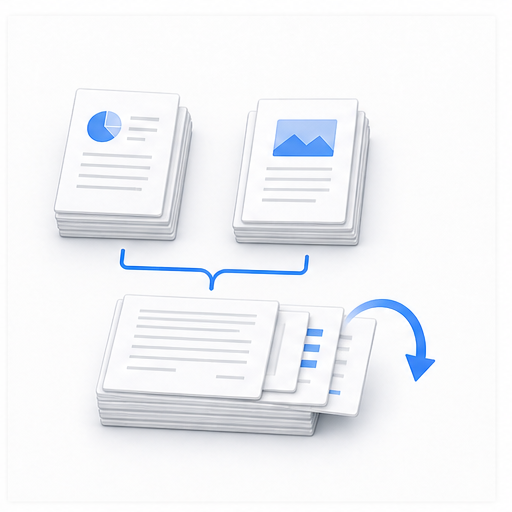
Un PDF fusionné garde souvent l’ordre d’ajout. Déplacez relevés, preuves ou sections exportées près des éléments concernés sans refaire les fichiers sources.
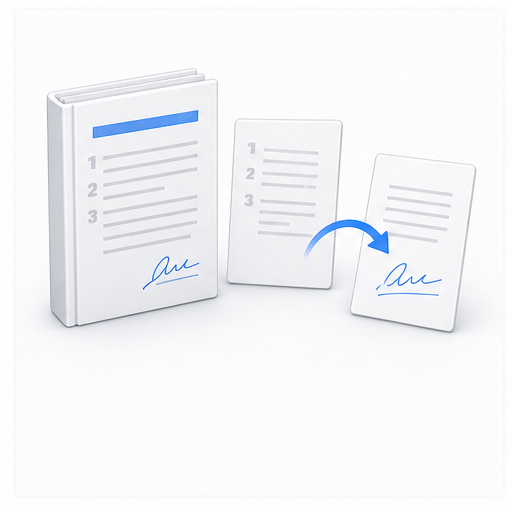
Placez les feuilles signées, validations et annexes à côté des termes concernés. Gardez l’original signé ; un PDF modifié peut nécessiter une nouvelle signature.
Avant d’envoyer un rapport, une proposition ou un mémoire, vérifiez que la couverture et le sommaire viennent d’abord et que chaque section suit l’ordre de lecture attendu.
Organisez les supports de cours, dossiers de réunion ou documents à imprimer dans la séquence demandée. L’outil ne réalise pas d’imposition professionnelle.
Lecture, aperçu, déplacement et export se déroulent dans le navigateur. Contrats, relevés et rapports restent sur l’appareil.
Les pages sont copiées dans une nouvelle séquence sans compression ni pixellisation volontaire. Vérifiez signets, liens, numéros et libellés ; les signatures numériques peuvent devenir invalides.