1. Añade el PDF
Elige, arrastra o pega un PDF desde tu dispositivo.

Quita las páginas que no necesitas y guarda un PDF nuevo solo con las páginas que conservas.
El PDF se procesa en tu navegador. Nunca se sube a un servidor.
Arrastra un PDF aquí, pégalo desde el portapapeles o elige un archivo. Puedes eliminar una página, varias o rangos.
Solo PDF. Máximo 50 MB y 50 páginas.Selecciona las miniaturas para revisar el documento o escribe los números exactos. El contador de páginas restantes se actualiza antes de exportar.
Crea un PDF limpio en tres pasos.
Elige, arrastra o pega un PDF desde tu dispositivo.
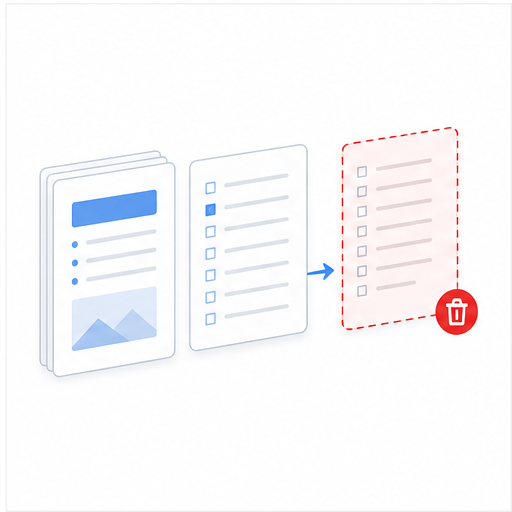
Pulsa las miniaturas o escribe páginas y rangos como 2, 6-8, 12.
Confirma las páginas restantes, crea un PDF separado y descárgalo.
Las páginas sobrantes suelen aparecer al escanear, combinar, revisar o preparar documentos. Estos casos eliminan páginas completas, no ocultan una parte.
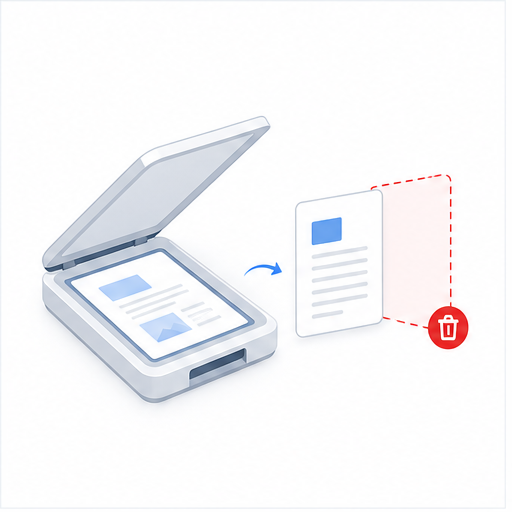
El escaneo dúplex puede añadir reversos vacíos o separadores. Revisa las miniaturas tenues y elimina solo las hojas que no necesitas.
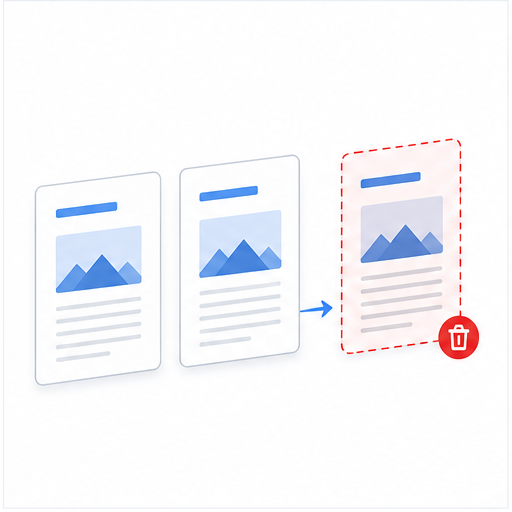
Un alimentador puede tomar la misma hoja dos veces o un PDF combinado puede repetir páginas. Compara miniaturas vecinas y conserva una sola copia correcta.
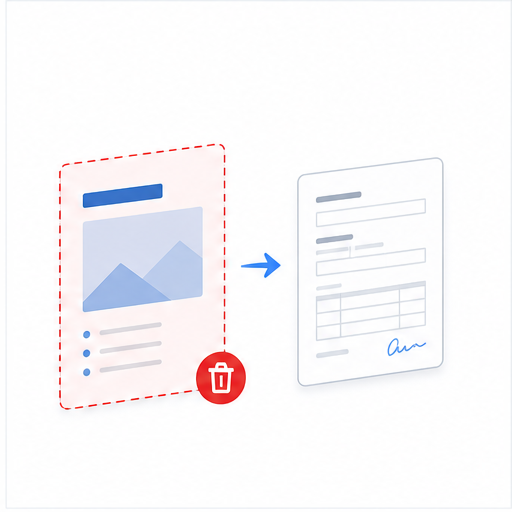
Un portal puede pedir solo el formulario completo y sus justificantes. Elimina portadas antiguas, instrucciones sin usar o páginas en blanco accidentales.
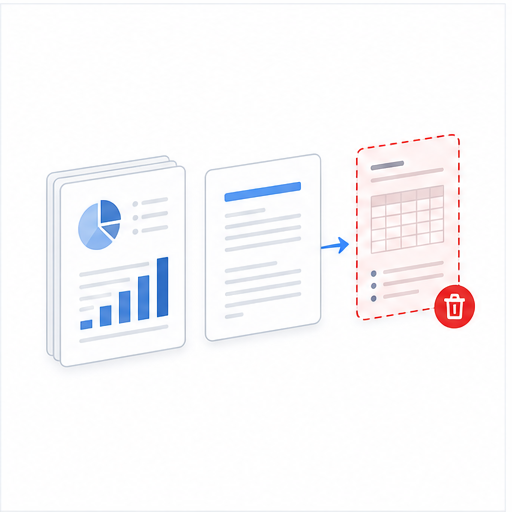
Un informe puede incluir precios antiguos, borradores o anexos internos. Elimina esas páginas completas y conserva el orden de la versión vigente.
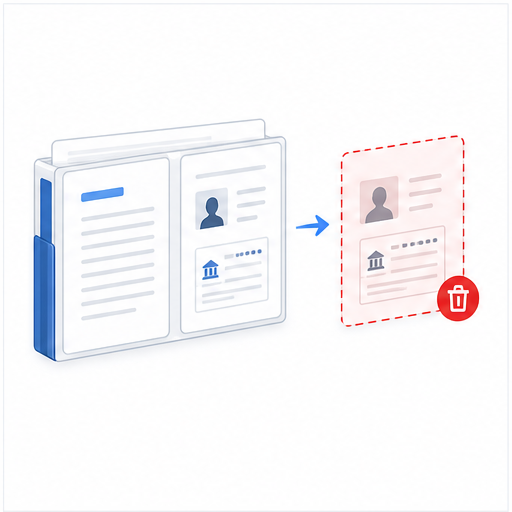
Un conjunto de documentos puede incluir un extracto bancario, un documento de identidad, una firma o notas internas. Borra esas páginas antes de compartir; si solo necesitas ocultar una parte, usa una herramienta específica que elimine los datos sensibles de forma permanente.
Elimina soluciones, copias repetidas, separadores vacíos o avisos caducados antes de distribuir o archivar un PDF más limpio.
El PDF se lee, previsualiza, modifica y exporta dentro del navegador. Contratos, solicitudes, extractos bancarios, documentos de identidad y expedientes permanecen en tu dispositivo.
Eliminar páginas no comprime las que conservas ni las convierte en imágenes. Conviene revisar los marcadores, los enlaces internos y las etiquetas de página; las firmas digitales existentes pueden quedar invalidadas.