1. Añade tu PDF
Elige, arrastra o pega un PDF desde tu dispositivo.

Coloca las páginas del PDF en el orden de lectura correcto y guarda un archivo actualizado.
Tu PDF se procesa en el navegador. Nunca se sube a un servidor.
Suelta, pega o elige un PDF. Arrastra una página o mueve varias seleccionadas juntas.
Solo PDF. Máximo 50 MB y 50 páginas.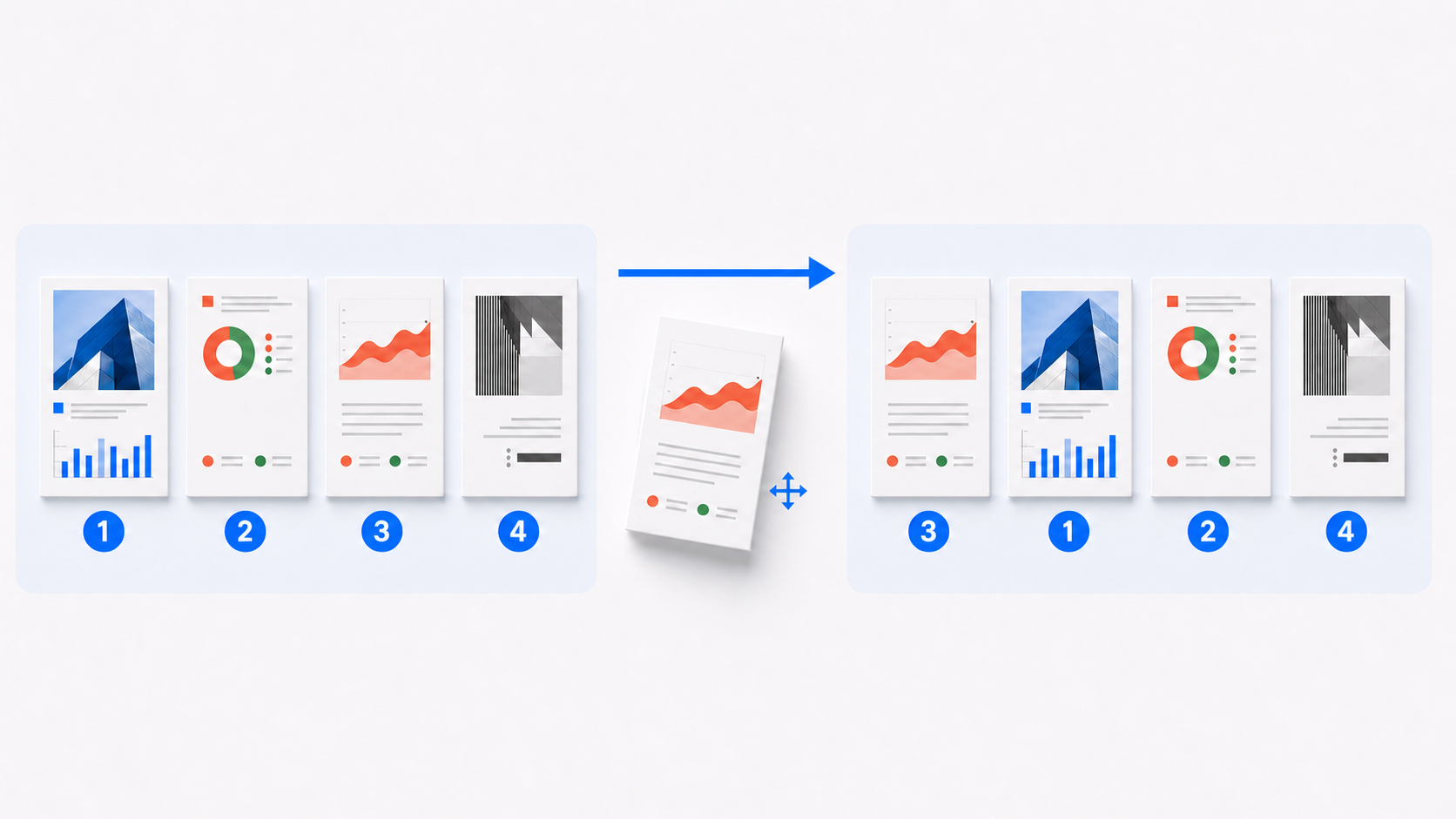
Cada miniatura conserva su número original mientras cambia de posición, para que puedas comparar ambas secuencias.
Crea un PDF con la secuencia correcta en tres pasos.
Elige, arrastra o pega un PDF desde tu dispositivo.
Arrastra miniaturas, usa las flechas, mueve una selección o invierte toda la secuencia.
Comprueba el inicio, el final y los cambios de sección, y exporta un PDF.
Corrige un escaneo invertido, ordena un PDF combinado o prepara solicitudes e informes en el orden que deben leerse o entregarse.
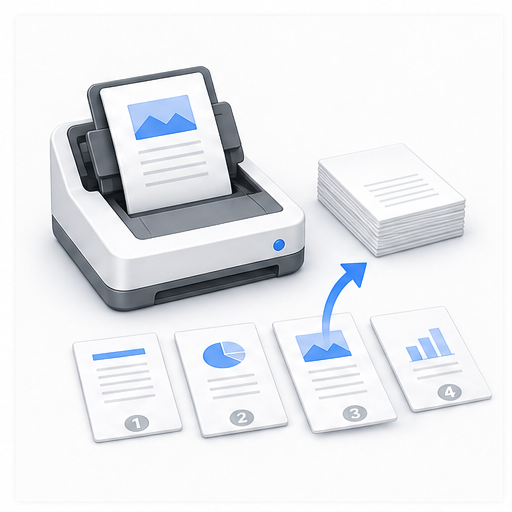
Un escaneo por lotes puede omitir, desplazar o guardar el montón desde la última página. Devuelve formularios, recibos y justificantes a su lugar o invierte todo el PDF.
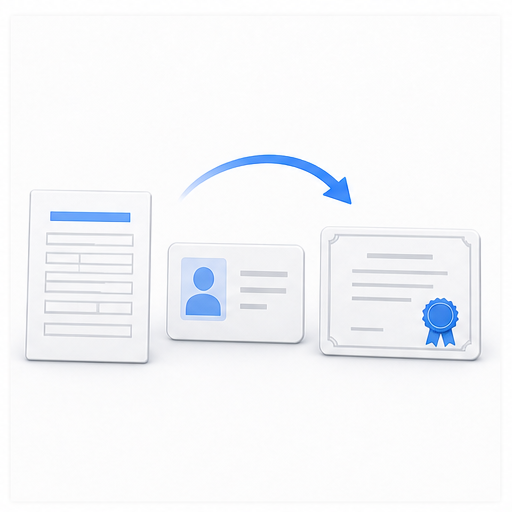
Antes de enviar documentación escolar, laboral o administrativa, coloca el formulario principal, la identificación y los certificados según la lista requerida.
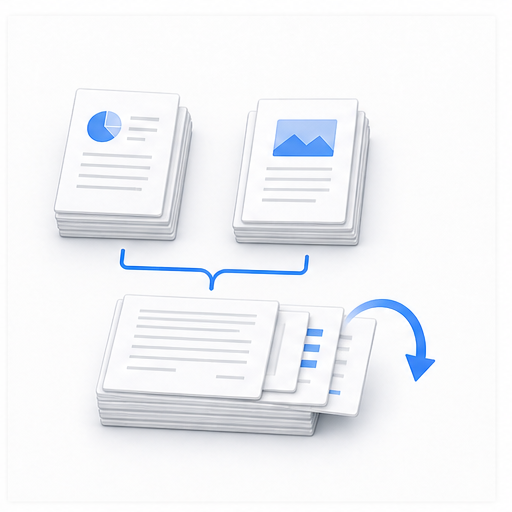
Un PDF combinado suele conservar el orden de adición. Mueve extractos, pruebas o secciones exportadas junto al material que respaldan sin volver a combinar los originales.
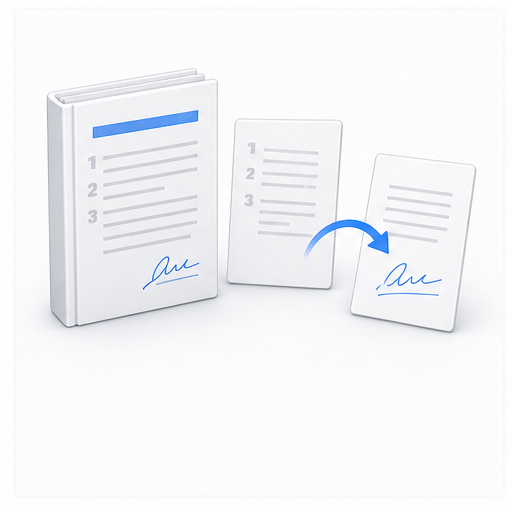
Coloca las hojas firmadas, formularios de aprobación y anexos junto a sus condiciones. Conserva el original firmado; un PDF modificado puede requerir una nueva firma.
Antes de enviar un informe, propuesta o tesis, revisa que portada e índice estén primero y que cada sección siga el orden de lectura esperado.
Ordena manualmente los materiales de clase, reuniones o impresión. La herramienta cambia el orden de las páginas, no crea imposición profesional.
La lectura, vista previa, reorganización y exportación ocurren en el navegador. Contratos, extractos e informes permanecen en el dispositivo.
Las páginas se copian a una secuencia nueva sin compresión ni rasterización intencionadas. Revisa marcadores, enlaces, números y etiquetas; las firmas digitales pueden invalidarse.